XGRIDSDocumentazione
  • 简体中文
  • English
  • 繁體中文
  • 日本語
  • Deutsch
  • Español
  • Italiano
  • 简体中文
  • English
  • 繁體中文
  • 日本語
  • Deutsch
  • Español
  • Italiano
  • PortalCam

    • Panoramica del prodotto
    • Operazioni di base
    • Uso della LCC Scan App
    • Manutenzione e cura
    • FAQ
  • Serie Lixel K

    • Lixel K1

      • Panoramica del prodotto
      • Operazioni di base
      • Attivazione e connessione del dispositivo
      • Flusso di scansione
      • Ottenere una nuvola di punti con coordinate assolute
      • Fusione delle mappe
      • Consigli di pianificazione dei percorsi per scene tipiche
      • Precauzioni
      • FAQ
    • Lixel K2

      • Panoramica del prodotto
      • Operazioni di base
      • Attivazione e connessione
      • Flusso di scansione
      • Acquisire una nuvola di punti con coordinate assolute
      • Fusione mappe
      • Consigli di pianificazione dei percorsi per scene tipiche
      • Precauzioni
      • FAQ
  • Serie Lixel L

    • Lixel L2 Pro

      • Panoramica del prodotto
      • Operazioni di base
      • Attivazione e connessione del dispositivo
      • Flusso di scansione
      • Ottenere una nuvola di punti con coordinate assolute
      • Punto di misura
      • Appendice
      • FAQ
  • Lixel Studio

    • Versione e copyright
    • Installazione e attivazione
    • Interfaccia del software
    • Operazioni sui file
    • Elaborazione del progetto
    • Strumenti
    • Disegno 2D
    • Applicazioni
    • Impostazioni
    • Connessione del dispositivo
    • Domande Frequenti
  • Lixel CyberColor

    • LCC Studio

      • Introduzione
      • Versione e aggiornamenti
      • Download e installazione
      • Panoramica dell'interfaccia e navigazione
      • Operazioni preliminari alla ricostruzione
      • Ricostruzione del modello
      • Ricostruzione modello singolo
      • Fusione delle mappe
      • Fusione aria-terra
      • Ricostruzione aerea
      • I miei modelli
      • Altre funzioni
      • Impostazioni e account
      • Ricostruzione video
      • Domande Frequenti / FAQ
    • LCC Scene Editor

      • Versione e aggiornamenti
      • Account e accesso
      • Panoramica del prodotto e home page
      • Interfaccia dell'editor
      • Modalità di navigazione
      • File
      • Impostazioni
      • Modifica
      • Finestra
      • Barra degli strumenti globale
      • Asset e proprietà
      • Barra degli strumenti sinistra
      • Punti di vista
      • Portale
      • Skybox
      • Annotazioni
      • Misurazione
      • Flythrough
      • Rapporto scena
      • 3D Layout
      • Modalità Anteprima (Viewer)
      • Aiuto
      • Domande frequenti (FAQ)
      • Punto di spawn
    • LCC Model Editor

      • Versione e aggiornamenti
      • Guida utente
      • Panoramica e interfaccia
      • Operazioni sui file
      • Selettori
      • Modifica dei modelli
      • Misurazione
      • Correzione colore
      • Gestione degli asset
      • Impostazioni e Aiuto
      • Domande frequenti
    • Capture Guide

      • Panoramica
      • Panoramica dei dispositivi di acquisizione
      • Principi generali di acquisizione
      • Acquisizione di scene interne
      • Acquisizione di scene esterne
      • Acquisizione su larga scala (map fusion)
      • Acquisizione per aerial-ground map fusion
      • Acquisizione di oggetti
      • Acquisizione di persone
      • Acquisizione per ricostruzione da video
      • HD Enhancement
      • Control points (Lixel P1)
      • FAQ e risoluzione dei problemi
    • Cronologia versioni

Panoramica del prodotto e home page

Panoramica del prodotto

LCC Scene Editor è un'applicazione desktop per la modifica e la visualizzazione di progetti e scene 3DGS. Il lavoro è organizzato in "progetti" che supportano l'importazione e la gestione delle risorse, la creazione e la manutenzione di dati di editing (annotazioni, misurazioni, punti di vista, 3D Layout, rapporti scena, ecc.) in una scena 3D, e la pubblicazione su un visualizzatore online per la condivisione e la consegna.

A partire da V2.2, è possibile importare più modelli LCC nello stesso progetto con gestione a gruppi spaziali per organizzazione multi-scena e cambio istantaneo.

Download e installazione

Vedere Download e installazione.

Home page

Fare doppio clic per aprire LCC Scene Editor, oppure accedere dalla home page di LCC Studio → I miei progetti.
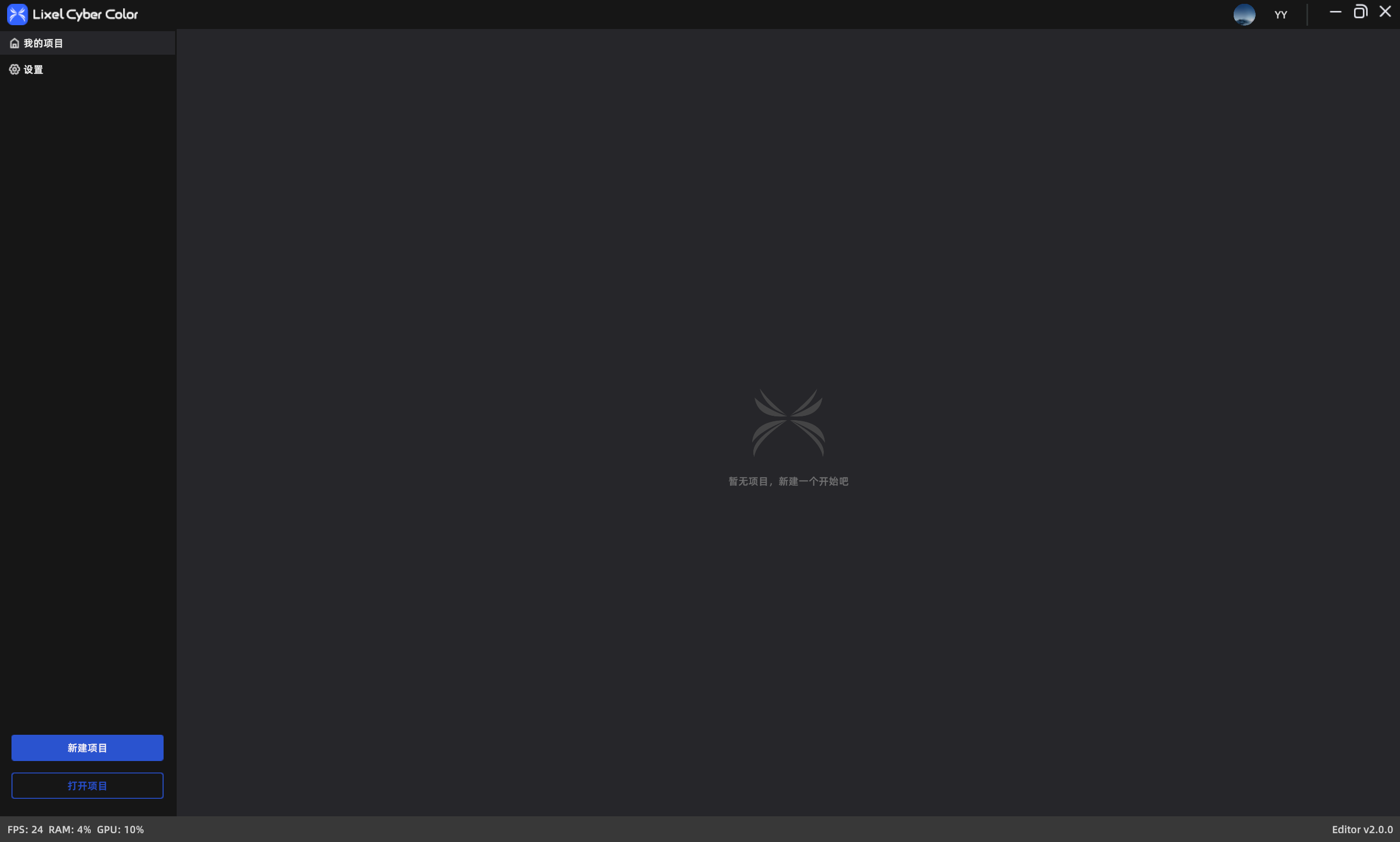
Home page LCC Scene Editor

Home page LCC Scene Editor

I miei progetti

I miei progetti centralizza tutti i progetti creati e li mostra come schede.

Azioni generali:

  • Visualizza: apre il progetto in modalità anteprima
  • Modifica: apre il progetto in modalità modifica
  • Rinomina: cambia il nome del progetto
  • Apri posizione cartella: apre la directory del progetto
  • Elimina: elimina il progetto e il contenuto della cartella

Progetti non pubblicati:

  • Pubblica: pubblica il progetto nel cloud e genera un link Web Viewer

Progetti pubblicati:

  • Visualizza online: apre nel Web Viewer
  • Aggiorna pubblicazione: sincronizza i contenuti più recenti nel Web Viewer
  • Gestione pubblicazione: gestisce i link pubblicati e le impostazioni dei permessi

Nuovo progetto

  1. Cliccare su "Nuovo progetto" nella home page
  2. Inserire un nome (max 60 caratteri; supporta cinese, lettere, numeri, "_" e "-")
  3. Selezionare il percorso di salvataggio
  4. Confermare per creare e accedere all'editor

Apri progetto / modello

  • Apri progetto: riprende la modifica dei modelli e dei dati di editing
  • Apri file modello: apre un singolo modello per la visualizzazione o la modifica temporanea; per manutenzione a lungo termine, usare "Salva" per generare un progetto

Impostazioni home page

In alto a destra:

  • Lingua: Cinese, Inglese, Giapponese, Cinese tradizionale, Italiano, Tedesco, Spagnolo
  • Informazioni: ottieni link all'installazione e tutorial; invia feedback al team LCC
  • Dati e privacy: visualizza e gestisci le impostazioni di raccolta dati

Nota: il cambio di lingua richiede il riavvio dell'applicazione.

Precedente
Account e accesso
Successivo
Interfaccia dell'editor