XGRIDSDocumentazione
  • 简体中文
  • English
  • 繁體中文
  • 日本語
  • Deutsch
  • Español
  • Italiano
  • 简体中文
  • English
  • 繁體中文
  • 日本語
  • Deutsch
  • Español
  • Italiano
  • PortalCam

    • Panoramica del prodotto
    • Operazioni di base
    • Uso della LCC Scan App
    • Manutenzione e cura
    • FAQ
  • Serie Lixel K

    • Lixel K1

      • Panoramica del prodotto
      • Operazioni di base
      • Attivazione e connessione del dispositivo
      • Flusso di scansione
      • Ottenere una nuvola di punti con coordinate assolute
      • Fusione delle mappe
      • Consigli di pianificazione dei percorsi per scene tipiche
      • Precauzioni
      • FAQ
    • Lixel K2

      • Panoramica del prodotto
      • Operazioni di base
      • Attivazione e connessione
      • Flusso di scansione
      • Acquisire una nuvola di punti con coordinate assolute
      • Fusione mappe
      • Consigli di pianificazione dei percorsi per scene tipiche
      • Precauzioni
      • FAQ
  • Serie Lixel L

    • Lixel L2 Pro

      • Panoramica del prodotto
      • Operazioni di base
      • Attivazione e connessione del dispositivo
      • Flusso di scansione
      • Ottenere una nuvola di punti con coordinate assolute
      • Punto di misura
      • Appendice
      • FAQ
  • Lixel Studio

    • Versione e copyright
    • Installazione e attivazione
    • Interfaccia del software
    • Operazioni sui file
    • Elaborazione del progetto
    • Strumenti
    • Disegno 2D
    • Applicazioni
    • Impostazioni
    • Connessione del dispositivo
    • Domande Frequenti
  • Lixel CyberColor

    • LCC Studio

      • Introduzione
      • Versione e aggiornamenti
      • Download e installazione
      • Panoramica dell'interfaccia e navigazione
      • Operazioni preliminari alla ricostruzione
      • Prima della ricostruzione
      • Ricostruzione del modello
      • Ricostruzione modello singolo
      • Fusione delle mappe
      • Fusione aria-terra
      • Ricostruzione aerea
      • I miei modelli
      • Altre funzioni
      • Impostazioni e account
      • Convertitore
      • Ricostruzione video
      • Domande Frequenti / FAQ
    • LCC Scene Editor

      • Versione e aggiornamenti
      • Account e accesso
      • Panoramica del prodotto e home page
      • Interfaccia dell'editor
      • Modalità di navigazione
      • File
      • Impostazioni
      • Modifica
      • Finestra
      • Barra degli strumenti globale
      • Asset e proprietà
      • Barra degli strumenti sinistra
      • Punti di vista
      • Portale
      • Skybox
      • Annotazioni
      • Misurazione
      • Flythrough
      • Rapporto scena
      • 3D Layout
      • Mini-mappa
      • Modalità Anteprima (Viewer)
      • Aiuto
      • Domande frequenti (FAQ)
      • Punto di spawn
    • LCC Model Editor

      • Versione e aggiornamenti
      • Guida utente
      • Panoramica e interfaccia
      • Operazioni sui file
      • Selettori
      • Modifica dei modelli
      • Misurazione
      • Correzione colore
      • Gestione degli asset
      • Impostazioni e Aiuto
      • Domande frequenti
    • Capture Guide

      • Panoramica
      • Panoramica dei dispositivi di acquisizione
      • Principi generali di acquisizione
      • Acquisizione di scene interne
      • Acquisizione di scene esterne
      • Acquisizione su larga scala (map fusion)
      • Acquisizione per aerial-ground map fusion
      • Acquisizione di oggetti
      • Acquisizione di persone
      • Acquisizione per ricostruzione da video
      • HD Enhancement
      • Control points (Lixel P1)
      • FAQ e risoluzione dei problemi
    • Cronologia versioni

Barra degli strumenti globale

La barra degli strumenti globale si trova in alto a destra nel viewport 3D e fornisce accesso rapido alle opzioni di visualizzazione della scena e alle funzioni comuni.
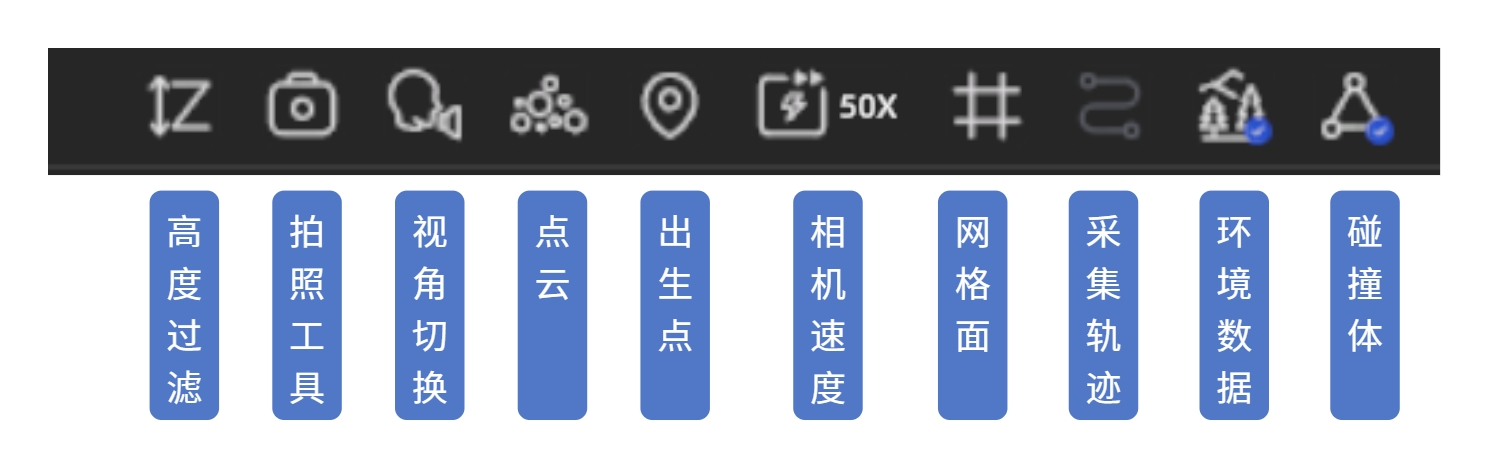
Barra degli strumenti globale

Barra degli strumenti globale

Annulla / Ripristina

Scorciatoie: Ctrl+Z (Annulla), Ctrl+Y / Ctrl+Shift+Z (Ripristina)

Qualità di rendering (aggiornamento V2.2)

Da V2.2, le impostazioni di rendering sono state spostate nel pannello Impostazioni → gruppo Rendering. Vedere Impostazioni.

Collisione

Attivato: simula un'esperienza di camminata realistica. Disattivato: puoi attraversare tutti gli oggetti liberamente.

Dati ambientali

Mostra o nasconde le informazioni di illuminazione ambientale integrate nel modello.

Traiettoria di acquisizione

Mostra o nasconde il percorso di acquisizione del dispositivo di scansione.

Griglia

Mostra una griglia di riferimento alla base del modello.

Velocità camera

Regola la velocità di movimento nella scena.

  • Cursore nella barra degli strumenti (intervallo: 1-100)
  • Scorciatoia: Ctrl + rotella del mouse

Punto di spawn

Il punto di spawn è la posizione di partenza ogni volta che entri in una scena. Clicca per tornare istantaneamente al punto di spawn.

Da V2.2, i dati del punto di spawn sono legati al file LCC. Vedere Punto di spawn.

Attiva/disattiva nuvola di punti

Passa dalla visualizzazione normale alla visualizzazione a nuvola di punti.

Alternatore modalità di visualizzazione

ModalitàIdeale perControlli
Prima personaNavigazione immersivaW A S D + mouse
PernoIspezione dei dettagliTrascina sinistra per orbitare, destra per spostare, rotella per zoom
AvatarCamminare come personaggio virtualeClic sul pavimento, navigazione automatica

Screenshot

Cattura la vista corrente come immagine.

Filtro altezza

Nasconde il contenuto della scena sopra o sotto un intervallo di altezza specificato.