
Download e installazione
Scaricare il pacchetto di installazione
Ottieni il pacchetto di installazione del software dal link di download ufficiale: https://xgrids.com/intl/support/download
Requisiti di sistema
Riferimento alla configurazione per la ricostruzione
Sistemi operativi supportati: edizioni Professional e Home di Windows 10/11.
Configurazione hardware:
Avviso importante
- A partire dalla v1.9.0, i dati acquisiti con dispositivi Lixel L2 non sono compatibili e possono essere ricostruiti solo nella v1.8.1 o precedente.
Configurazione di base:
| Elemento | Requisito |
|---|---|
| CPU | Intel Core i7 10700K o AMD Ryzen 7 3700X (CPU desktop a 8 core) |
| RAM | 64 GB |
| GPU | NVIDIA GeForce RTX 3060 12 GB o NVIDIA Quadro RTX A4000 16 GB |
| Archiviazione | Almeno 120 GB di spazio disponibile |
| SO | Windows 10 19H1 o versione successiva |
Configurazione consigliata:
| Elemento | Requisito |
|---|---|
| CPU | AMD Ryzen 9 7950X (CPU desktop a 16 core) |
| RAM | 64 GB o più* |
| GPU | NVIDIA GeForce RTX 4090 24 GB o NVIDIA Quadro RTX 6000 Ada 48 GB o NVIDIA Tesla L40 48 GB |
| Archiviazione | SSD con almeno 240 GB di spazio disponibile |
| SO | Windows 10 19H1 o versione successiva |
Impatto delle prestazioni della GPU sull'efficienza di ricostruzione
GPU di fascia alta (come la 4090D):
- Offrono una ricostruzione più rapida, soprattutto durante l'elaborazione di dati di nuvole di punti ad alta risoluzione e su larga scala.
- Mantengono un'elevata efficienza di elaborazione con grandi volumi di dati, riducendo i tempi di attesa.
GPU di fascia media (come la 3060):
- Sono adatte all'elaborazione di dati di nuvole di punti di scala convenzionale.
- La loro efficienza di ricostruzione è inferiore rispetto alle GPU di fascia alta con grandi volumi di dati, ma offrono comunque prestazioni stabili.
Riferimento per la memoria e la capacità di elaborazione dei dati
- 64 GB di RAM: con 64 GB di RAM, il sistema può elaborare in modo affidabile fino a 30 minuti di dati di acquisizione. Il tentativo di elaborare il 50% in più di questa quantità, ovvero oltre 45 minuti di dati, può causare un errore di ricostruzione.
- 128 GB di RAM: con 128 GB di RAM, il sistema può elaborare in modo affidabile fino a 60 minuti di dati di acquisizione. Analogamente, l'elaborazione del 50% in più di questa quantità, ovvero oltre 90 minuti di dati, può aumentare il rischio di errore di ricostruzione.
Configurazione consigliata per Fusione delle mappe/Fusione aerea-terrestre
Fusione delle mappe e Fusione aerea-terrestre richiedono specifiche hardware più elevate per supportare l'unione automatizzata e ad alta densità di più modelli e una ricostruzione a elevato carico computazionale. Per garantire le prestazioni del sistema durante l'elaborazione intensiva dei dati e l'unione automatica di più attività, consigliamo quanto segue:
Configurazione consigliata:
- Processore: CPU desktop ad alte prestazioni con 16 o più core (come AMD Ryzen 9 9950X o equivalente)
- RAM: 64 GB DDR5; per l'elaborazione di dati su scala maggiore sono consigliati 96 GB o 128 GB.
- GPU: NVIDIA RTX 3090; per prestazioni ottimali è consigliata RTX 4090 o 4090D.
Note:
- Prima di avviare un'attività, assicurati che il dispositivo disponga di risorse sufficienti per evitare interruzioni o errori.
- I modelli di grandi dimensioni (con una durata totale di 150 minuti o più) che richiedono una ricostruzione di alta qualità possono necessitare di 96 GB–128 GB di RAM. Se la RAM è insufficiente, seleziona Efficienza di ricostruzione - Standard per garantire un flusso di lavoro fluido.
- Il tempo di ricostruzione non dispone attualmente di una stima definitiva. Con la configurazione consigliata sopra e l'impostazione Standard, stima il tempo di elaborazione con un rapporto di 1:20 (ogni minuto di dati di acquisizione richiede 20 minuti di elaborazione).
Installazione
LCC Studio utilizza un pacchetto di installazione .iso completo, che supporta l'installazione offline di tutti i moduli funzionali LCC.
Registrazione e accesso
Registrazione
All'apertura del software, viene visualizzata la pagina di accesso. Fai clic su Registra account per aprire la pagina di registrazione.
Nella pagina di registrazione, inserisci le informazioni richieste e fai clic su Registrati per completare la registrazione ed effettuare l'accesso.
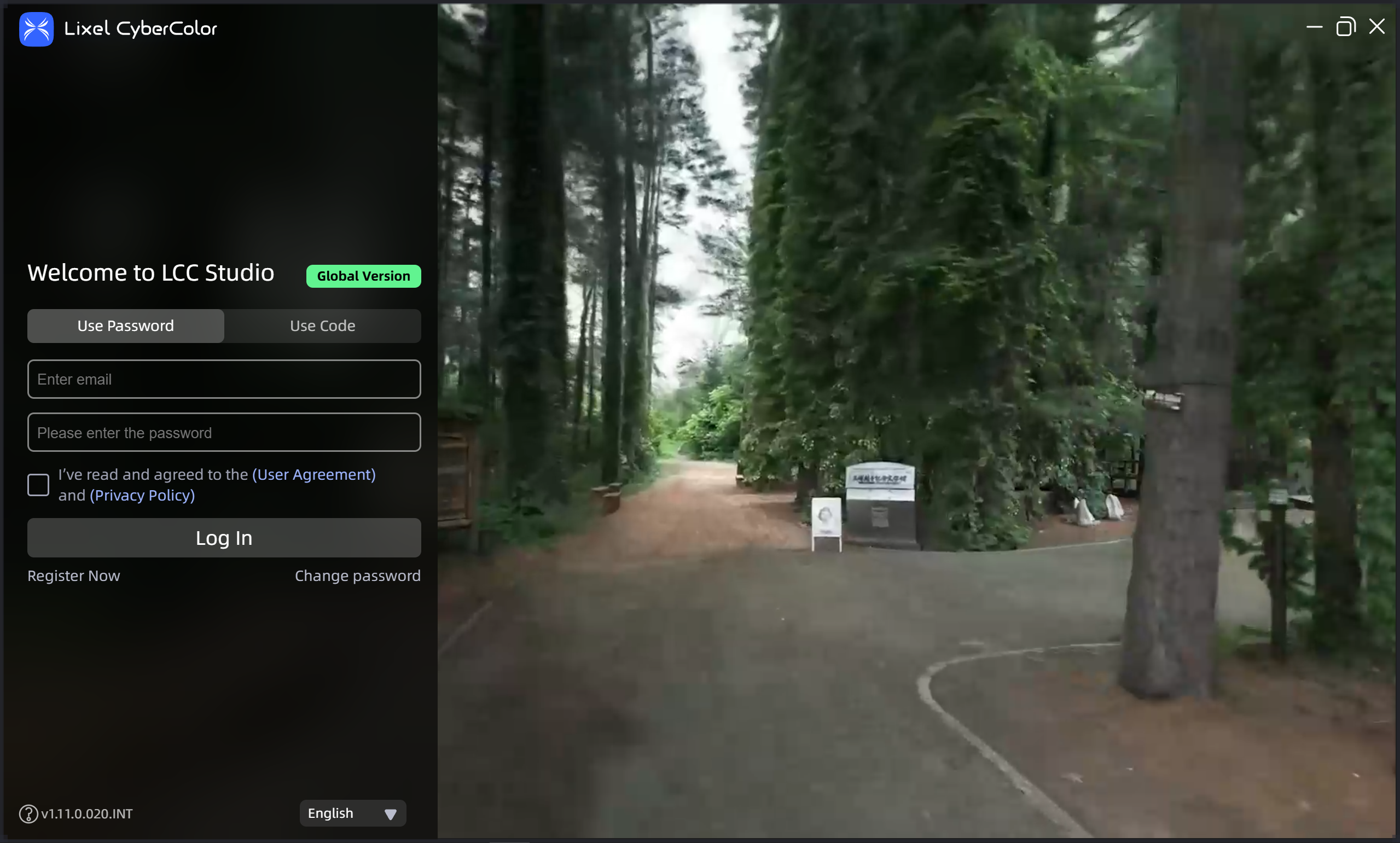
Pagina di accesso
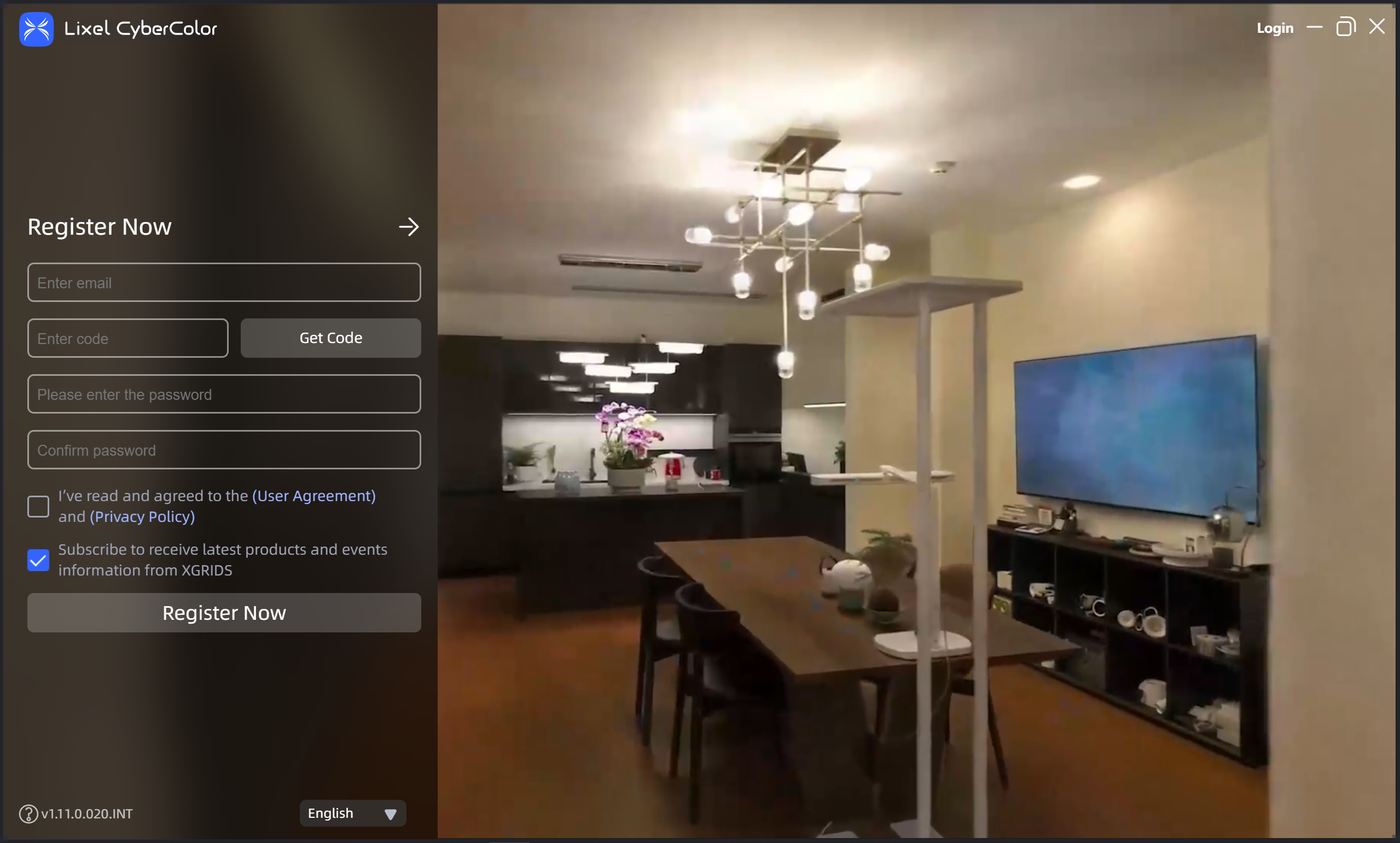
Registrare un account
Iscriviti per ricevere le informazioni più recenti sui prodotti e gli eventi XGRIDS: selezionando l'opzione di iscrizione durante la registrazione, questa avrà effetto immediato e invieremo periodicamente aggiornamenti su prodotti ed eventi al tuo indirizzo e-mail. Per annullare l'iscrizione in seguito, seleziona l'opzione di annullamento in un'e-mail di notifica; non riceverai più aggiornamenti da XGRIDS.
Accesso
Gli utenti nella Cina continentale possono accedere utilizzando una password o un codice di verifica. Dopo l'accesso, puoi iniziare a utilizzare le funzionalità della piattaforma.