
Convertitore
Il Convertitore converte i dati del modello tra i formati LCC, LCC2, PLY, 3D Tiles e USD, rendendo più semplice distribuire i risultati della ricostruzione a strumenti e piattaforme downstream.
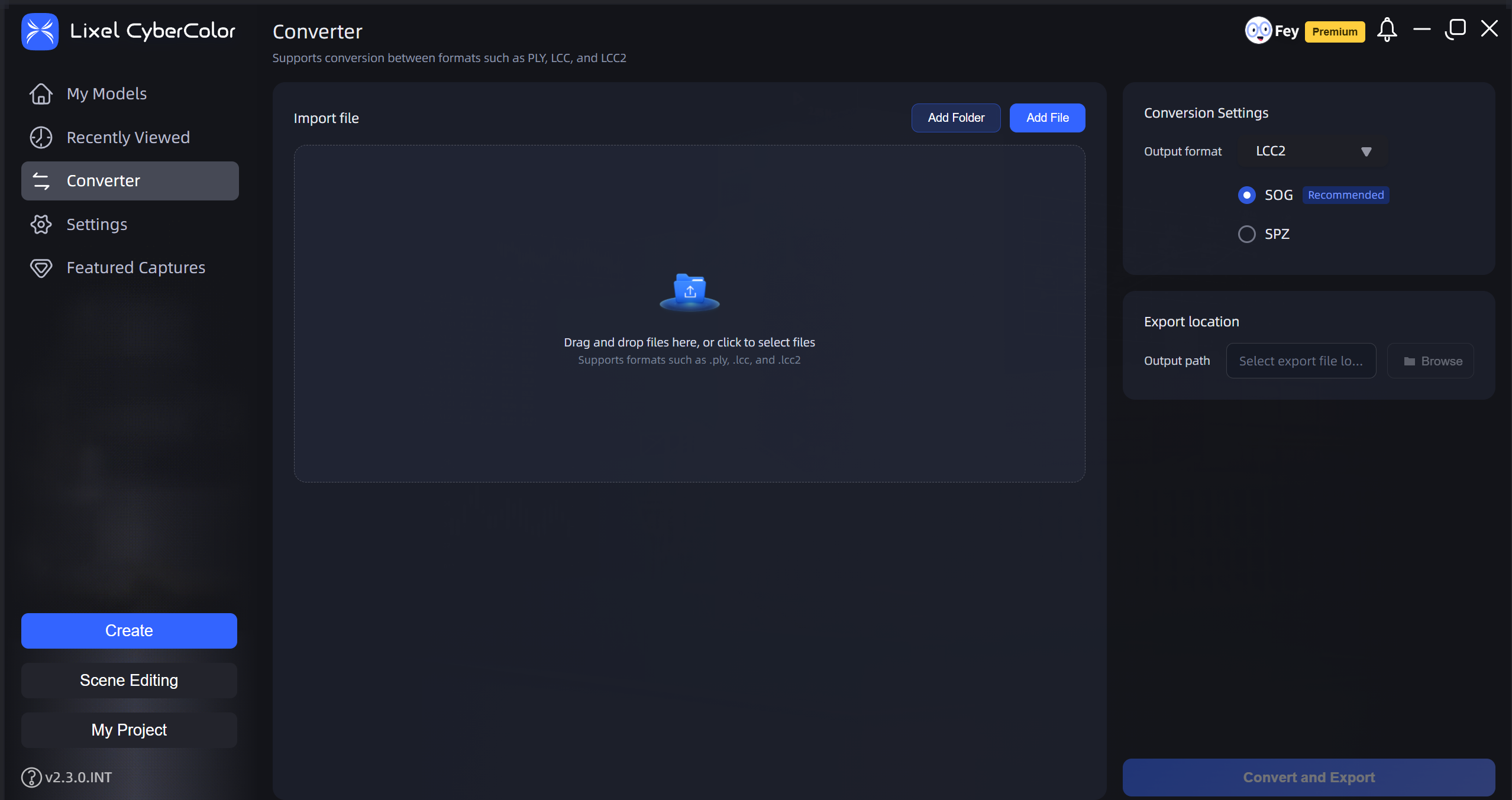
Convertitore
Panoramica
Il Convertitore è una funzionalità autonoma che consente di convertire dati 3DGS tra formati. Durante l'uso del Convertitore, le funzioni Converti nei moduli Ricostruzione, Modifica e Pubblica non sono disponibili.
Percorsi di conversione supportati
| Input \ Output | LCC | LCC2 | PLY (generato da XGRIDS) | 3D Tiles | USD |
|---|---|---|---|---|---|
| LCC | × | √ | √ | √ (supporta dati precedenti e attuali) | √ USD / USDZ |
| LCC2 | √ | √ | √ | √ (supporta dati precedenti e attuali) | √ USD / USDZ |
| PLY (generato da XGRIDS) | √ | √ | × | √ (supporta dati precedenti e attuali) | √ USD / USDZ |
| 3D Tiles | × | × | × | × | × |
| USD | × | × | × | × | × |
Nota: sono supportati solo i percorsi di conversione contrassegnati con √ nella tabella. Non puoi convertire un formato nello stesso formato. 3D Tiles e USD sono supportati solo come formati di output, non come input di conversione. I file PLY di terze parti possono essere convertiti in LCC2, ma non in LCC. La conversione da LCC2 a LCC2 supporta solo le conversioni LCC2-SOG e LCC2-SPZ.
Formati di output e permessi
| Licenza | Formati di output disponibili |
|---|---|
| Gratuita | LCC e LCC2 (seleziona SOG o SPZ nell'interfaccia) |
| Premium | Tutte le funzionalità della licenza Gratuita, più output PLY, 3D Tiles, USD e USDZ |
Se il formato selezionato non è incluso nella licenza corrente, l'interfaccia suggerisce di eseguire l'aggiornamento.
Convertire un singolo modello
- Apri Convertitore in LCC Studio.
- Seleziona oppure trascina e rilascia il file del modello LCC, LCC2 o PLY da convertire.
- Seleziona il formato di destinazione in Formato di output, quindi scegli una posizione di salvataggio.
- Fai clic su Avvia conversione. Al termine dell'attività, apri la cartella di output per visualizzare i file.
Conversione in batch
- Seleziona la cartella principale che contiene più set di dati del modello.
- Il Convertitore analizza solo i contenuti del primo livello della cartella principale. Per i dati PLY senza livelli LoD, ogni modello riconosciuto diventa un'attività di conversione separata. I dati PLY con livelli LoD vengono convertiti e uniti in un unico file di output.
- Conferma l'elenco delle attività e il formato di destinazione, quindi fai clic su Avvia conversione.
La conversione in batch continua a elaborare le attività rimanenti quando una singola attività non riesce. Al termine dell'elaborazione, la pagina dei risultati mostra le attività completate, non riuscite e annullate.
Limiti di utilizzo
- Per convertire in LCC, l'input PLY deve essere un set di dati di modello idoneo generato da XGRIDS.
- USD, USDZ e 3D Tiles non sono supportati come formati di input.
- Le attività di conversione non possono essere messe in pausa o riprese, ma puoi annullare un'attività in corso.
- Se la posizione di salvataggio contiene già un risultato con lo stesso nome, il sistema aggiunge automaticamente un numero sequenziale anziché sovrascrivere il file esistente.
Visualizzare i risultati della conversione
Dopo la conversione, ogni attività crea una cartella di output separata nella posizione di salvataggio selezionata. Seleziona Apri cartella per visualizzare i file convertiti. L'annullamento di un'attività rimuove i file temporanei incompleti, ma conserva i risultati completati.
Domande comuni
- Perché non vedo un formato di output? Verifica che il formato di input supporti il percorso di conversione e che la licenza corrente includa il permesso richiesto.
- Perché non riesco ad aggiungere un file PLY? Verifica che sia un set di dati di modello idoneo generato da XGRIDS, anziché un normale file di nuvola di punti o mesh.
- Un errore di conversione influisce sulle altre attività? No. La conversione in batch continua a elaborare le attività rimanenti e mostra il motivo di ogni errore nella pagina dei risultati.