
Introduzione
Panoramica del prodotto
LCC—Lixel CyberColor—è un approccio al rendering di modelli del mondo reale basato sulla tecnologia 3DGS. Combina i dati LiDAR e visivi acquisiti con dispositivi XGRIDS per la ricostruzione e il rendering di modelli, producendo modelli 3D altamente dettagliati di ambienti reali. Rispetto alla modellazione a mesh e alla modellazione basata su immagini, le tecnologie simili al 3DGS offrono una migliore efficienza e risultati di generazione e sono attualmente diffuse nell'industria 3D globale e nei settori correlati.
LCC offre i seguenti vantaggi rispetto a tecnologie simili presenti sul mercato:
- Il 3DGS basato su SLAM supporta l'acquisizione mobile di spazi reali più ampi con una maggiore efficienza di acquisizione.
- I dati LiDAR vengono acquisiti e utilizzati nell'elaborazione, producendo modelli strutturalmente più accurati e risultati visivi migliori. Questi dati possono essere utilizzati per misurazioni e altre applicazioni sovrapposte di calcolo spaziale.
- Elevata velocità di generazione (5 minuti di dati richiedono attualmente 100–150 minuti di generazione, con un rapporto di 1:20–1:30).
- Dimensioni ridotte dei dati (un quinto delle dimensioni di dati comparabili).
- Elevata estensibilità (sono supportate misurazione, annotazione, modifica e ulteriore sviluppo).
Lixel CyberColor Studio (di seguito denominato LCC Studio) è uno strumento di modellazione e rendering 3D del mondo reale per PC locale. Può importare dati LiDAR e visivi acquisiti con dispositivi XGRIDS, elaborarli automaticamente per generare output di modelli 3DGS di alta qualità e supportare la gestione, la modifica e la pubblicazione nei formati universale .ply o proprietario .lcc. LCC Studio fornisce inoltre numerosi strumenti di visualizzazione e analisi, consentendo di visualizzare gli output localmente o pubblicarli come link online per la condivisione.
Panoramica delle funzionalità principali
- Generazione con un clic: importa dati grezzi acquisiti con dispositivi XGRIDS per generare automaticamente output di modelli 3D nei formati .lcc, .lcc2, .ply, .usd o 3D Tiles.
- Visualizzazione e navigazione locali: supporta la visualizzazione locale e la navigazione in prima persona dei modelli LCC, LCC2, PLY e USD.
- Pubblicazione online: pubblica con un clic gli output dei modelli come link per la visualizzazione sul Web, per una comoda condivisione e presentazione da remoto.
- Esportazione dei formati: supporta l'esportazione nei formati .lcc, .ply, .lcc2, .usd e 3D Tiles, compatibili con una varietà di flussi di lavoro a valle.
Strumenti pratici
- Misurazione e annotazione: supporta la misurazione dei modelli e l'aggiunta di annotazioni. Le annotazioni possono includere risorse multimediali all'interno o all'esterno della scena.
- Post-elaborazione del modello: supporta strumenti di post-elaborazione quali il ritaglio del modello e la regolazione del colore.
- Sovrapposizione di risorse: supporta l'importazione di risorse 3D esterne nei formati .fbx, .glb, .obj e altri per migliorare i modelli.
- Esperienza con collisioni: supporta la generazione di modelli con collisioni fisiche per una navigazione e un'interazione immersive.
- Istantanee e registrazione: supporta istantanee e il rendering di video di navigazione per agevolare presentazioni e report.
- Punti di vista e report: supporta l'aggiunta di punti di vista per guidare gli utenti attraverso aree specificate e la generazione di report di scena per presentare e riepilogare contenuti correlati.
Funzionalità in evidenza
- Fusione delle mappe: supporta l'unione di più segmenti di dati terrestri. Le aree sovrapposte vengono riconosciute automaticamente per consentire la ricostruzione unificata di modelli su larga scala.
- Fusione aerea-terrestre: combina le immagini del drone con i dati di scansione terrestre per connettere senza soluzione di continuità le prospettive aeree e terrestri. È adatta alla ricostruzione di modelli grandi e complessi di gruppi di edifici, campus, aree panoramiche e altro ancora.
- Miglioramento HD: supporta l'importazione di immagini ad alta definizione scattate con fotocamere DSLR o smartphone per migliorare il ripristino dei dettagli e la qualità delle texture nelle aree chiave. È adatto alla ricostruzione dettagliata delle aree prioritarie.
- Riconoscimento spaziale intelligente: per i dati di scansione di interni, estrae automaticamente le strutture spaziali e i componenti edilizi per generare rapidamente output di planimetrie strutturate e intelligenti. È adatto all'analisi spaziale, alla modellazione BIM e altro ancora.
- Ricostruzione aerea: supporta la ricostruzione 3DGS di modelli estremamente grandi utilizzando solo fotografie aeree da drone, senza dati di acquisizione da dispositivi terrestri.
Panoramica del flusso di lavoro principale
Download e installazione
Ottieni il pacchetto di installazione del software dal link di download ufficiale: https://xgrids.com/intl/support/download
LCC Studio utilizza un pacchetto di installazione .iso completo, che supporta l'installazione offline di tutti i moduli funzionali LCC.
Configurazione consigliata
- CPU: Intel i9 di 12ª generazione
- GPU: RTX 3070 o superiore
- RAM: 64 GB o più
- Per informazioni dettagliate sulle altre configurazioni, consulta Download e installazione—Requisiti di sistema—Riferimento alla configurazione per la ricostruzione.
Registrazione e autorizzazione
- Edizione Free: registrati e accedi per utilizzare le funzionalità dell'edizione Free.
- Edizione Premium: dopo esserti registrato e aver effettuato l'accesso, contatta il reparto vendite per ottenere un codice di autorizzazione dell'account. Una volta attivato il codice, le funzionalità dell'edizione Premium vengono abilitate per l'account.
- Le funzionalità dell'edizione Premium includono: tutte le funzionalità dell'edizione Free, Fusione delle mappe, Ricostruzione aerea, Fusione aerea-terrestre, Miglioramento HD, Riconoscimento spaziale intelligente ed esportazione nei formati .lcc, .lcc2, .ply, .usd e 3D Tiles.
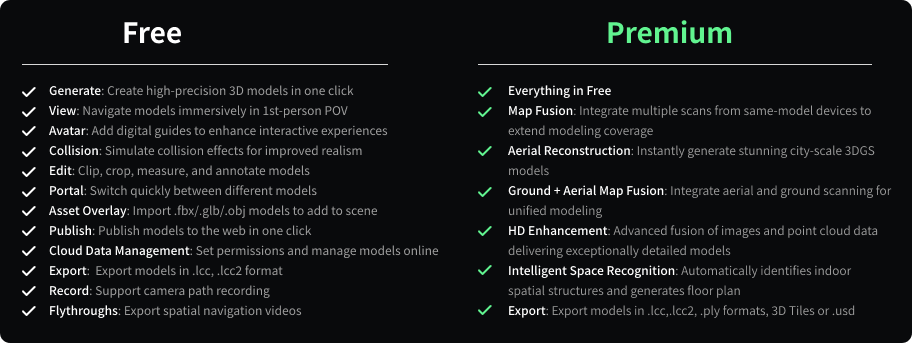
Confronto tra le edizioni LCC Free e Premium
Acquisizione dei dati
Prima di utilizzare LCC Studio per la ricostruzione spaziale 3D, devi prima usare uno scanner XGRIDS per acquisire in modo completo lo spazio.
Nota: poiché LCC Studio include Fusione delle mappe e Fusione aerea-terrestre, l'acquisizione dei dati è soggetta a requisiti specifici. Durante la scansione, segui rigorosamente la guida all'acquisizione per assicurarti che i dati soddisfino i requisiti. Anche l'acquisizione dei dati RTK presenta ulteriori considerazioni per garantire la qualità e l'idoneità dei dati di scansione. Per istruzioni dettagliate, consulta la guida all'acquisizione e la guida rapida pertinenti.
- Guida all'acquisizione: Guida all'acquisizione LCC (PDF)
- Video della guida rapida LCC: https://xgrids.com/intl/support/tutorials?page=LCCStudio
Ricostruzione (locale/cloud)
Nella pagina I miei modelli, fai clic su Crea, seleziona il tipo di ricostruzione desiderato, carica i dati di acquisizione in base ai requisiti e ai parametri della pagina e fai clic su Avvia per iniziare la ricostruzione del modello.
Nota: prima di utilizzare LCC Studio per la ricostruzione dei dati, consigliamo vivamente di impostare prima il percorso di archiviazione del progetto e il percorso di backup dei dati di acquisizione. Mantieni separata la posizione di archiviazione dei dati LCC dalla directory di installazione del software. Ti consigliamo di impostare il percorso di archiviazione su un'unità a stato solido (SSD), che può migliorare notevolmente l'efficienza di generazione ed elaborazione dei dati.
- Impostare il percorso del progetto LCC: Impostazioni - Generali - Percorso progetto - Seleziona directory
- Impostare il percorso di backup dei dati di acquisizione LCC: Impostazioni - Generali - Percorso di backup dei dati di acquisizione - Seleziona directory
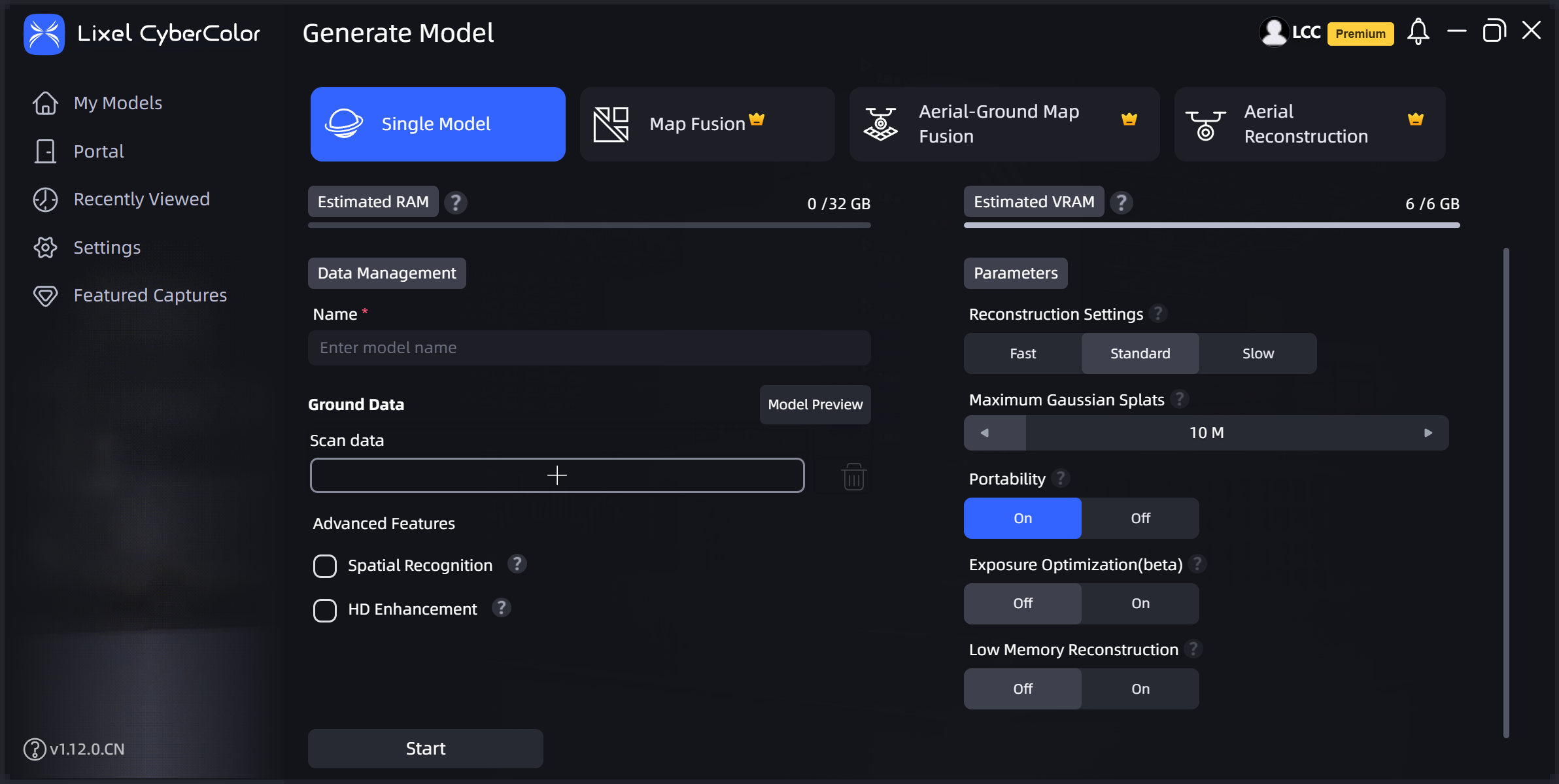
Crea
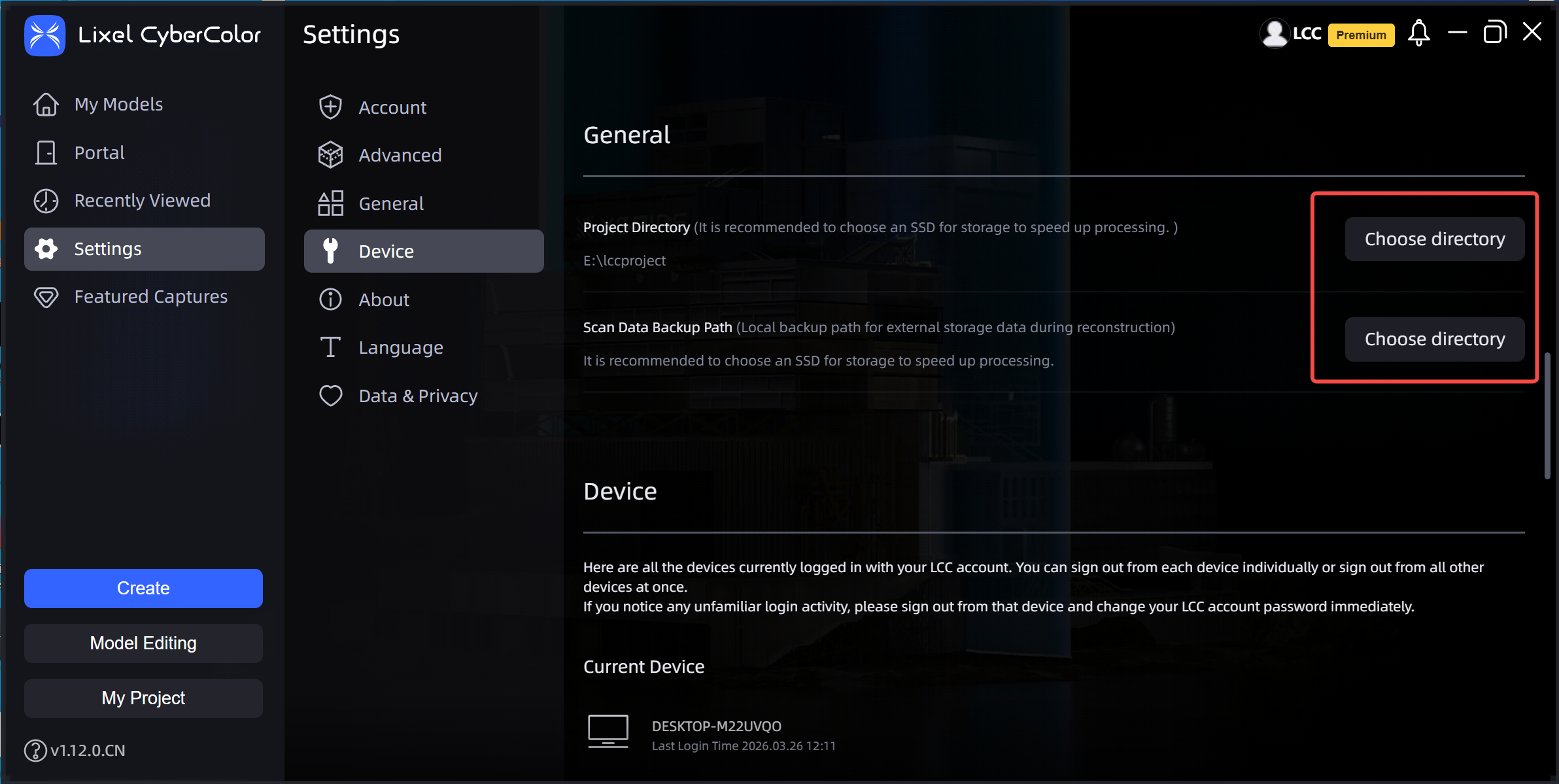
Impostare il percorso del progetto LCC