
Modifica dei modelli
Strumenti per modificare e selezionare il contenuto dei modelli.
Accesso: Barra dei menu → Modifica, oppure la barra delle azioni rapide
Annulla e Ripeti
| Azione | Scorciatoia | Descrizione |
|---|---|---|
| Annulla | Ctrl + Z | Annulla l'ultima azione |
| Ripeti | Ctrl + Shift + Z | Riapplica un'azione annullata |
Nota: una nuova azione cancella lo stack di ripetizione. Quando non c'è nulla da annullare o ripetere, il pulsante appare in grigio.
Elimina
Seleziona un modello o una selezione, quindi premi Delete o fai clic su Elimina. Il ritaglio non modifica i dati originali — successivamente puoi salvare il risultato come nuovo modello, mantenendo intatto l'originale.
- L'eliminazione di un modello richiede una seconda conferma
- L'eliminazione di una selezione viene eseguita immediatamente
Aggiungi alla selezione
Aggiungi alla selezione è la modalità di selezione predefinita e non richiede alcun tasto di scelta rapida. Usa semplicemente un qualsiasi strumento di selezione per creare una nuova selezione, e gli oggetti nella nuova regione vengono aggiunti automaticamente alla selezione corrente.
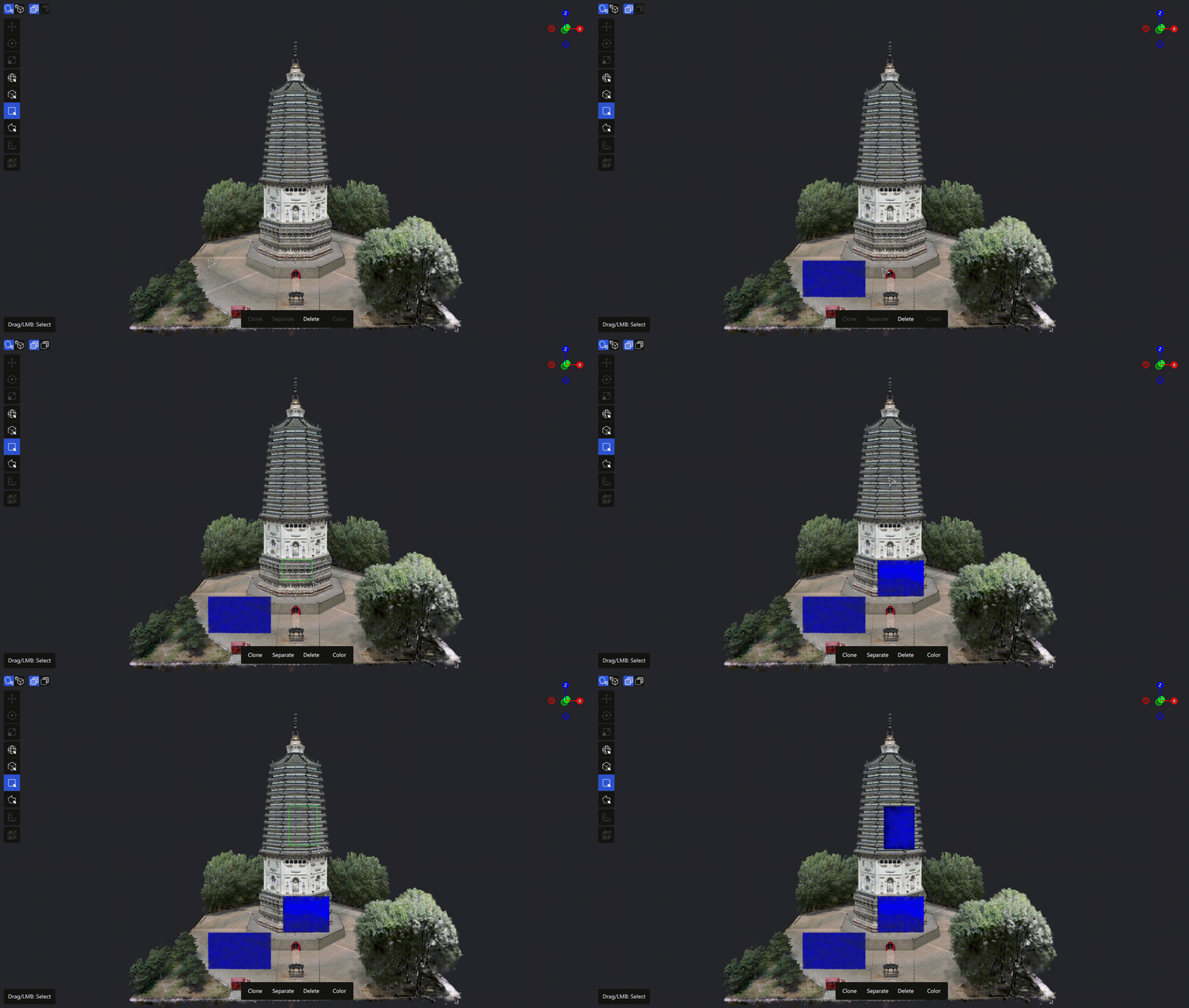
Aggiungi alla selezione
Casi d'uso:
- Selezionare oggetti in più regioni separate
- Recuperare contenuti tralasciati in una selezione iniziale
- Combinare diversi strumenti di selezione per una selezione complessa
Sottrai dalla selezione
Tieni premuto Ctrl e crea una nuova selezione. Gli oggetti già selezionati nella nuova regione vengono deselezionati.
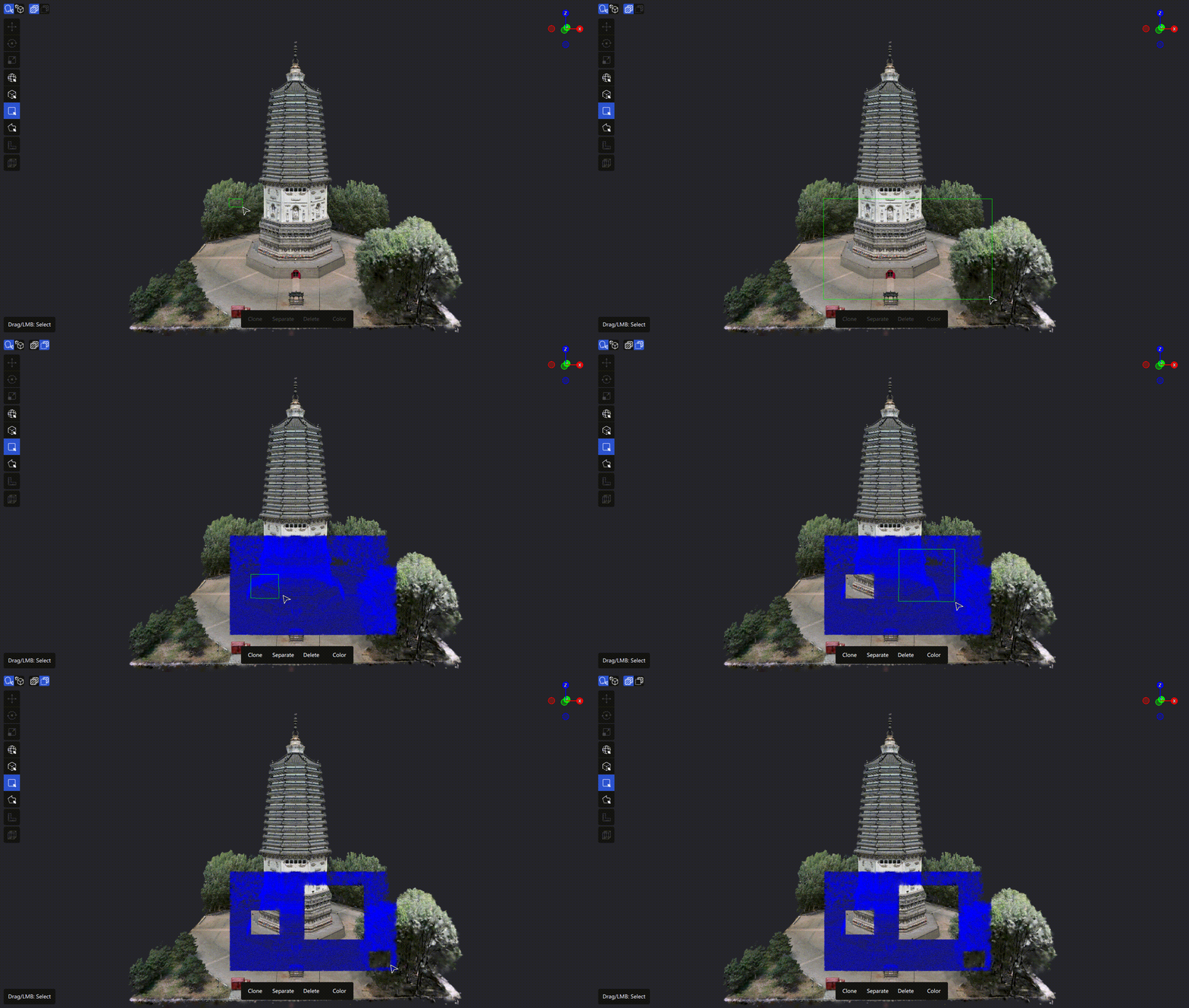
Sottrai dalla selezione
Casi d'uso:
- Rimuovere una regione locale dopo una selezione ampia
- Perfezionare una selezione complessa insieme ad Aggiungi alla selezione
- Controllare l'intervallo di ritaglio finale per evitare di rimuovere contenuti da conservare
Inverti selezione
Premi Ctrl + I per alternare tra "all'interno della scatola" e "all'esterno della scatola".
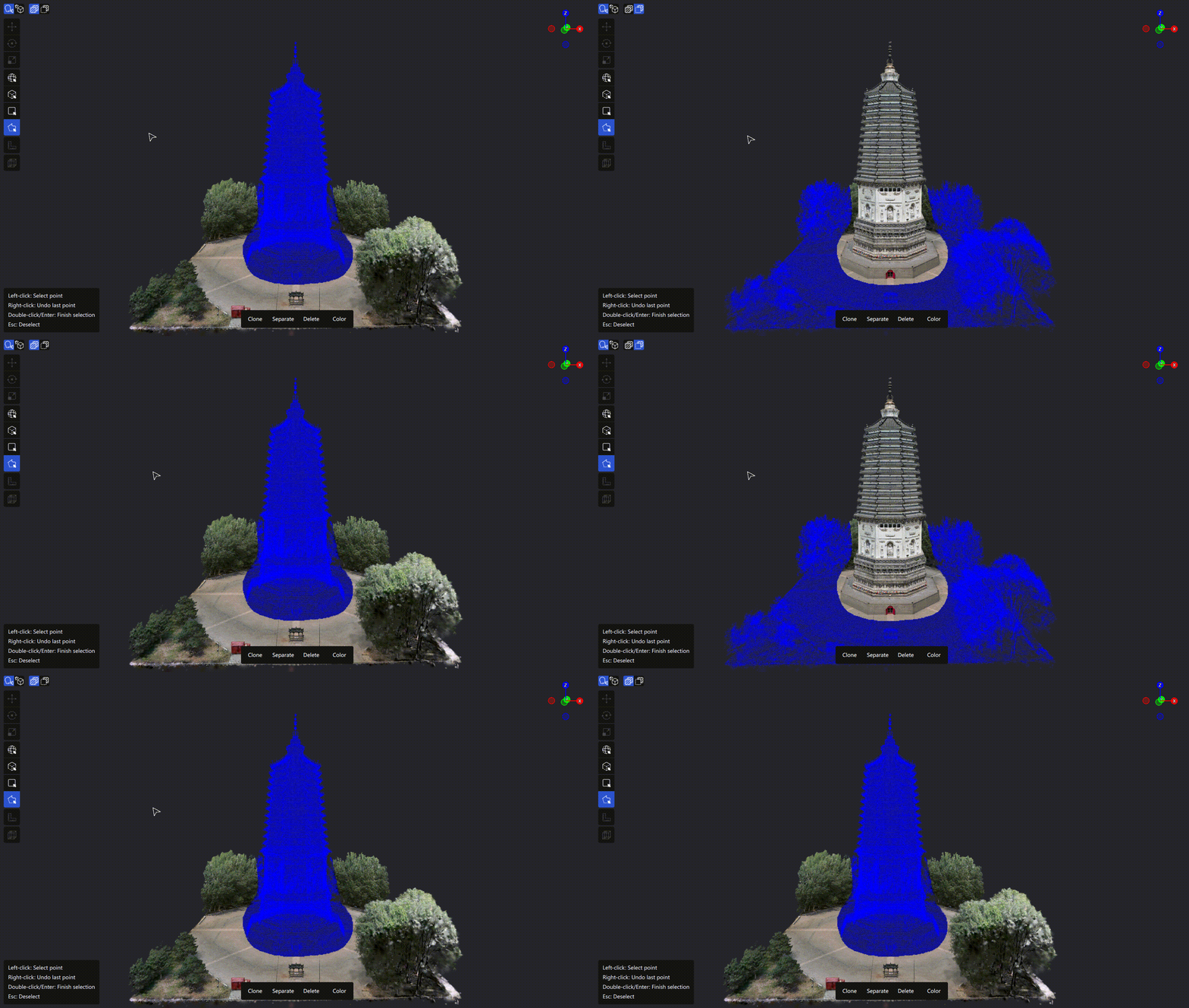
Inverti selezione
Casi d'uso:
- Selezionare tutto ciò che è esterno a una regione
- Ripulire regioni regolari o escludere rapidamente aree in scene di grandi dimensioni
Separa
Separa il contenuto selezionato dal modello originale come nuovo modello indipendente.
Come si usa: seleziona una regione di destinazione → premi Ctrl + Shift + D o fai clic su Separa
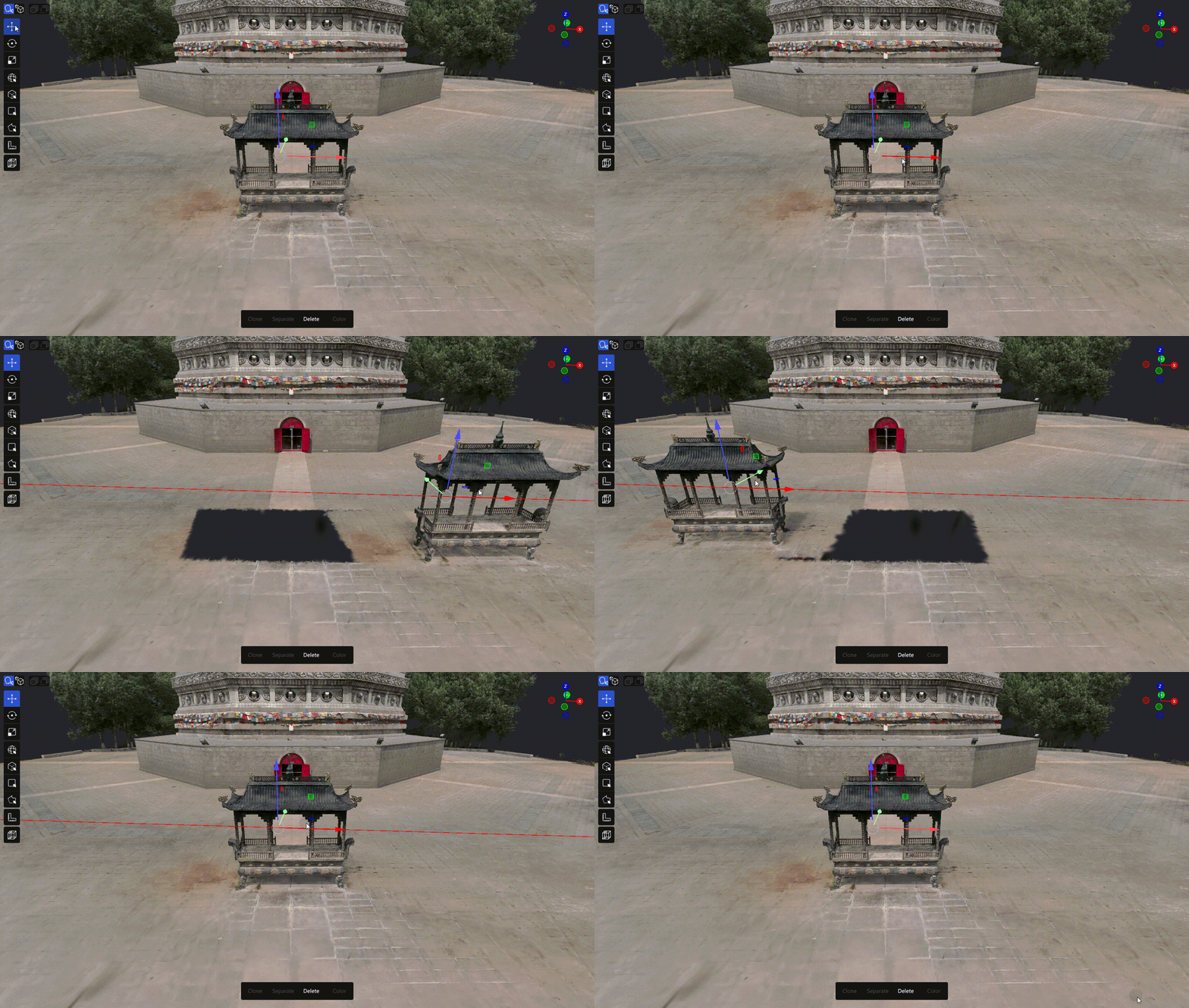
Operazione di separazione
Casi d'uso:
- Estrarre oggetti autonomi (mobili, attrezzature) dall'intero modello
- Correggere il colore o trasformare una regione locale in modo indipendente
Clona
Copia il contenuto selezionato come nuovo modello indipendente. L'originale rimane invariato.
Come si usa: seleziona una regione di destinazione → premi Ctrl + D o fai clic su Clona
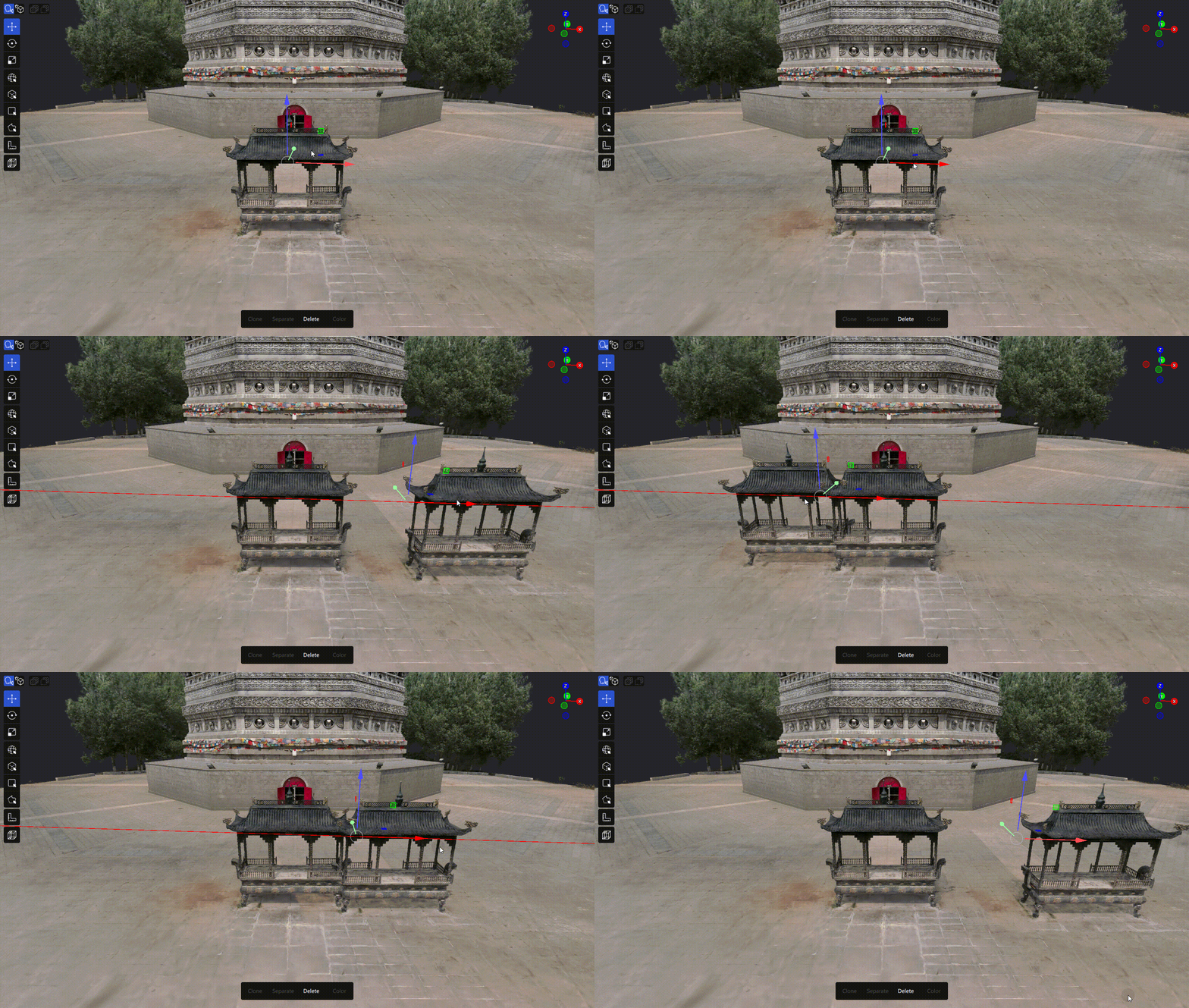
Operazione di clonazione
Casi d'uso:
- Sperimentare su una copia mantenendo i dati originali
- Duplicare una regione per confrontare la correzione colore
Sposta / Ruota / Scala
Seleziona un modello, quindi cambia il tipo di modifica nella barra degli strumenti:
| Strumento | Descrizione |
|---|---|
| Sposta | Trasla il modello lungo gli assi X / Y / Z |
| Ruota | Ruota il modello attorno agli assi X / Y / Z |
| Scala | Scala il modello in modo uniforme |
- I tre strumenti si escludono a vicenda; è attivo solo uno alla volta
- Quando attivo, il gizmo corrispondente appare al centro del modello
- Supporta operazioni in blocco su più modelli selezionati
Align
Align usa un piano di riferimento per allineare un modello al piano della griglia corrente. Usalo per correggere l'orientamento di un modello inclinato.
Come si usa:
- Entra in modalità Modifica, quindi fai clic su Strumenti applicazione > Align nella barra degli strumenti a sinistra.
- Fai clic su tre punti (P1, P2 e P3) sulla superficie del modello per definire il piano di riferimento da allineare.
- Dopo aver selezionato il terzo punto, il viewport visualizza il piano di riferimento e una freccia che ne indica la direzione normale.
- Fai clic su Allinea alla griglia. Il modello ruota nel suo insieme per allineare il piano di riferimento al piano della griglia corrente.
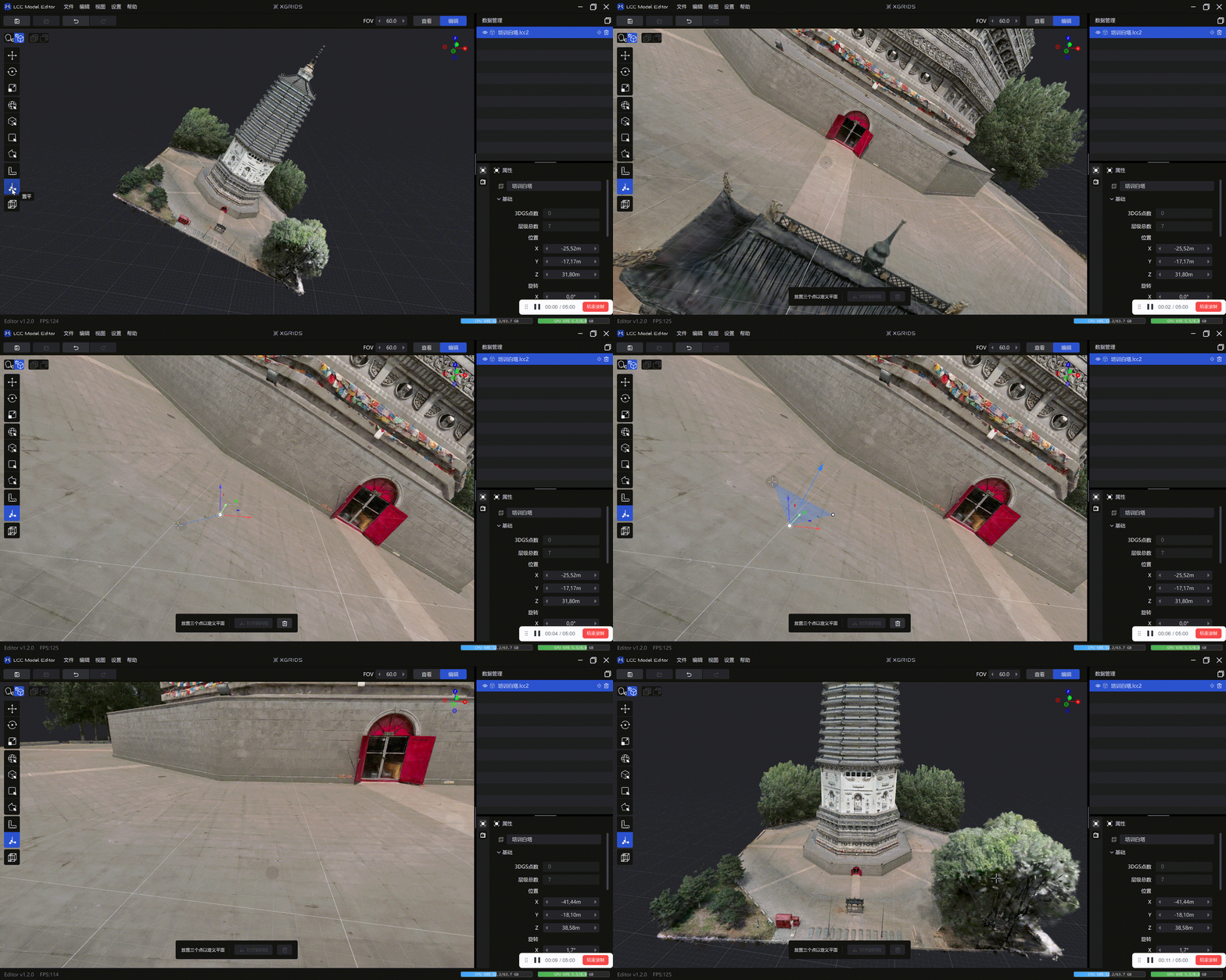
Operazione Align
Dopo l'allineamento, la direzione normale del piano di riferimento coincide con la direzione positiva dell'asse Z del sistema di coordinate globale.
Annullamento e interruzione:
- Durante la selezione dei punti, premi
Ctrl+Zo seleziona Annulla ultimo punto dal menu contestuale per annullare i punti selezionati uno alla volta. - Fai clic su Annulla o premi
Escper uscire da Align senza modificare il modello. - Dopo l'allineamento, premi
Ctrl+Zper ripristinare la posizione e l'orientamento precedenti del modello.
Riferimento delle scorciatoie
| Funzione | Scorciatoia |
|---|---|
| Salva | Ctrl + S |
| Salva con nome | Ctrl + Shift + S |
| Annulla | Ctrl + Z |
| Ripeti | Ctrl + Shift + Z |
| Annulla selezione | Esc |
| Inverti selezione | Ctrl + I |
| Elimina | Delete |
| Clona | Ctrl + D |
| Separa | Ctrl + Shift + D |