
Gestione degli asset
L'elenco degli asset a destra gestisce tutti i file di modello nella scena corrente.
Tipi di asset
Attualmente supportati: file di modello 3DGS (LCC2)
Aggiungere asset
Aggiungi modelli tramite Barra dei menu → File → Apri / Importa.
Selezionare asset
Ctrl+ clic: selezione multiplaShift+ clic: selezione di un intervallo- Fai clic su un asset: il pannello Proprietà passa a esso
- Con più asset selezionati, il pannello Proprietà è nascosto
Eliminare asset
- Seleziona, quindi premi
DeleteoBackspace - L'eliminazione di un modello richiede una seconda conferma
- L'elenco degli asset e il viewport 3D si aggiornano in sincronia
Mostra / Nascondi
Usa il pulsante mostra/nascondi nell'elenco degli asset per controllare la visibilità di un modello.
Rinomina
In modalità Modifica, fai doppio clic sul nome di un asset per cambiarlo. Fino a 20 caratteri Unicode. I nomi non possono essere duplicati.
Localizza
Fai clic su Localizza e la telecamera vola verso il riquadro di delimitazione del modello.
Pannello Proprietà
Con un modello selezionato, il pannello Proprietà mostra:
Informazioni di base:
- Numero di punti (sola lettura)
Proprietà di trasformazione:
| Proprietà | Intervallo | Passo |
|---|---|---|
| Sposta X / Y / Z | Illimitato | 1 |
| Ruota X / Y / Z | 0° ~ 360° | 1 |
| Scala | 0 ~ ∞ | 0,01 |
Proprietà di colore:
| Proprietà | Predefinito | Intervallo |
|---|---|---|
| Luminosità | 0 | -1,00 ~ 1,00 |
| Contrasto | 0 | -1,00 ~ 1,00 |
| Saturazione | 0 | -1,00 ~ 1,00 |
| Alte luci | 0 | -1,00 ~ 1,00 |
| Ombre | 0 | -1,00 ~ 1,00 |
| Opacità | 100% | 0% ~ 100% |
| Temperatura | 0 | -1,00 ~ 1,00 |
| Tinta | 0 | -1,00 ~ 1,00 |
Proprietà di rendering:
| Proprietà | Descrizione |
|---|---|
| Mip Filter | Adatta il rendering alla sorgente del modello per ridurre sfarfallio e bordi frastagliati, preservando il più possibile i dettagli del modello. |
Mip Filter
Mip Filter associa il metodo di addestramento e le impostazioni di rendering del modello affinché venga visualizzato come previsto in Model Editor.
- Attivo: adatto ai modelli LCC / LCC2 e ai modelli PLY esportati da LCC2. Se abilitato, può rendere più stabili le alte luci e i dettagli piccoli e fitti del modello durante lo zoom o lo spostamento della visuale.
- Disattivo: adatto ai modelli PLY creati con strumenti di terze parti. Disattivandolo si evita un filtraggio aggiuntivo che potrebbe influire sulle texture, sui contorni e sui dettagli originali.
Confronto visivo
Parte superiore della torre
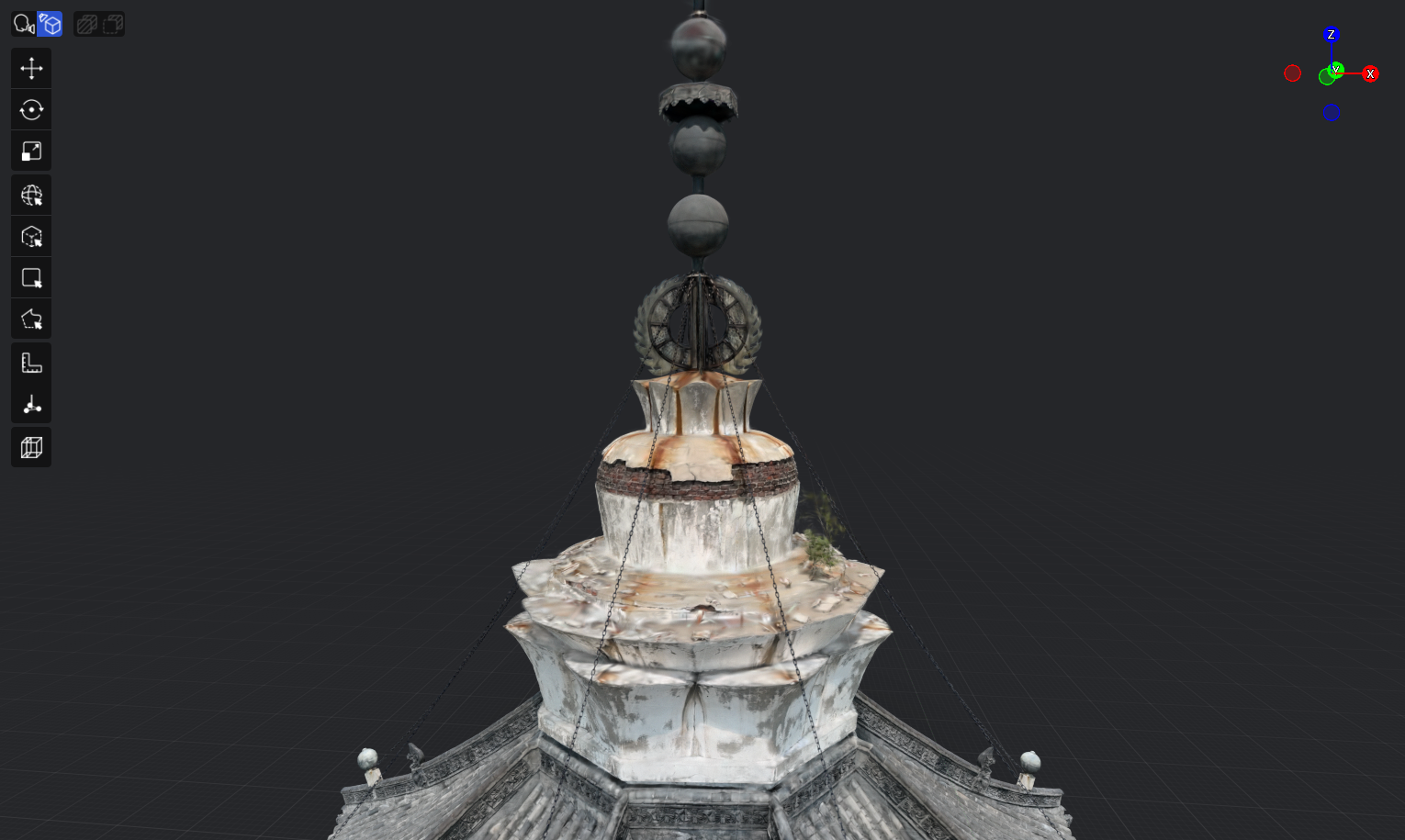
Mip Filter attivo
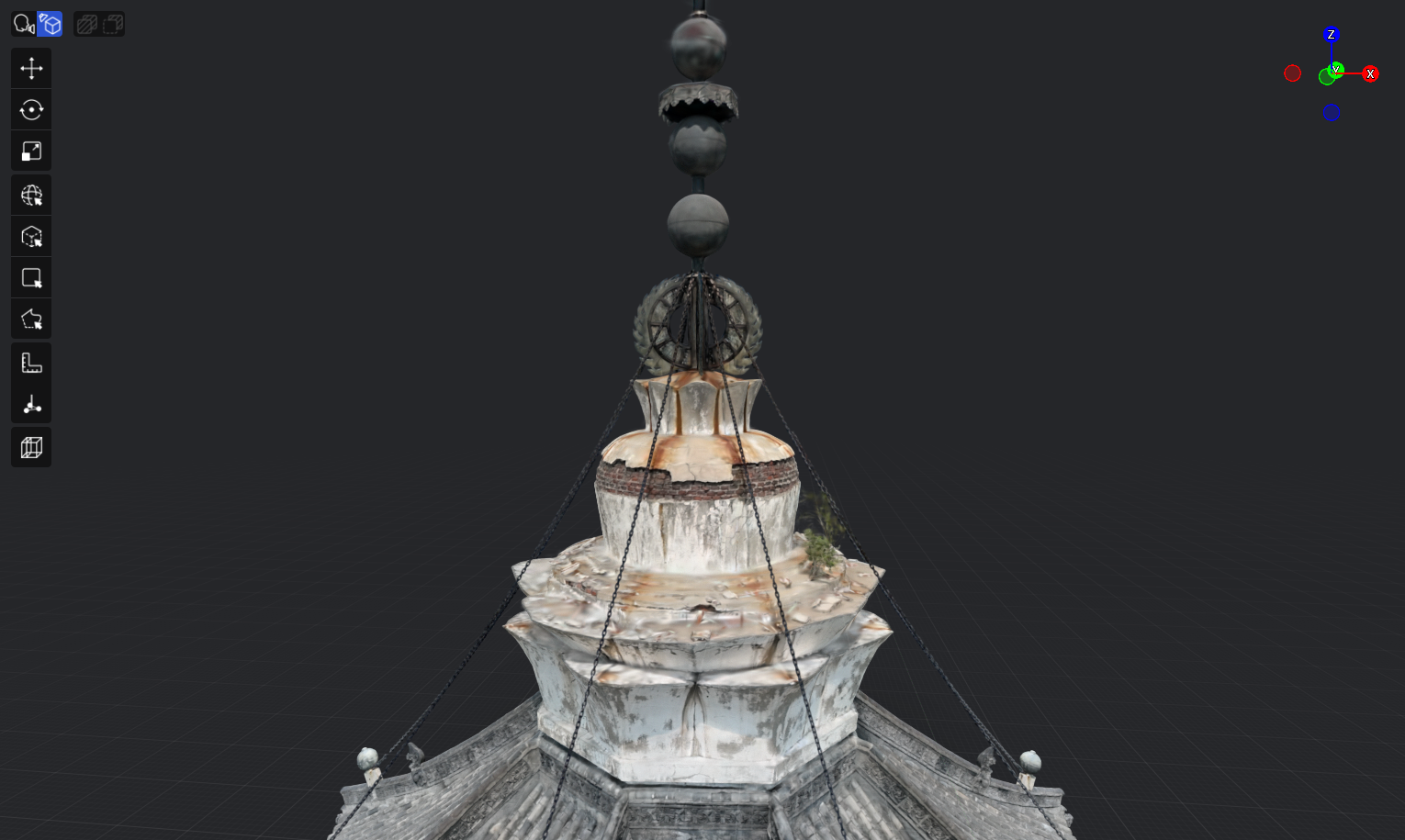
Mip Filter disattivo
Corpo della torre
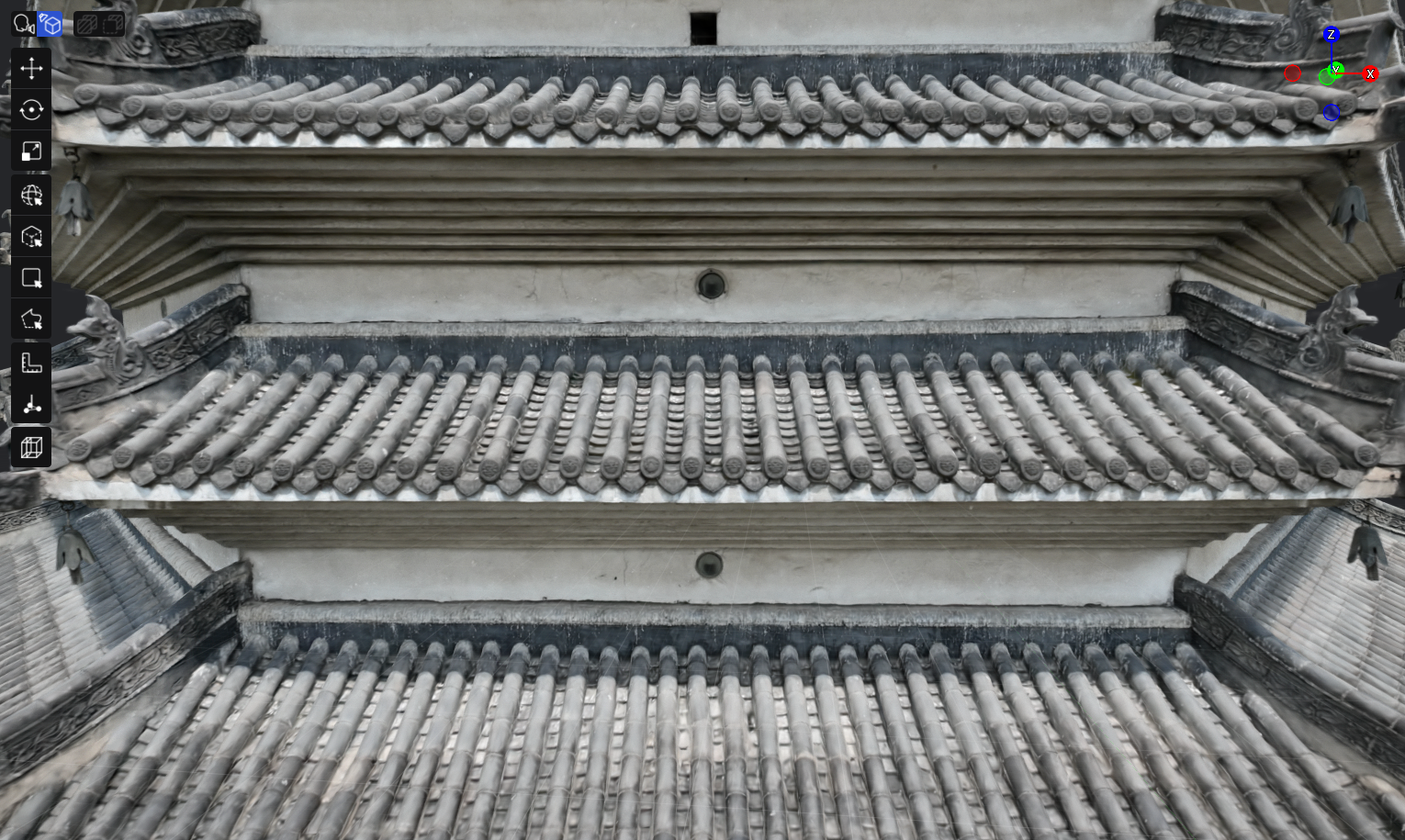
Mip Filter attivo
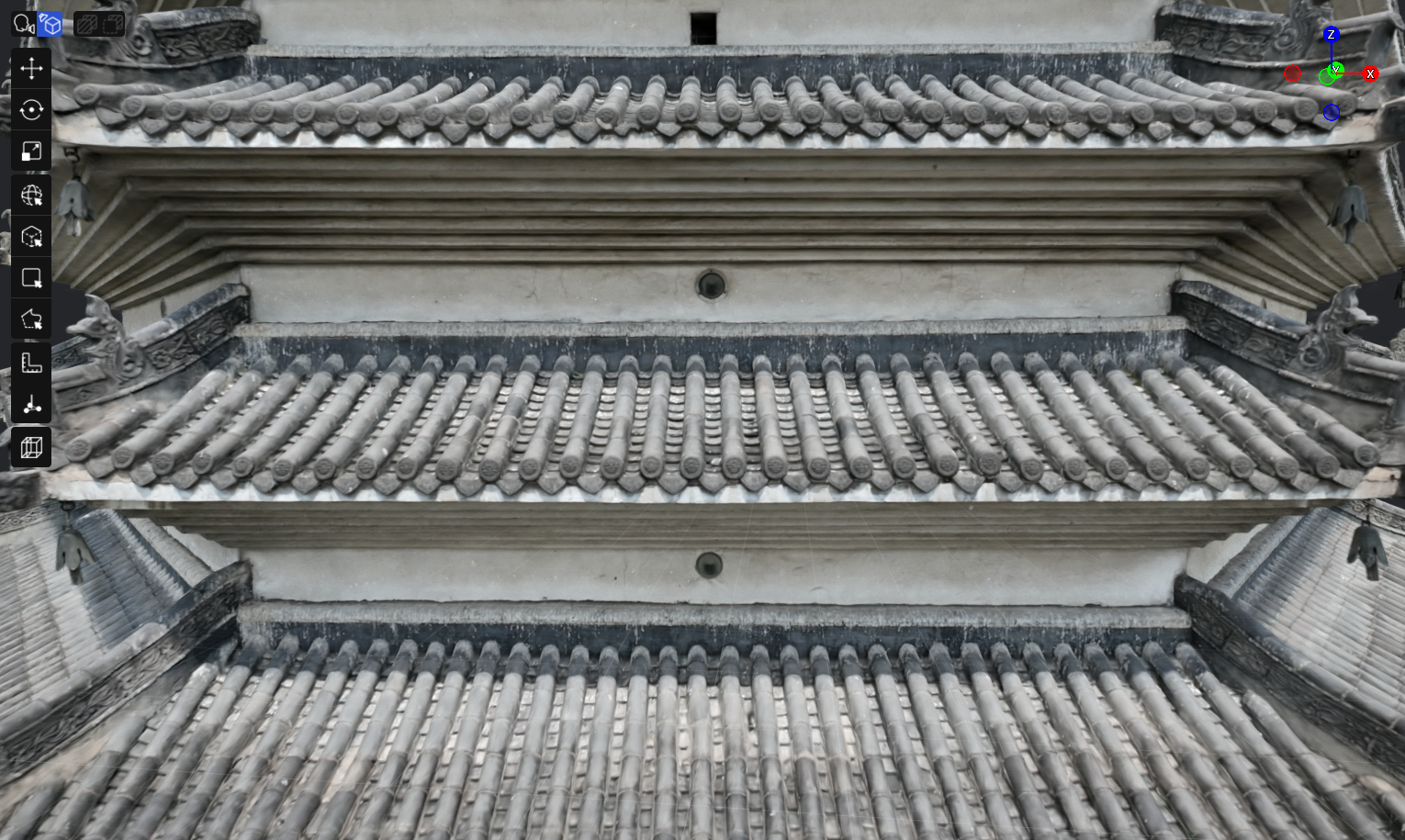
Mip Filter disattivo
Targa
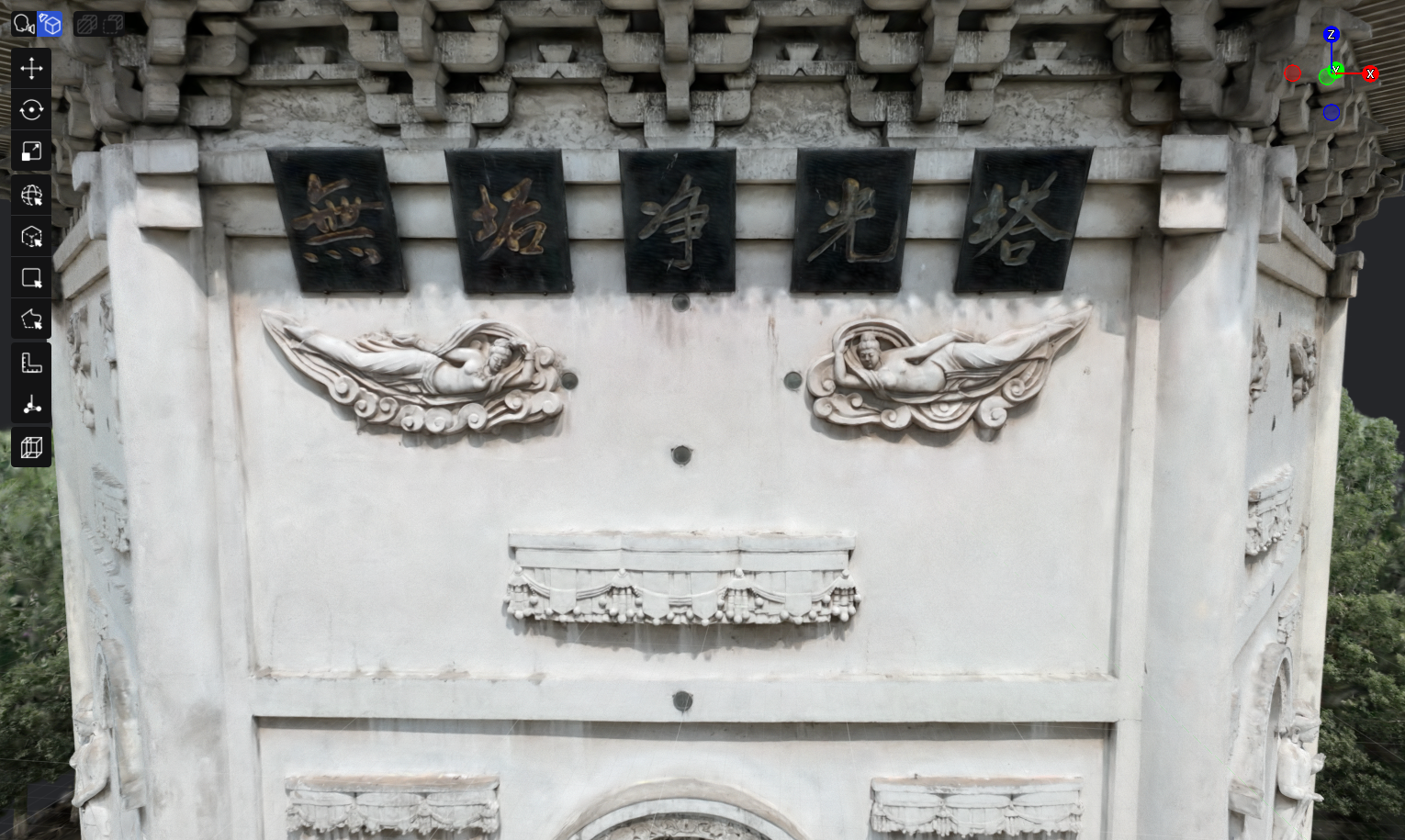
Mip Filter attivo
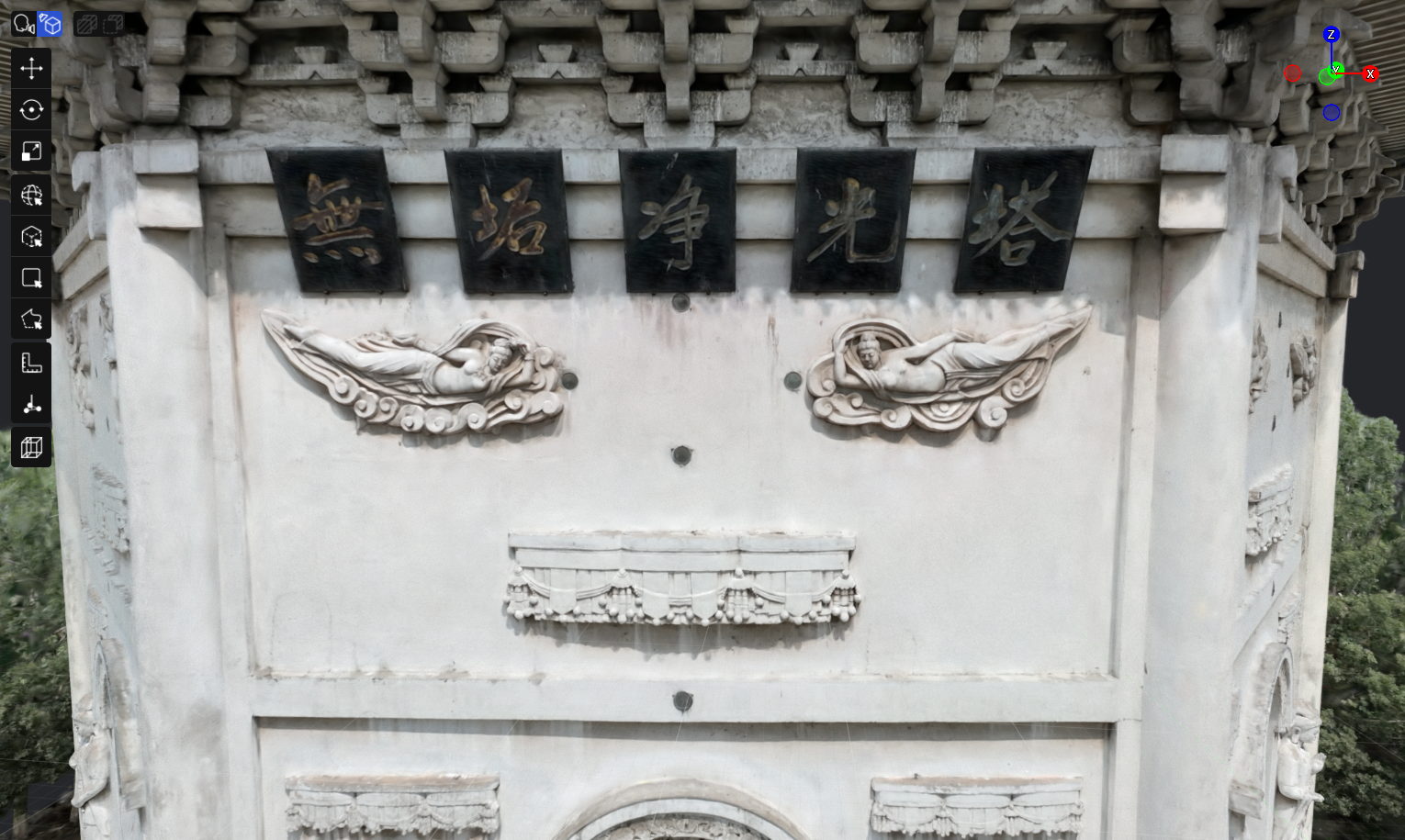
Mip Filter disattivo
Statua del Buddha
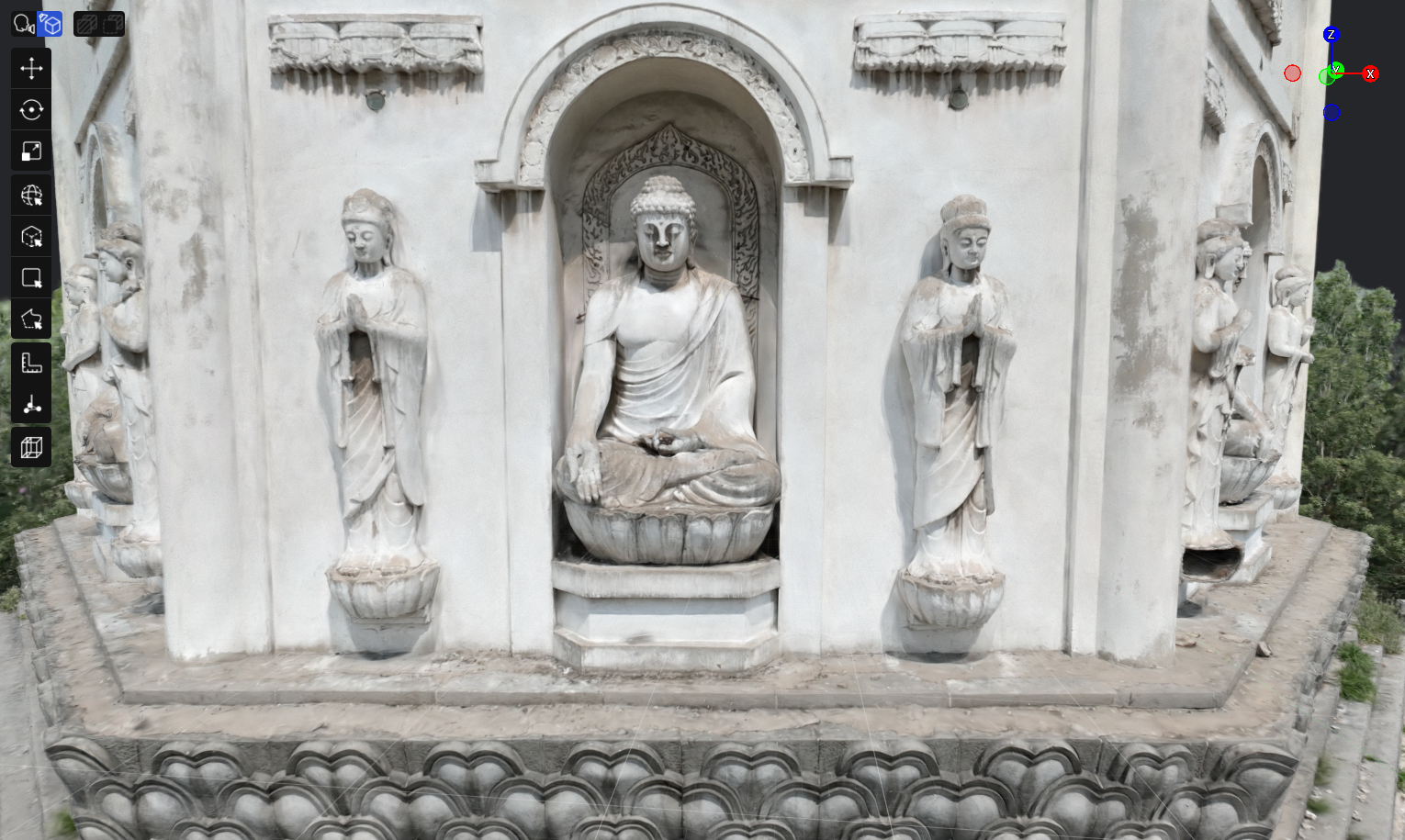
Mip Filter attivo
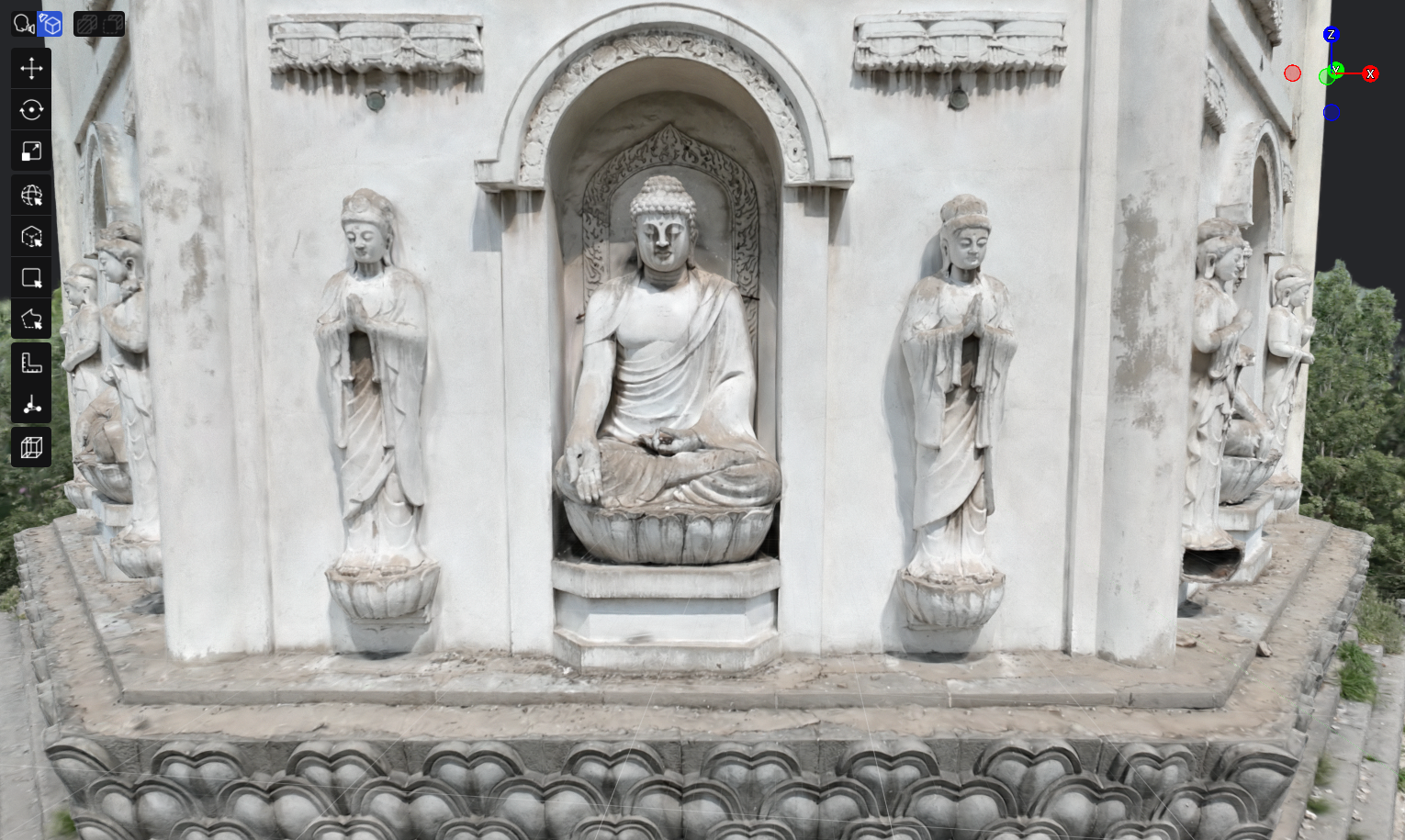
Mip Filter disattivo
Stato iniziale
Quando importi un modello, Mip Filter è abilitato per impostazione predefinita. Puoi attivarlo o disattivarlo in base alle esigenze di rendering.
Modificare Mip Filter
- Entra in modalità Modifica e seleziona un modello.
- In Pannello Proprietà > Rendering > Opzioni di rendering, attiva o disattiva Mip Filter.
- Salva il progetto.
Controlla le alte luci e i dettagli piccoli e fitti del modello per valutare se il risultato soddisfa le aspettative: i modelli LCC / LCC2 sono in genere più stabili con Mip Filter attivo. Se un modello PLY di terze parti appare più morbido o i suoi contorni risultano meno definiti con Mip Filter attivo, disattivalo e controlla di nuovo.
Dati ambientali
- In una scena possono essere attivi alla volta solo i dati ambientali di un unico modello