
Asset e proprietà
Lista asset
La lista asset si trova sul lato destro dell'interfaccia e centralizza tutti gli oggetti e i dati della scena corrente.
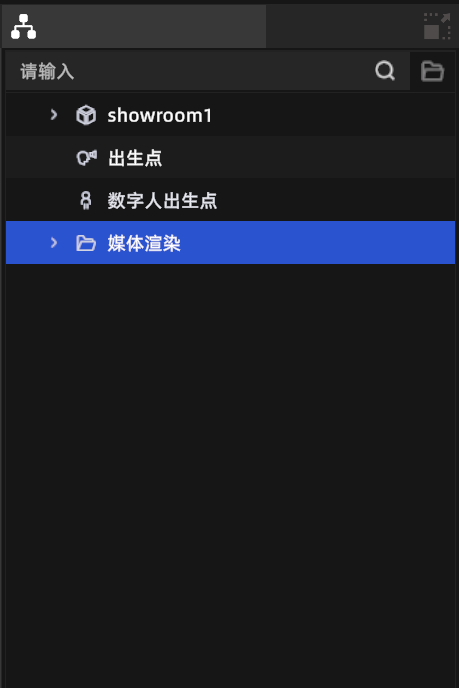
Lista asset
Selezionare gli asset
- Clic singolo: seleziona l'asset; il pannello proprietà mostra le sue proprietà
Ctrl+ clic: selezione multiplaShift+ clic: selezione di un intervallo- Doppio clic: naviga all'asset nella vista 3D
- Clic su area vuota: deseleziona
Menu contestuale (clic destro)
| Azione | Descrizione |
|---|---|
| Localizza | Salta alla posizione dell'asset nella vista 3D |
| Frame Selected | Punta rapidamente la camera sull'area dati valida dell'LCC (solo asset LCC) |
| Rinomina | Cambia il nome visualizzato dell'asset |
| Elimina | Elimina l'asset |
| Mostra/Nascondi | Alterna la visibilità |
| Esporta | Esporta l'asset come file |
| Copia/Incolla | Duplica l'asset |
| Crea cartella | Crea una nuova cartella gruppo |
| Separa gruppo | Sposta il contenuto della cartella al livello superiore |
| Ricollegamento | Riassegna il percorso file quando il file dell'asset è mancante |
| Imposta punto di spawn | Imposta la posizione corrente della camera come punto di spawn |
Asset e risorse mancanti
Quando il file di un asset è stato spostato o eliminato, il nome dell'asset appare in rosso. Clic destro → "Ricollegamento" → seleziona il file corretto → conferma per ripristinare il collegamento.
Pannello proprietà
In basso a destra. Dopo aver selezionato un asset, mostra automaticamente i parametri modificabili.
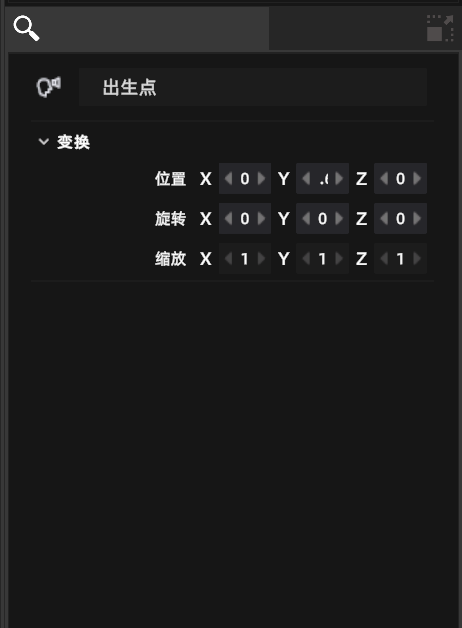
Pannello proprietà