XGRIDSDocumentación
  • 简体中文
  • English
  • 繁體中文
  • 日本語
  • Deutsch
  • Español
  • Italiano
  • 简体中文
  • English
  • 繁體中文
  • 日本語
  • Deutsch
  • Español
  • Italiano
  • PortalCam

    • Descripción del producto
    • Operaciones básicas
    • Uso de la LCC Scan App
    • Mantenimiento y cuidado
    • FAQ
  • Serie Lixel K

    • Lixel K1

      • Descripción del producto
      • Operaciones básicas
      • Activación y conexión del dispositivo
      • Flujo de escaneo
      • Obtener nube de puntos con coordenadas absolutas
      • Fusión de mapas
      • Recomendaciones de planificación de rutas para escenas típicas
      • Precauciones
      • FAQ
    • Lixel K2

      • Descripción del producto
      • Operaciones básicas
      • Activación y conexión
      • Flujo de escaneo
      • Obtener nube de puntos con coordenadas absolutas
      • Fusión de mapas
      • Recomendaciones de planificación de rutas para escenas típicas
      • Precauciones
      • FAQ
  • Serie Lixel L

    • Lixel L2 Pro

      • Descripción del producto
      • Operaciones básicas
      • Activación y conexión del dispositivo
      • Flujo de escaneo
      • Obtener nube de puntos con coordenadas absolutas
      • Punto de medición
      • Apéndice
      • FAQ
  • Lixel Studio

    • Versión y derechos de autor
    • Instalación y activación
    • Interfaz del software
    • Operaciones de archivo
    • Procesamiento de proyectos
    • Herramientas
    • Dibujo 2D
    • Aplicaciones
    • Ajustes
    • Conexión de dispositivo
    • Preguntas Frecuentes
  • Lixel CyberColor

    • LCC Studio

      • Primeros pasos
      • Versión y actualizaciones
      • Descarga e instalación
      • Vista general de la interfaz y navegación
      • Trabajo previo a la reconstrucción
      • Reconstrucción de modelo
      • Reconstrucción de modelo único
      • Fusión de mapas
      • Fusión aire-tierra
      • Reconstrucción aérea
      • Mis modelos
      • Otras funciones
      • Ajustes y cuenta
      • Reconstrucción por vídeo
      • Preguntas Frecuentes / FAQ
    • LCC Scene Editor

      • Versión y actualizaciones
      • Cuenta e inicio de sesión
      • Descripción general del producto y página de inicio
      • Interfaz del editor
      • Modos de navegación
      • Archivo
      • Configuración
      • Editar
      • Ventana
      • Barra de herramientas global
      • Activos y propiedades
      • Barra de herramientas izquierda
      • Puntos de vista
      • Portal
      • Skybox
      • Anotaciones
      • Medición
      • Flythrough
      • Informe de escena
      • 3D Layout
      • Modo Vista previa (Viewer)
      • Ayuda
      • Preguntas frecuentes (FAQ)
      • Punto de inicio
    • LCC Model Editor

      • Versión y actualizaciones
      • Guía del usuario
      • Visión general e interfaz
      • Operaciones de archivo
      • Selectores
      • Edición de modelos
      • Medición
      • Corrección de color
      • Gestión de activos
      • Configuración y ayuda
      • Preguntas frecuentes
    • Capture Guide

      • Descripción general
      • Descripción general de los dispositivos de captura
      • Principios generales de captura
      • Captura de escenas interiores
      • Captura de escenas exteriores
      • Captura a gran escala (Map Fusion)
      • Captura con aerial-ground map fusion
      • Captura de objetos
      • Captura de personas
      • Captura para reconstrucción a partir de vídeo
      • HD Enhancement
      • Puntos de control (Lixel P1)
      • Preguntas frecuentes y resolución de problemas
    • Historial de versiones

Activos y propiedades

Lista de activos

La lista de activos está en el lado derecho de la interfaz y centraliza todos los objetos y datos de la escena actual.
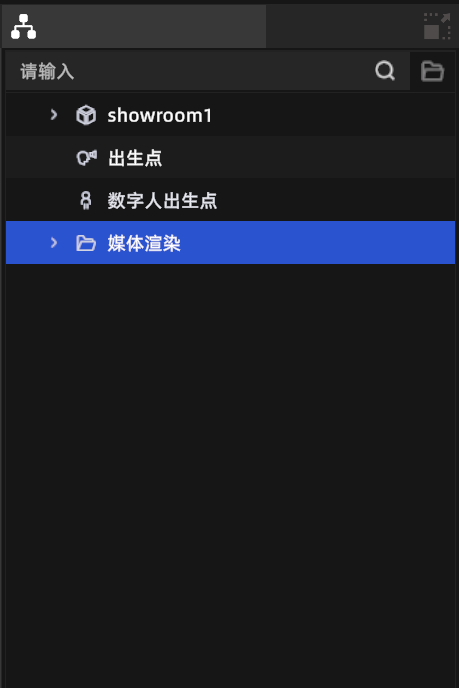
Lista de activos

Lista de activos

Seleccionar activos

  • Clic simple: selecciona el activo; el panel de propiedades muestra sus propiedades
  • Ctrl + clic: selección múltiple
  • Shift + clic: selección de rango
  • Doble clic: navega al activo en la vista 3D
  • Clic en área vacía: anular selección

Menú contextual (clic derecho)

AcciónDescripción
LocalizarSalta a la posición del activo en la vista 3D
Enfocar modeloDirige rápidamente la cámara al área de datos válida del LCC (solo activos LCC)
Cambiar nombreCambia el nombre para mostrar del activo
EliminarElimina el activo
Mostrar/OcultarAlterna la visibilidad
ExportarExporta el activo como archivo
Copiar/PegarDuplica el activo
Crear carpetaCrea una nueva carpeta de grupo
DesagruparMueve el contenido de la carpeta al nivel superior
Volver a vincularReasigna la ruta del archivo cuando falta el archivo del activo
Establecer punto de inicioEstablece la posición actual de la cámara como punto de inicio

Activos y recursos faltantes

Cuando el archivo de un activo se ha movido o eliminado, el nombre del activo aparece en rojo. Clic derecho → "Volver a vincular" → selecciona el archivo correcto → confirma para restaurar el vínculo.

Panel de propiedades

En la parte inferior derecha. Tras seleccionar un activo, muestra automáticamente sus parámetros editables.
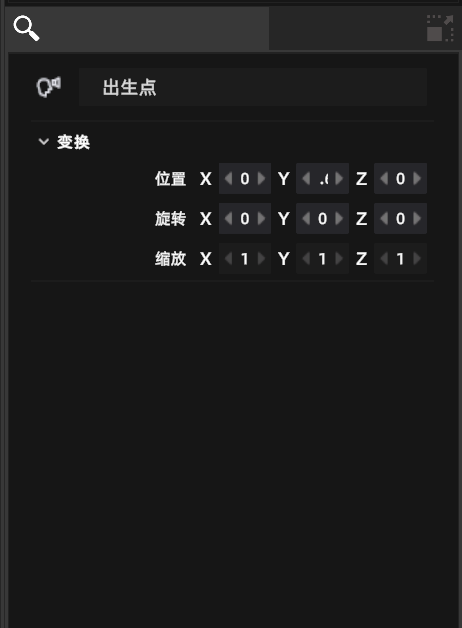
Panel de propiedades

Panel de propiedades

Anterior
Barra de herramientas global
Siguiente
Barra de herramientas izquierda