
Reconstrucción por vídeo
LCC Studio permite la reconstrucción 3DGS a partir de una entrada de vídeo. Cargue un solo vídeo y LCC Studio extraerá automáticamente los fotogramas, estimará las poses de la cámara y reconstruirá un modelo 3D — sin necesidad de captura de fotos estructurada desde múltiples ángulos.
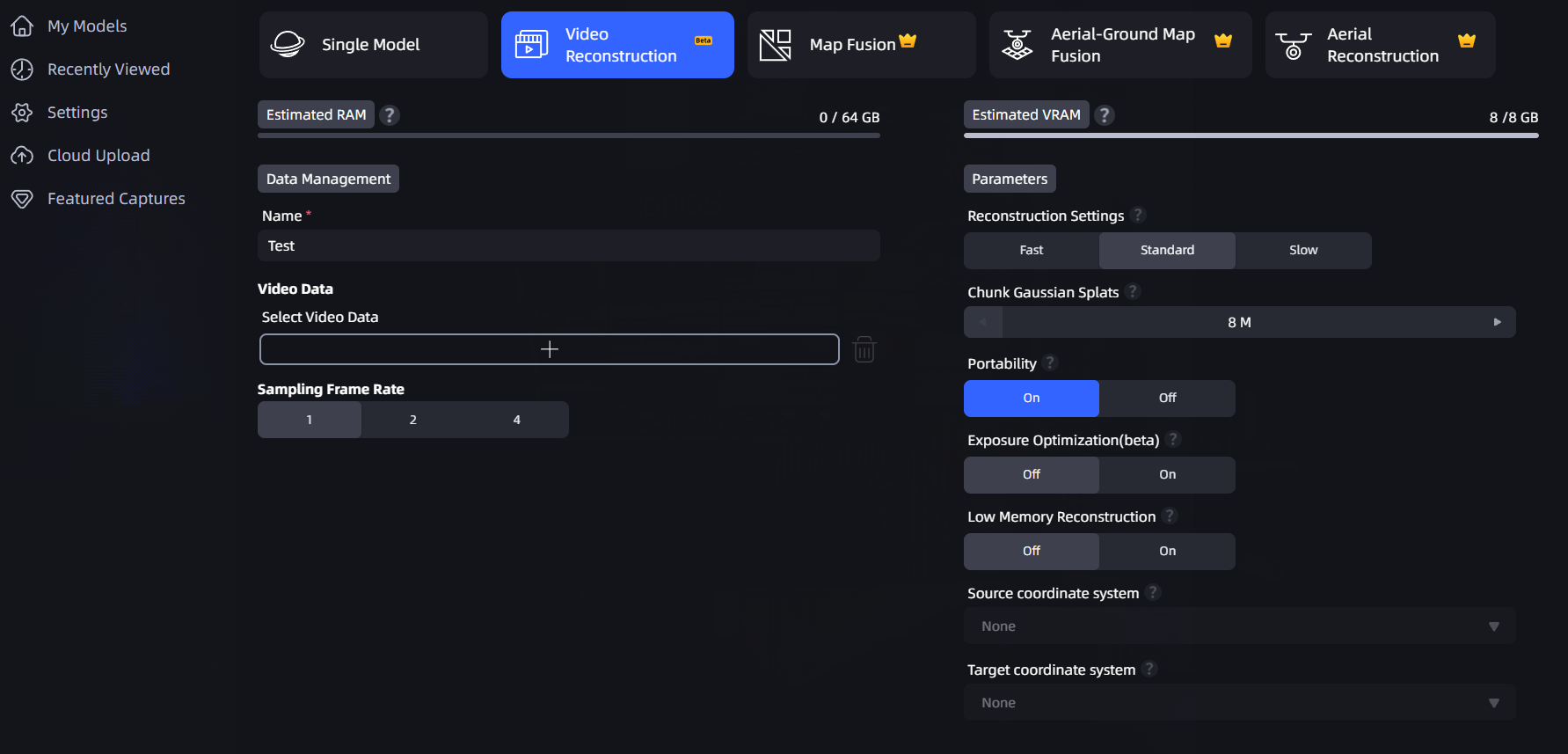
Selección del tipo de entrada de vídeo en Nueva escena
Formatos de vídeo admitidos
| Elemento | Rango admitido |
|---|---|
| Formato de archivo | mp4, mov, webm |
| Duración del vídeo | Hasta ~16 minutos (1000 segundos) |
| Resolución del vídeo | 720p – 4K (por lado 720px–3840px) |
| Códec de vídeo | H.264, H.265, AV1, VP9 |
Nota: Los formatos avi, mkv y similares no son compatibles. Si un vídeo no cumple con las condiciones anteriores, la interfaz muestra un aviso en rojo y bloquea la reconstrucción.
Flujo de trabajo
- Haga clic en Crear → Reconstrucción por vídeo.
- Haga clic para seleccionar el archivo de vídeo. LCC Studio valida automáticamente el formato, duración, resolución y códec.
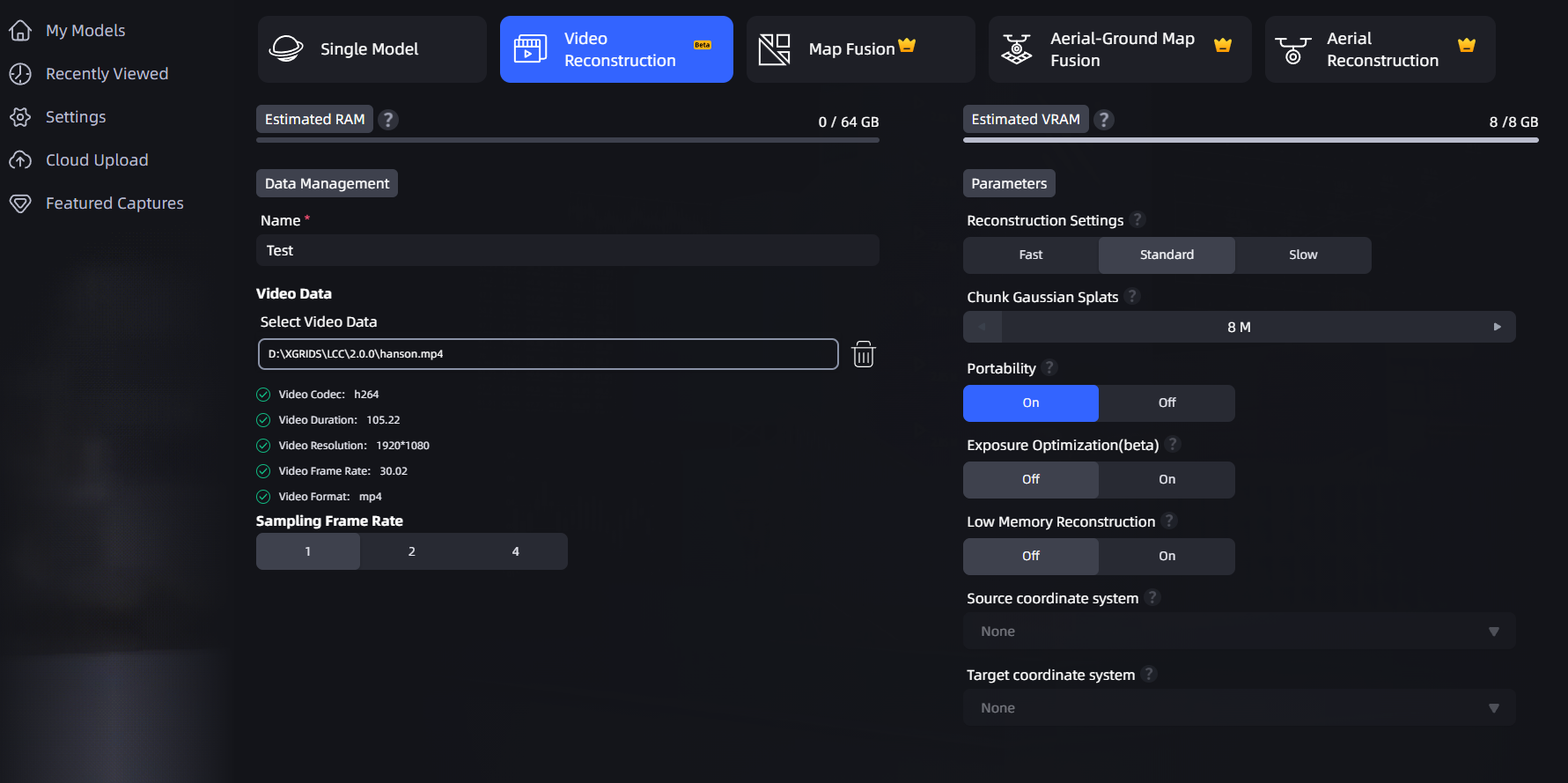
Resultado de la validación del vídeo (duración, resolución, códec)
- Establezca la tasa de muestreo de fotogramas (densidad de extracción de fotogramas):
- 1 fotograma/seg: adecuado para vídeos más largos (más de 250 segundos).
- 2 fotogramas/seg: adecuado para vídeos de duración media (hasta 250 segundos).
- 4 fotogramas/seg: adecuado para vídeos cortos (hasta 250 segundos), con mayor detalle.
- Establezca los otros parámetros de reconstrucción (calidad de reconstrucción, número máximo de puntos Gaussianos, etc., igual que la reconstrucción estándar).
- Haga clic en Iniciar reconstrucción.
Nota: Cuanto más largo sea el vídeo, menos niveles de tasa de fotogramas estarán disponibles. Los vídeos de más de 500 segundos solo pueden usar 1 fotograma/seg; los vídeos de más de 250 segundos no pueden usar 4 fotogramas/seg (el nivel correspondiente se atenúa automáticamente).
Recomendaciones de captura
Para obtener los mejores resultados de reconstrucción, siga estas pautas de captura:
| Recomendado | Descripción |
|---|---|
| ✅ Orbitar el sujeto | Muévase lentamente alrededor del objeto o espacio objetivo, cubriendo múltiples ángulos. |
| ✅ Moverse lentamente | Mantenga la velocidad de movimiento a 0,5–1 metro por segundo. |
| ✅ Mantener continuidad | Un solo vídeo continuo funciona mejor; evite pausas frecuentes. |
| ✅ Iluminación uniforme | Evite cambios dramáticos de iluminación. |
| Evitar | Descripción |
|---|---|
| ❌ Punto de vista fijo | Una toma puramente estática no puede reconstruirse; LCC Studio reporta un fallo. |
| ❌ Movimiento rápido | Más de 2 metros por segundo puede causar fallo en la reconstrucción o desenfoque. |
| ❌ Clips empalmados | Un vídeo editado y empalmado solo reconstruye las porciones continuas; las porciones discontinuas se omiten. |
Reconstrucción por secuencia de imágenes
La versión v2.2.0 agrega la reconstrucción por secuencia de imágenes. Además de la entrada de vídeo, también puede realizar la reconstrucción de modelos 3DGS directamente desde una carpeta de imágenes local, adecuado para escenarios en los que ya se dispone de imágenes multivista.
Formatos de imagen admitidos
| Elemento | Rango admitido |
|---|---|
| Formato de archivo | JPG, JPEG, PNG |
| Número de imágenes | 50 – 1.000 |
| Resolución de imagen | Hasta 4090px por lado |
| Consistencia de resolución | Todas las imágenes deben tener la misma resolución |
Nota: Los formatos TIFF, BMP, RAW y similares no son compatibles. Si las imágenes no cumplen con los requisitos, la interfaz muestra un aviso en rojo y bloquea la reconstrucción.
Flujo de trabajo
- Haga clic en Crear → Reconstrucción por vídeo.
- Seleccione "Secuencia de imágenes" como tipo de entrada.
- Seleccione la carpeta que contiene las imágenes. LCC Studio valida automáticamente el formato, la cantidad y la resolución.
- Establezca los parámetros de reconstrucción (calidad de reconstrucción, número máximo de puntos Gaussianos, etc., igual que la reconstrucción por vídeo).
- Haga clic en Iniciar reconstrucción.
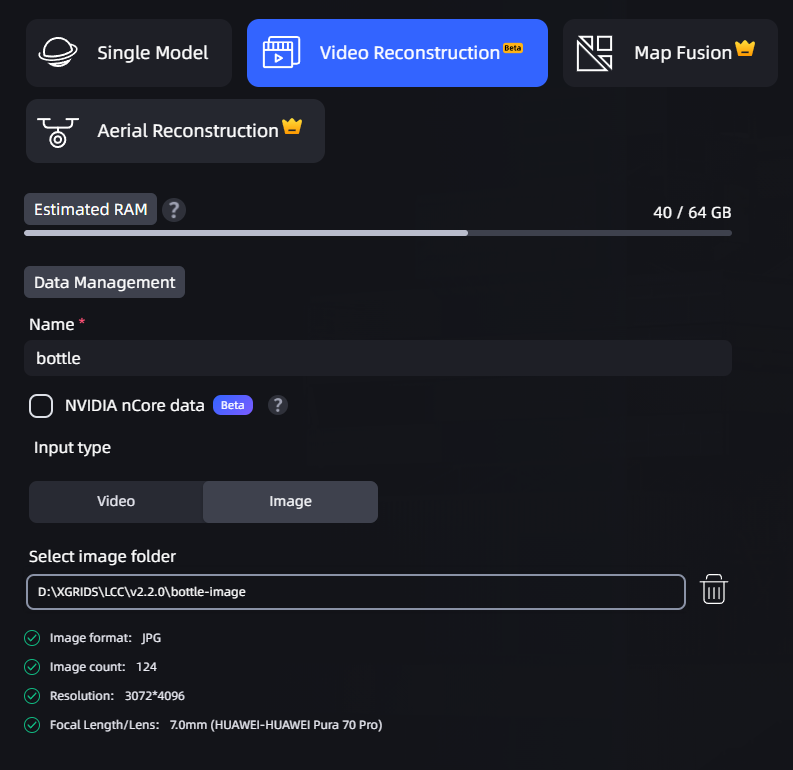
Interfaz de entrada de secuencia de imágenes
Recomendaciones de captura
Para obtener los mejores resultados en la reconstrucción por secuencia de imágenes, siga estas pautas:
| Recomendado | Descripción |
|---|---|
| ✅ Cobertura multiángulo | Fotografíe alrededor del sujeto, tomando una foto cada 10°–15° |
| ✅ Solapamiento suficiente | Las imágenes adyacentes deben tener ≥ 60 % de área solapada |
| ✅ Iluminación consistente | Complete la sesión de fotos en un periodo corto para evitar cambios de iluminación |
| ✅ Enfoque nítido | Asegúrese de que cada imagen esté enfocada; evite el desenfoque de movimiento |
| ✅ Cantidad adecuada de imágenes | Objetos pequeños/medianos: 100–300 imágenes; escenas grandes: 500–1.000 imágenes |
| Evitar | Descripción |
|---|---|
| ❌ Muy pocas imágenes | Menos de 50 imágenes no permitirán la reconstrucción |
| ❌ Punto de vista único | Fotografiar desde una sola dirección no puede recuperar la geometría completa |
| ❌ Muchas imágenes borrosas | Las imágenes borrosas degradan la calidad de la reconstrucción; elimínelas previamente |
Nota: El límite superior de 1.000 imágenes para la reconstrucción por secuencia de imágenes se alinea con el límite de extracción de fotogramas de vídeo, equilibrando la calidad de reconstrucción y los recursos computacionales.
Informe de reconstrucción
Después de que se complete la reconstrucción por vídeo / reconstrucción por secuencia de imágenes, el informe muestra la siguiente información específica:
Informe de reconstrucción por vídeo:
- Tipo de reconstrucción: Reconstrucción por vídeo
- Duración del vídeo
- Tasa de muestreo de fotogramas
- Códec y resolución del vídeo fuente
- Formato del vídeo fuente
Informe de reconstrucción por secuencia de imágenes:
- Tipo de reconstrucción: Reconstrucción por secuencia de imágenes
- Número de imágenes
- Resolución de imagen
- Proporción de imágenes válidas