XGRIDSDocumentación
  • 简体中文
  • English
  • 繁體中文
  • 日本語
  • Deutsch
  • Español
  • Italiano
  • 简体中文
  • English
  • 繁體中文
  • 日本語
  • Deutsch
  • Español
  • Italiano
  • PortalCam

    • Descripción del producto
    • Operaciones básicas
    • Uso de la LCC Scan App
    • Mantenimiento y cuidado
    • FAQ
  • Serie Lixel K

    • Lixel K1

      • Descripción del producto
      • Operaciones básicas
      • Activación y conexión del dispositivo
      • Flujo de escaneo
      • Obtener nube de puntos con coordenadas absolutas
      • Fusión de mapas
      • Recomendaciones de planificación de rutas para escenas típicas
      • Precauciones
      • FAQ
    • Lixel K2

      • Descripción del producto
      • Operaciones básicas
      • Activación y conexión
      • Flujo de escaneo
      • Obtener nube de puntos con coordenadas absolutas
      • Fusión de mapas
      • Recomendaciones de planificación de rutas para escenas típicas
      • Precauciones
      • FAQ
  • Serie Lixel L

    • Lixel L2 Pro

      • Descripción del producto
      • Operaciones básicas
      • Activación y conexión del dispositivo
      • Flujo de escaneo
      • Obtener nube de puntos con coordenadas absolutas
      • Punto de medición
      • Apéndice
      • FAQ
  • Lixel Studio

    • Versión y derechos de autor
    • Instalación y activación
    • Interfaz del software
    • Operaciones de archivo
    • Procesamiento de proyectos
    • Herramientas
    • Dibujo 2D
    • Aplicaciones
    • Ajustes
    • Conexión de dispositivo
    • Preguntas Frecuentes
  • Lixel CyberColor

    • LCC Studio

      • Primeros pasos
      • Versión y actualizaciones
      • Descarga e instalación
      • Descripción general de la interfaz y navegación
      • Antes de la reconstrucción
      • Reconstrucción de modelos
      • Reconstrucción de modelo único
      • Fusión de mapas
      • Fusión aire-tierra
      • Reconstrucción aérea
      • Mis modelos
      • Otras funciones
      • Ajustes y cuenta
      • Converter
      • Reconstrucción por vídeo
      • Preguntas frecuentes
    • LCC Scene Editor

      • Versión y actualizaciones
      • Cuenta e inicio de sesión
      • Descripción general del producto y página de inicio
      • Interfaz del editor
      • Modos de navegación
      • Archivo
      • Configuración
      • Editar
      • Ventana
      • Barra de herramientas global
      • Activos y propiedades
      • Barra de herramientas izquierda
      • Puntos de vista
      • Portal
      • Skybox
      • Anotaciones
      • Medición
      • Flythrough
      • Informe de escena
      • 3D Layout
      • Minimapa
      • Modo Vista previa (Viewer)
      • Ayuda
      • Preguntas frecuentes (FAQ)
      • Punto de inicio
    • LCC Model Editor

      • Versión y actualizaciones
      • Guía del usuario
      • Visión general e interfaz
      • Operaciones de archivo
      • Selectores
      • Edición de modelos
      • Medición
      • Corrección de color
      • Gestión de activos
      • Configuración y ayuda
      • Preguntas frecuentes
    • Capture Guide

      • Descripción general
      • Descripción general de los dispositivos de captura
      • Principios generales de captura
      • Captura de escenas interiores
      • Captura de escenas exteriores
      • Captura a gran escala (Map Fusion)
      • Captura con aerial-ground map fusion
      • Captura de objetos
      • Captura de personas
      • Captura para reconstrucción a partir de vídeo
      • HD Enhancement
      • Puntos de control (Lixel P1)
      • Preguntas frecuentes y resolución de problemas
    • Historial de versiones

Archivo

Usa el menú Archivo para abrir, guardar, guardar como, importar, exportar, exportar proyecto, publicar, configurar y salir.
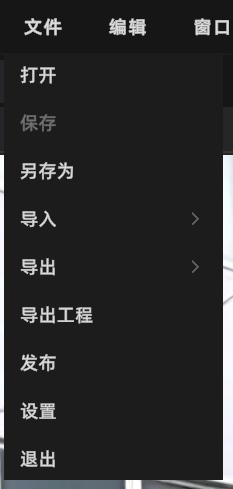
Menú Archivo

Menú Archivo

Abrir

Abre un archivo de proyecto o modelo desde el almacenamiento local.

Guardar

Guarda el estado de edición del proyecto actual.

Pasos: Ctrl + S o Barra de menú → Archivo → Guardar

Guardado automático:

  • Solo aplica a "proyectos"; los proyectos temporales no se guardan automáticamente
  • Las copias de guardado automático se almacenan en la carpeta autosave del directorio del proyecto
  • Solo se conserva el guardado automático más reciente; expira después de un mes
  • Se activa cada 10 minutos tras 3 minutos de inactividad

Guardar como

Guarda el proyecto actual como una nueva versión, conservando el original sin cambios.

Importar

Importa recursos externos a la escena actual.

Importar modelo 3DGS

A partir de V2.2, al importar LCC el sistema asocia automáticamente los datos del plano correspondiente y lee los datos del punto de inicio junto con el LCC. Ver 3D Layout y Punto de inicio.

Formatos compatibles:

FormatoNotas
LCC2Se carga directamente, sin conversión
LCC (LCC1)Aparece un aviso de conversión; selecciona la ruta y se convierte a LCC2 automáticamente
PLYSe convierte a LCC2 en segundo plano al importar

Importar modelo Mesh

Formatos compatibles: FBX / OBJ / GLB

Exportar

Exporta los resultados de edición como archivos o datos entregables.

Exportar proyecto

Exporta el proyecto actual como un archivo de proyecto completo para que otros usuarios del Editor puedan continuar la edición.

Publicar

Publica el proyecto como enlace de Web Viewer para compartir y visualizar en línea.

Pasos:

  1. Haz clic en "Publicar"
  2. Espera a que se complete la publicación (se muestra el progreso)
  3. Tras la publicación exitosa, aparece un diálogo con el enlace para copiar

Configuración

Abre el panel de configuración. Ver Configuración.

Salir

Cierra la aplicación.