XGRIDSDocumentazione
  • 简体中文
  • English
  • 繁體中文
  • 日本語
  • Deutsch
  • Español
  • Italiano
  • 简体中文
  • English
  • 繁體中文
  • 日本語
  • Deutsch
  • Español
  • Italiano
  • PortalCam

    • Panoramica del prodotto
    • Operazioni di base
    • Uso della LCC Scan App
    • Manutenzione e cura
    • FAQ
  • Serie Lixel K

    • Lixel K1

      • Panoramica del prodotto
      • Operazioni di base
      • Attivazione e connessione del dispositivo
      • Flusso di scansione
      • Ottenere una nuvola di punti con coordinate assolute
      • Fusione delle mappe
      • Consigli di pianificazione dei percorsi per scene tipiche
      • Precauzioni
      • FAQ
    • Lixel K2

      • Panoramica del prodotto
      • Operazioni di base
      • Attivazione e connessione
      • Flusso di scansione
      • Acquisire una nuvola di punti con coordinate assolute
      • Fusione mappe
      • Consigli di pianificazione dei percorsi per scene tipiche
      • Precauzioni
      • FAQ
  • Serie Lixel L

    • Lixel L2 Pro

      • Panoramica del prodotto
      • Operazioni di base
      • Attivazione e connessione del dispositivo
      • Flusso di scansione
      • Ottenere una nuvola di punti con coordinate assolute
      • Punto di misura
      • Appendice
      • FAQ
  • Lixel Studio

    • Versione e copyright
    • Installazione e attivazione
    • Interfaccia del software
    • Operazioni sui file
    • Elaborazione del progetto
    • Strumenti
    • Disegno 2D
    • Applicazioni
    • Impostazioni
    • Connessione del dispositivo
    • Domande Frequenti
  • Lixel CyberColor

    • LCC Studio

      • Introduzione
      • Versione e aggiornamenti
      • Download e installazione
      • Panoramica dell'interfaccia e navigazione
      • Operazioni preliminari alla ricostruzione
      • Prima della ricostruzione
      • Ricostruzione del modello
      • Ricostruzione modello singolo
      • Fusione delle mappe
      • Fusione aria-terra
      • Ricostruzione aerea
      • I miei modelli
      • Altre funzioni
      • Impostazioni e account
      • Convertitore
      • Ricostruzione video
      • Domande Frequenti / FAQ
    • LCC Scene Editor

      • Versione e aggiornamenti
      • Account e accesso
      • Panoramica del prodotto e home page
      • Interfaccia dell'editor
      • Modalità di navigazione
      • File
      • Impostazioni
      • Modifica
      • Finestra
      • Barra degli strumenti globale
      • Asset e proprietà
      • Barra degli strumenti sinistra
      • Punti di vista
      • Portale
      • Skybox
      • Annotazioni
      • Misurazione
      • Flythrough
      • Rapporto scena
      • 3D Layout
      • Mini-mappa
      • Modalità Anteprima (Viewer)
      • Aiuto
      • Domande frequenti (FAQ)
      • Punto di spawn
    • LCC Model Editor

      • Versione e aggiornamenti
      • Guida utente
      • Panoramica e interfaccia
      • Operazioni sui file
      • Selettori
      • Modifica dei modelli
      • Misurazione
      • Correzione colore
      • Gestione degli asset
      • Impostazioni e Aiuto
      • Domande frequenti
    • Capture Guide

      • Panoramica
      • Panoramica dei dispositivi di acquisizione
      • Principi generali di acquisizione
      • Acquisizione di scene interne
      • Acquisizione di scene esterne
      • Acquisizione su larga scala (map fusion)
      • Acquisizione per aerial-ground map fusion
      • Acquisizione di oggetti
      • Acquisizione di persone
      • Acquisizione per ricostruzione da video
      • HD Enhancement
      • Control points (Lixel P1)
      • FAQ e risoluzione dei problemi
    • Cronologia versioni

File

Usa il menu File per aprire, salvare, salvare come, importare, esportare, esportare progetto, pubblicare, configurare e uscire.
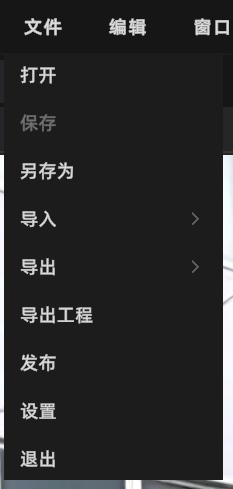
Menu File

Menu File

Apri

Apri un file di progetto o modello dall'archivio locale.

Salva

Salva lo stato di editing del progetto corrente.

Passaggi: Ctrl + S o Barra dei menu → File → Salva

Salvataggio automatico:

  • Applicabile solo ai "progetti"; i progetti temporanei non vengono salvati automaticamente
  • Le copie di salvataggio automatico sono nella cartella autosave della directory del progetto
  • Viene conservato solo il salvataggio automatico più recente; scade dopo un mese
  • Si attiva ogni 10 minuti dopo 3 minuti di inattività

Salva con nome

Salva il progetto corrente come nuova versione, conservando l'originale invariato.

Importa

Importa risorse esterne nella scena corrente.

Importa modello 3DGS

A partire da V2.2, importando un LCC il sistema associa automaticamente i dati della planimetria corrispondente e legge i dati del punto di spawn insieme all'LCC. Vedere 3D Layout e Punto di spawn.

Formati supportati:

FormatoNote
LCC2Caricamento diretto, nessuna conversione
LCC (LCC1)Appare un avviso di conversione; seleziona il percorso e si converte automaticamente in LCC2
PLYConvertito in LCC2 in background all'importazione

Importa modello Mesh

Formati supportati: FBX / OBJ / GLB

Esporta

Esporta i risultati di editing come file o dati consegnabili.

Esporta progetto

Esporta il progetto corrente come file di progetto completo per altri utenti dell'Editor.

Pubblica

Pubblica il progetto come link Web Viewer per la condivisione e la visualizzazione online.

Passaggi:

  1. Clicca su "Pubblica"
  2. Attendi il completamento della pubblicazione (viene mostrato il progresso)
  3. Dopo la pubblicazione riuscita, appare un dialogo con il link da copiare

Impostazioni

Apre il pannello delle impostazioni. Vedere Impostazioni.

Esci

Chiude l'applicazione.