
影片重建
LCC Studio 支援從影片輸入進行 3DGS 重建。上載單一影片後,LCC Studio 會自動擷取影格、估算相機姿態並重建 3D 模型,無需進行結構化的多角度相片拍攝。
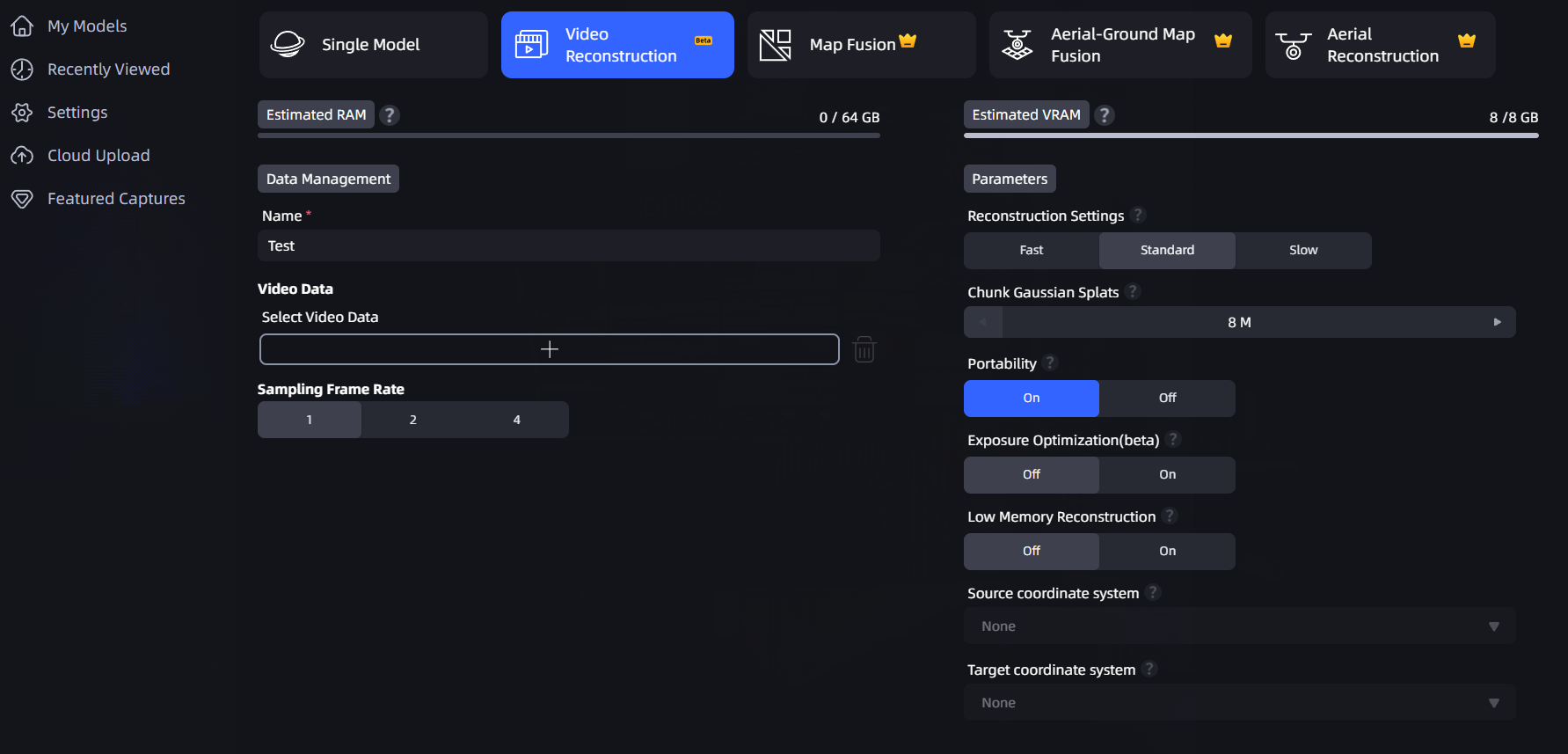
在「新場景」中選擇影片輸入類型
支援的影片格式
| 項目 | 支援範圍 |
|---|---|
| 檔案格式 | mp4、mov、webm |
| 影片長度 | 最長約 16 分鐘(1,000 秒) |
| 影片解像度 | 720p – 4K(每邊 720px–4090px) |
| 影片編碼 | H.264、H.265、AV1、VP9 |
注意:不支援 avi、mkv 及類似格式。亦不支援全景影片及失真影像。如影片不符合上述條件,介面會顯示紅色提示並阻止重建。
工作流程
- 按一下「立即生成」→「影片重建」。
- 按一下以選擇影片檔案。LCC Studio 會自動驗證格式、長度、解像度及編碼。
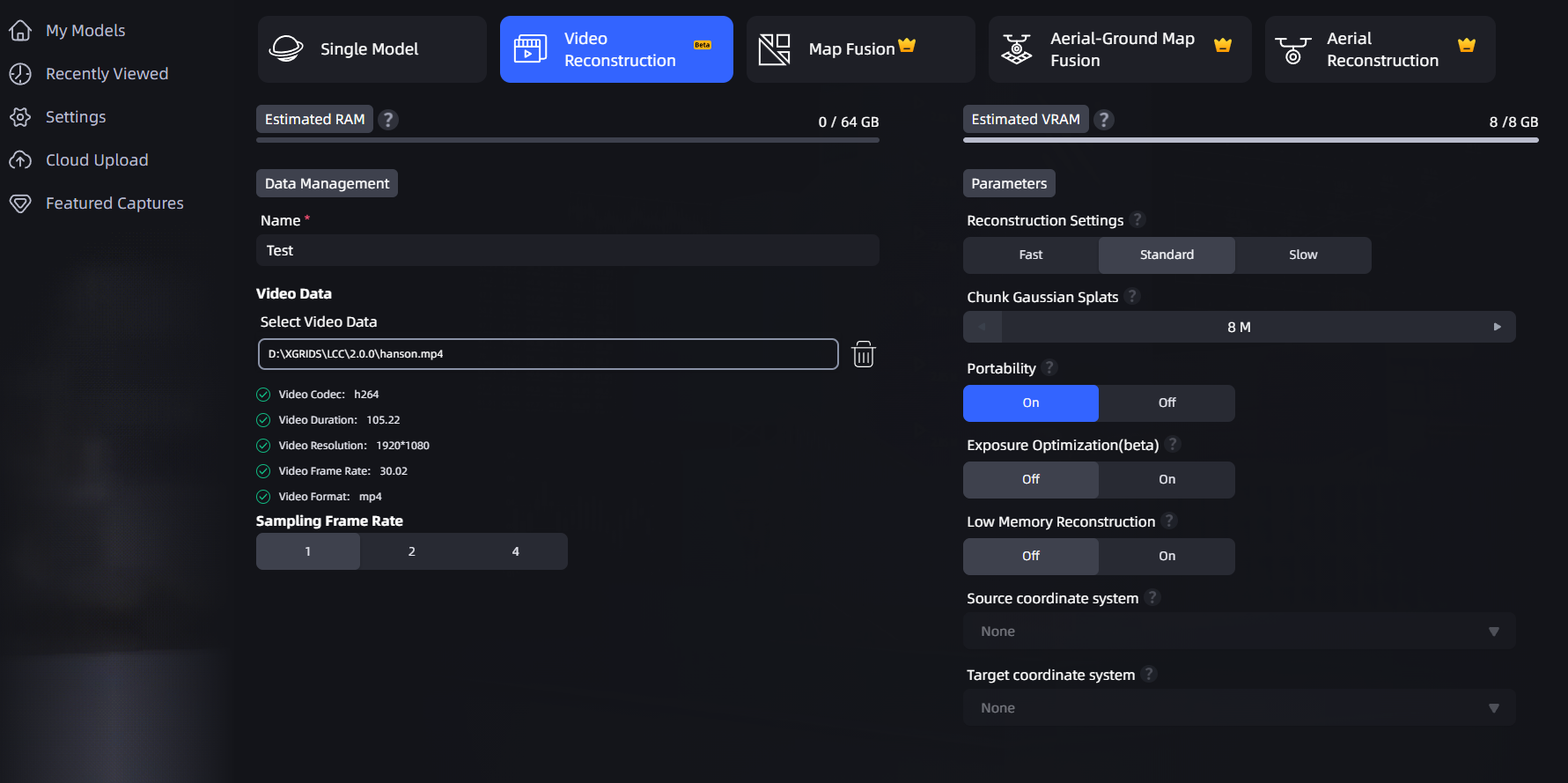
影片驗證結果(長度、解像度、編碼)
設定採樣影格率(影格擷取密度):
- 每秒 1 幀:適合較長的影片(超過 250 秒)。
- 每秒 2 幀:適合中等長度的影片(250 秒以內)。
- 每秒 4 幀:適合較短的影片(250 秒以內),細節更豐富。
設定其他重建參數(重建品質、最大 Gaussian 點數等,與標準重建相同)。
按一下「開始重建」。
注意:影片越長,可用的影格率級別越少。超過 500 秒的影片僅可使用每秒 1 幀;超過 250 秒的影片不可使用每秒 4 幀(對應級別會自動顯示為灰色)。
拍攝建議
為獲得最佳重建結果,請遵循以下拍攝指引:
| 建議 | 說明 |
|---|---|
| ✅ 環繞拍攝主體 | 緩慢繞著目標物件或空間移動,覆蓋多個角度。 |
| ✅ 緩慢移動 | 保持每秒 0.5–1 米的移動速度。 |
| ✅ 保持連續 | 單一連續影片效果最佳;避免頻繁停頓。 |
| ✅ 均勻照明 | 避免光線出現劇烈變化。 |
| 應避免 | 說明 |
|---|---|
| ❌ 固定視角 | 純靜態拍攝無法重建;LCC Studio 會報告失敗。 |
| ❌ 快速移動 | 超過每秒 2 米可能導致重建失敗或模糊。 |
| ❌ 拼接片段 | 經剪輯、拼接的影片僅會重建連續部分;不連續部分將被略過。 |
影像序列重建
v2.2.0 新增影像序列重建功能。除了影片輸入外,您亦可直接從本機影像資料夾進行 3DGS 模型重建,適用於已有多視角影像的情境。
支援的影像格式
| 項目 | 支援範圍 |
|---|---|
| 檔案格式 | JPG、JPEG、PNG |
| 影像數量 | 50 – 1,000 |
| 影像解像度 | 每邊最高 4090px |
| 解像度一致性 | 所有影像必須具有相同解像度 |
注意:不支援 TIFF、BMP、RAW 及類似格式。如影像不符合要求,介面會顯示紅色提示並阻止重建。
工作流程
- 按一下「立即生成」→「影片重建」。
- 選擇「影像序列」作為輸入類型。
- 選擇包含影像的資料夾。LCC Studio 會自動驗證格式、數量及解像度。
- 設定重建參數(重建品質、最大 Gaussian 點數等,與影片重建相同)。
- 按一下「開始重建」。
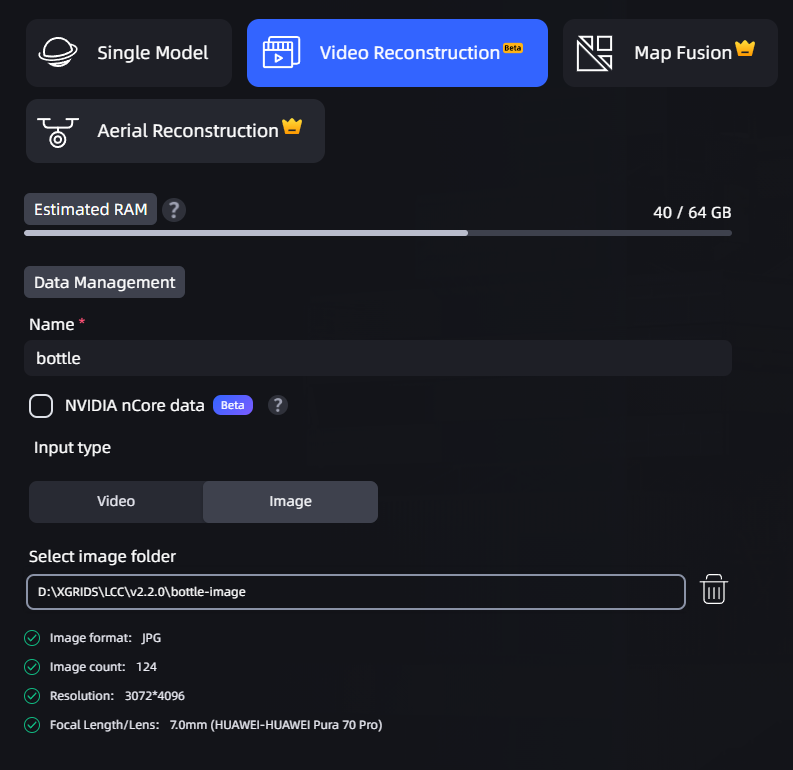
影像序列輸入介面
拍攝建議
為獲得最佳影像序列重建結果,請遵循以下指引:
| 建議 | 說明 |
|---|---|
| ✅ 多角度覆蓋 | 繞著目標拍攝,每隔 10°–15° 拍攝一張相片。 |
| ✅ 充足重疊 | 相鄰影像應有 ≥ 60% 的重疊區域。 |
| ✅ 光線一致 | 在短時間內完成拍攝,以避免光線變化。 |
| ✅ 清晰對焦 | 確保每張影像均已對焦;避免移動模糊。 |
| ✅ 合適影像數量 | 小型/中型物件:100–300 張影像;大型場景:500–1,000 張影像。 |
| 應避免 | 說明 |
|---|---|
| ❌ 影像過少 | 少於 50 張影像將無法重建。 |
| ❌ 單一視角 | 僅從一個方向拍攝無法還原完整幾何結構。 |
| ❌ 大量模糊影像 | 模糊影像會降低重建品質;請預先移除。 |
注意:影像序列重建的 1,000 張影像上限與影片影格擷取上限一致,可在重建品質及運算資源之間取得平衡。
重建報告
影片重建/影像序列重建完成後,報告會顯示以下具體資料:
影片重建報告:
- 重建類型:影片重建
- 影片長度
- 採樣影格率
- 來源影片編碼及解像度
- 來源影片格式
影像序列重建報告:
- 重建類型:影像序列重建
- 影像數量
- 影像解像度
- 有效影像比例