
入門
產品概覽
LCC—Lixel CyberColor—是一種基於 3DGS 技術的實景模型渲染方案。它結合以 XGRIDS 裝置採集的 LiDAR 與視覺資料進行模型重建及渲染,產生高度精細的真實環境 3D 模型。相較於網格建模及基於影像的建模,類似 3DGS 的技術具有更佳的生成效率與成果,現時已廣泛應用於全球 3D 行業及相關領域。
相較於市面上的同類技術,LCC 具有以下優勢:
- 基於 SLAM 的 3DGS 支援流動採集更大型的實景空間,採集效率更高。
- 在採集及處理時使用 LiDAR 資料,模型結構更準確、視覺效果更佳。此資料可用於量度及其他空間運算疊加應用。
- 生成速度快(現時 5 分鐘的資料需要 100–150 分鐘生成,比例為 1:20–1:30)。
- 資料量小(為同類資料大小的五分之一)。
- 擴充性強(支援量度、標註、編輯及進一步開發)。
Lixel CyberColor Studio(下稱 LCC Studio)是一款本機電腦 3D 實景建模及渲染工具。它可匯入以 XGRIDS 裝置採集的 LiDAR 與視覺資料,自動處理以生成高品質 3DGS 模型輸出,並支援以通用 .ply 格式或專有 .lcc 格式進行管理、編輯及發布。LCC Studio 亦提供豐富的視覺化及分析工具,讓輸出成果可在本機檢視或發布為線上連結以供分享。
核心功能概覽
- 一鍵生成:匯入以 XGRIDS 裝置採集的原始資料,自動生成 .lcc、.lcc2、.ply、.usd 或 3D Tiles 格式的 3D 模型輸出。
- 本機檢視及導覽:支援在本機檢視及以第一身方式導覽 LCC、LCC2、PLY 及 USD 模型。
- 線上發布:一鍵將模型輸出發布為網頁檢視連結,方便遙距分享及展示。
- 格式匯出:支援匯出為 .lcc、.ply、.lcc2、.usd 及 3D Tiles 格式,兼容多種後續工作流程。
實用工具
- 量度及標註:支援模型量度及新增標註。標註可包含場景內或場景外的多媒體資產。
- 模型後期處理:支援模型裁剪及色彩調整等後期處理工具。
- 資產疊加:支援匯入 .fbx、.glb、.obj 及其他格式的外部 3D 資產以增強模型。
- 碰撞體驗:支援生成具實體碰撞效果的模型,以實現沉浸式導覽及互動。
- 快照及錄製:支援快照及渲染導覽影片,以協助展示及報告。
- 視點及報告:支援新增視點以引導使用者前往指定區域,並生成場景報告以展示及總結相關內容。
特色功能
- 地圖融合:支援拼接多個地面資料片段。系統會自動識別重疊區域,以實現大型模型的統一重建。
- 空地融合:結合無人機影像與地面掃描資料,無縫連接空中與地面視角。適用於建築群、校園、景區等大型複雜模型重建。
- 高清增強:支援匯入以 DSLR 相機或智能手機拍攝的高清影像,以提升重點區域的細節還原及紋理品質。適用於重點區域的精細重建。
- 智能空間識別:針對室內掃描資料,自動擷取空間結構及建築組件,快速生成結構化、智能化的平面圖輸出。適用於空間分析、BIM 建模等。
- 航拍重建:支援僅使用無人機航拍影像進行超大型模型的 3DGS 重建,無需地面裝置的採集資料。
核心工作流程概覽
下載及安裝
透過官方下載連結取得軟件安裝套件:https://xgrids.com/intl/support/download
LCC Studio 使用完整 .iso 安裝套件,支援離線安裝所有 LCC 功能模組。
建議配置
- CPU:第 12 代 Intel i9
- GPU:RTX 3070 或以上
- RAM:64 GB 或以上
- 其他配置詳情請參閱「下載及安裝—系統需求—重建配置參考」。
登記及授權
- 免費版:登記並登入後即可使用免費版功能。
- 高級版:登記並登入後,請聯絡銷售人員以取得帳戶授權碼。授權碼生效後,帳戶將啟用高級版功能。
- 高級版功能包括:所有免費版功能、地圖融合、航拍重建、空地融合、高清增強、智能空間識別,以及匯出為 .lcc、.lcc2、.ply、.usd 及 3D Tiles 格式。
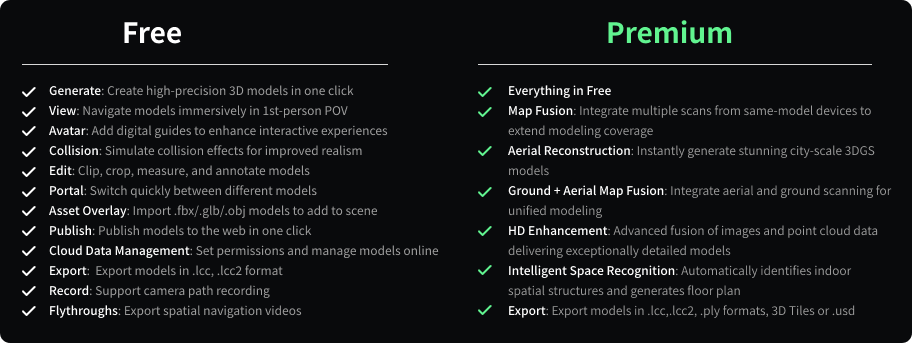
LCC 免費版及高級版比較
資料採集
使用 LCC Studio 進行 3D 空間重建前,必須先使用 XGRIDS 掃描器全面掃描空間。
注意:由於 LCC Studio 包含地圖融合及空地融合功能,資料採集須符合特定要求。掃描時,請嚴格遵循採集指南,確保資料符合要求。RTK 資料採集亦有額外注意事項,以確保掃描資料的品質及適用性。詳細說明請參閱相關採集指南及快速入門指南。
- 採集指南:LCC 採集指南(PDF)
- LCC 快速入門指南影片:https://xgrids.com/intl/support/tutorials?page=LCCStudio
重建(本機/雲端)
在「我的模型」頁面中,按一下 建立,選擇目標重建類型,根據頁面要求及參數上載採集資料,然後按一下 開始 以開始模型重建。
註:使用 LCC Studio 進行資料重建前,我們強烈建議您先設定專案儲存路徑及採集資料備份路徑。請將 LCC 資料儲存位置與軟件安裝目錄分開。我們建議將儲存路徑設定於固態硬碟(SSD),可大幅提升資料生成及處理效率。
- 設定 LCC 專案路徑:設定 - 一般 - 專案路徑 - 選擇資料夾
- 設定 LCC 採集資料備份路徑:設定 - 一般 - 採集資料備份路徑 - 選擇資料夾
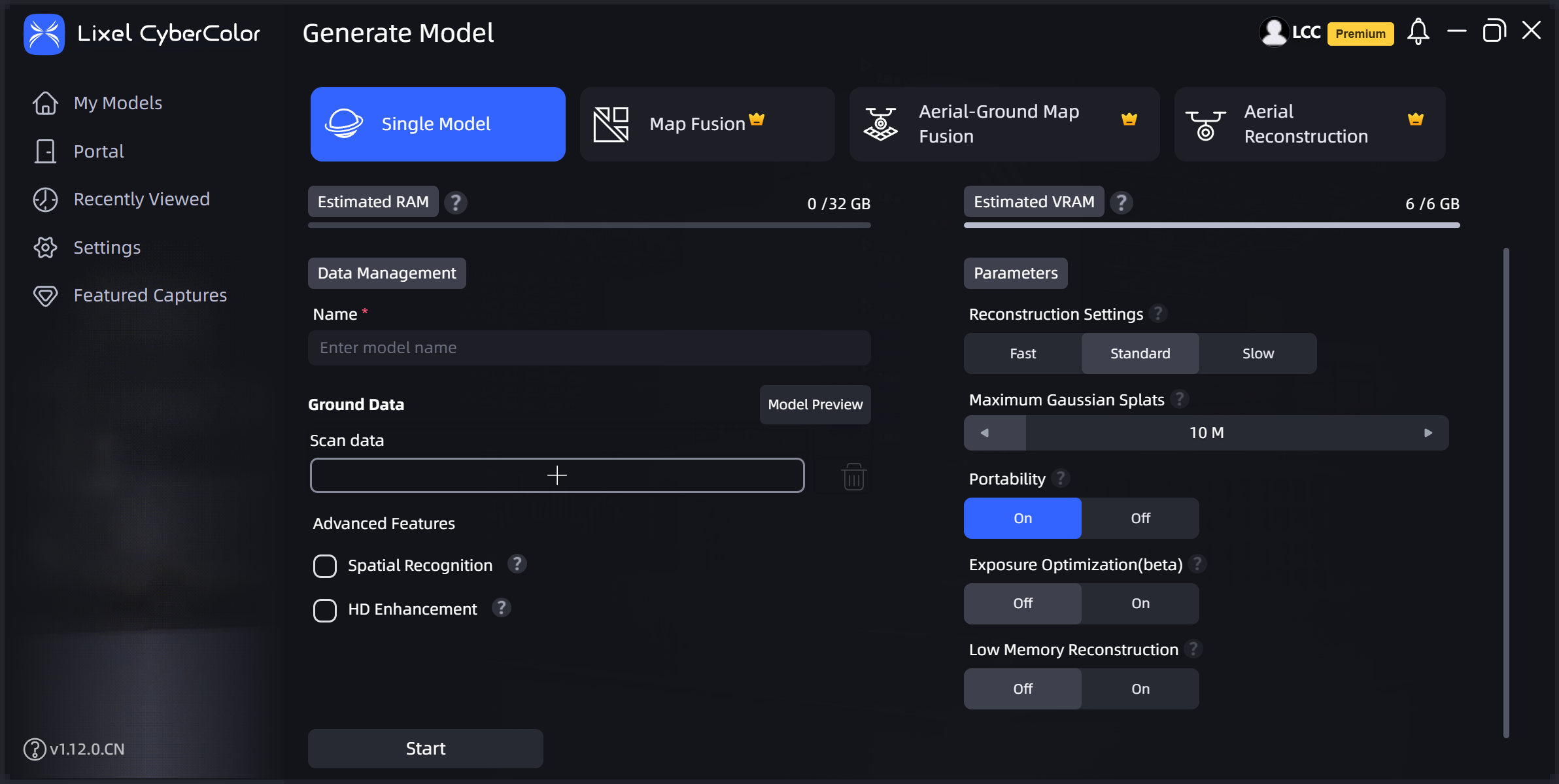
建立
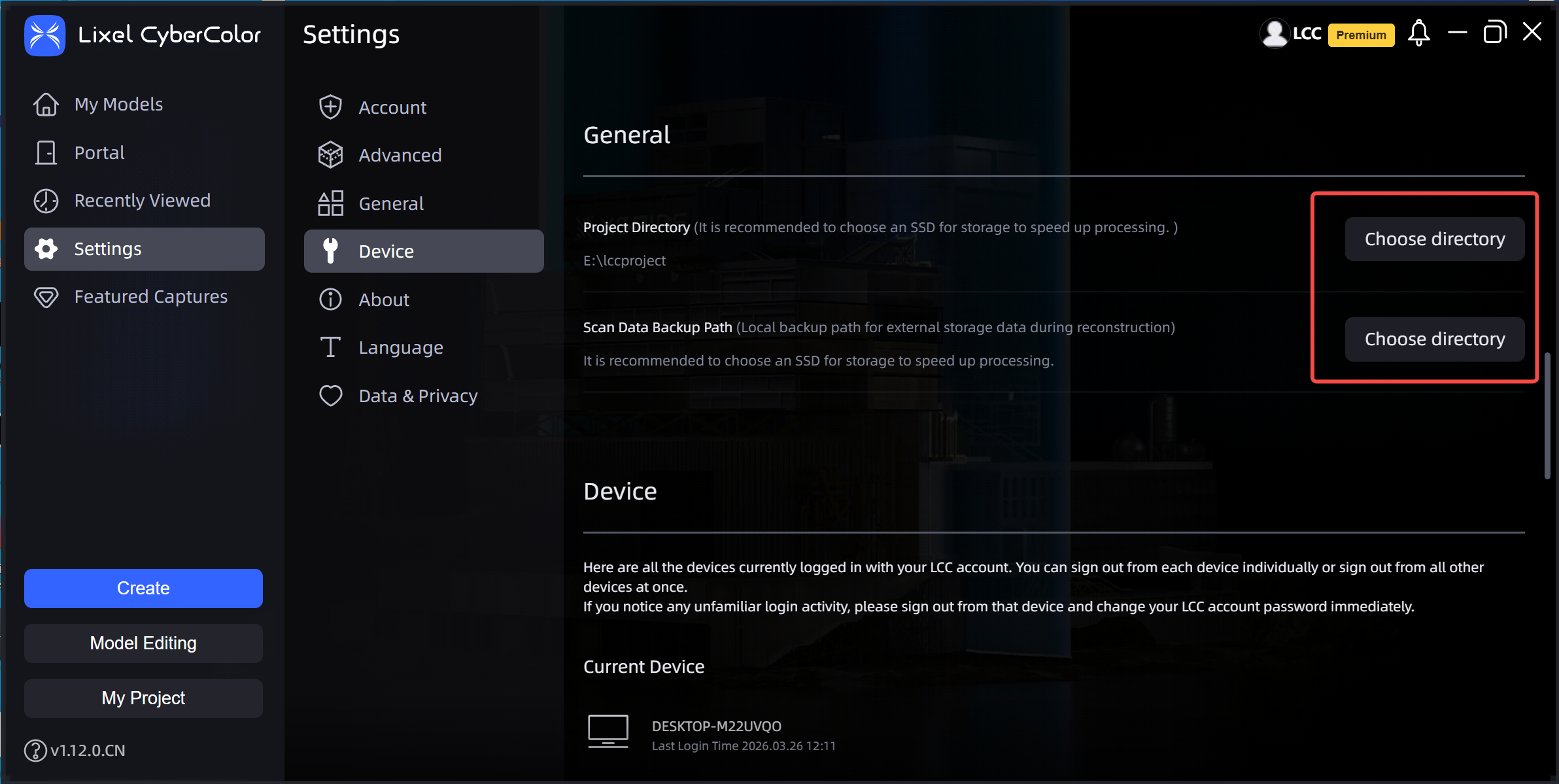
設定 LCC 專案路徑
匯出
選擇已完成的模型卡片,按一下卡片右上角的 ...,選擇 匯出,按照對話方塊指示選擇要匯出的模型格式,然後按一下 確認 以匯出模型。
目前支援以下格式:.lcc 及 .lcc2 成果檔案、.ply 資料檔案、.usd 及 3D Tiles。
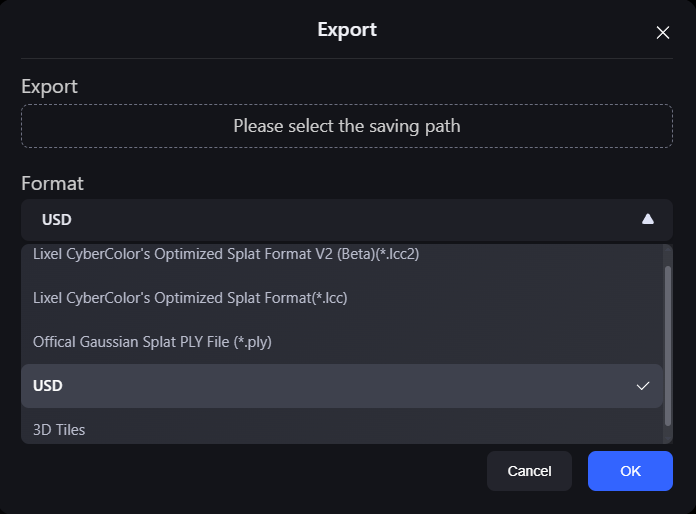
匯出
編輯
模型重建完成後,按兩下模型卡片以進入 LCC Scene Editor,開始編輯工作或檢視模型。
三種導覽模式的快速鍵
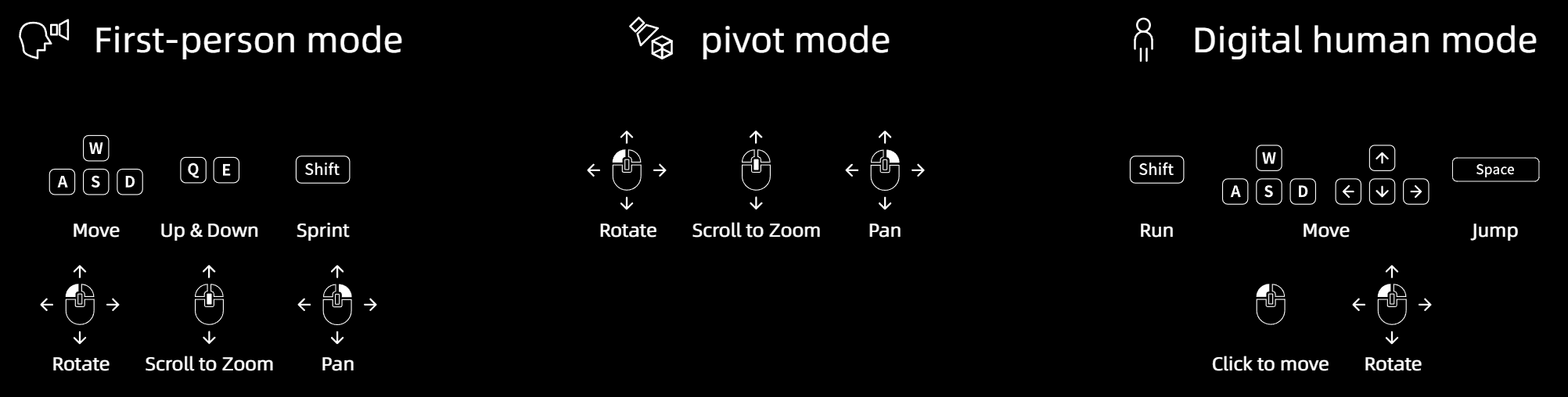
快速鍵
| 指令 | 說明 |
|---|---|
| 第一身模式 | |
| W / A / S / D / Q / E | 向前 / 向左 / 向後 / 向右 / 向下 / 向上移動 |
| Shift | 加快移動 |
| 滑鼠滾輪 | 調整移動速度 |
| 按住滑鼠左鍵拖曳 | 旋轉檢視 |
| 按住滑鼠右鍵拖曳 | 平移檢視 |
| 虛擬角色模式 | |
| Space | 跳躍 |
| 按一下滑鼠左鍵 | 移動至所選位置 |
按一下左側工具列中的工具以編輯模型。
完成編輯後,切換至選單列右上角的「檢視」模式,以檢查已編輯的內容。
發布(分享)
按一下選單列 - 檔案 - 發布,設定發布選項,然後按一下 分享 將已編輯的專案發布至雲端。
分享已發布模型:
在 Editor 首頁中,找到已發布的專案,按一下其卡片右下角的連結圖示,然後複製專案連結以與其他使用者分享。
線上檢視已發布模型:
按一下專案卡片右上角的隱藏選單,然後按一下 線上檢視 以在瀏覽器中開啟連結。
管理已發布模型:
按一下專案卡片右上角的隱藏選單,然後按一下 發布管理 以前往雲端發布資料管理頁面,您可在該處管理帳戶下發布的所有連結。