
我的模型
此區域包含您已建立及上載的所有 LCC 模型資料,包括等待重建的資料及已生成的資料。您可在此檢視、編輯及管理個人模型。
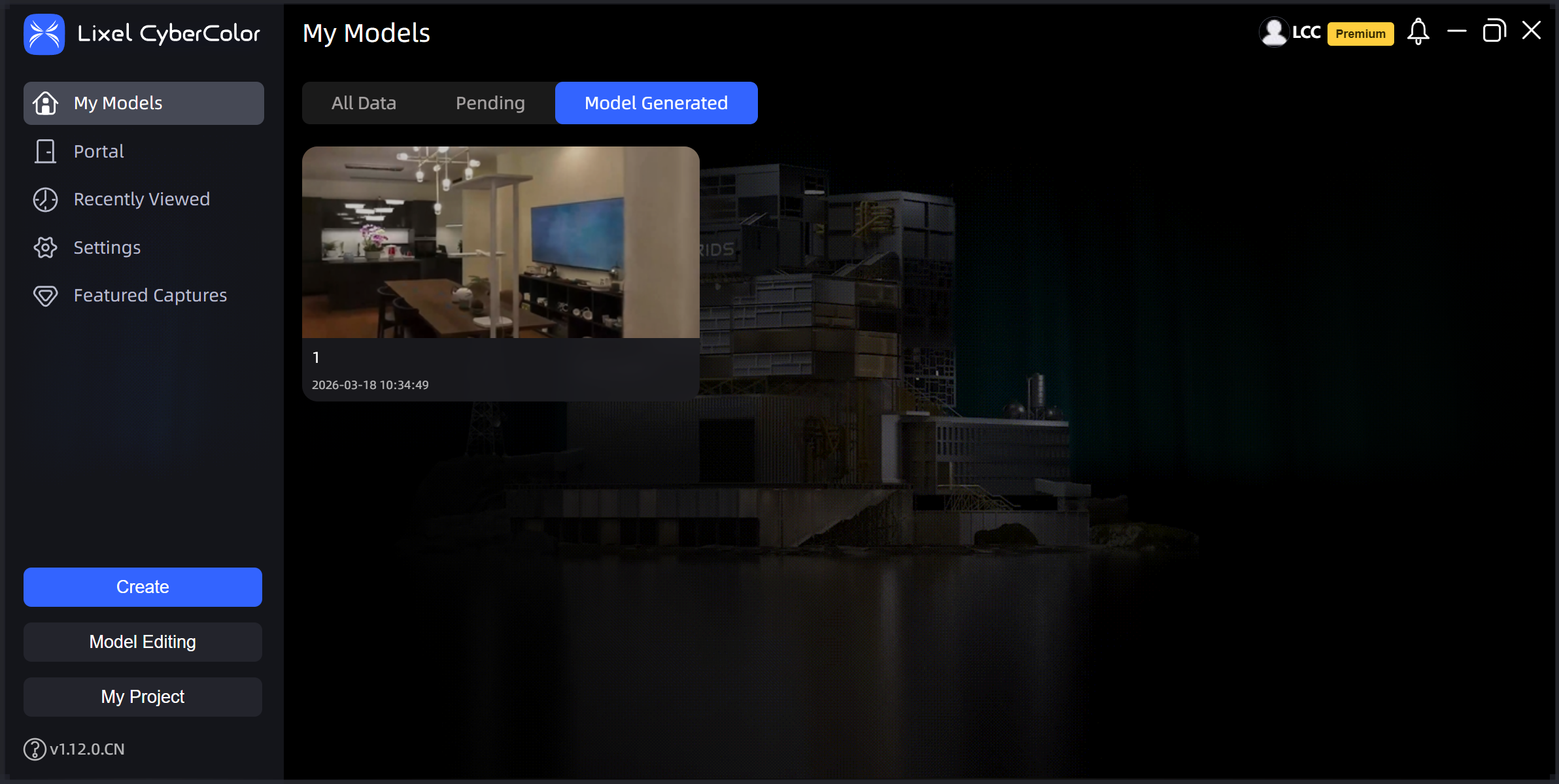
我的模型
模型重建及編輯
- 立即生成:點擊「立即生成」按鈕以啟動 LCC 模型重建流程。
- 模型編輯:您可將已匯出的
.lcc模型檔案及.ply檔案匯入 LCC Scene Editor 以編輯模型。
LCC 模型管理
LCC 資料管理包括三個資料類別:
- 所有資料:包括所有有效資料類別及所有動態狀態,例如正在重建、已匯出、已發佈或已暫停的資料。
- 待重建:包括本機重建失敗的資料、等待重建的資料、正在重建的資料及已暫停的重建。
- 已生成:包括所有已成功完成重建的資料。
注意:在 已生成 清單中,您可按兩下以進入 編輯 空間,直接編輯或修改已完成的模型。您亦可點擊「檢視」進入 檢視 空間並查看模型。
模型設定
每張模型卡片的右上角均有一個 ... 選單。點擊此選單可在 我的模型 中存取不同資料狀態的功能。
- 正在重建的資料:更換封面、取消重建、暫停、上載錯誤日誌
- 已生成的資料:更換封面、發佈、發佈管理、開啟檔案位置、檢視、匯出、報告、上載錯誤日誌、刪除
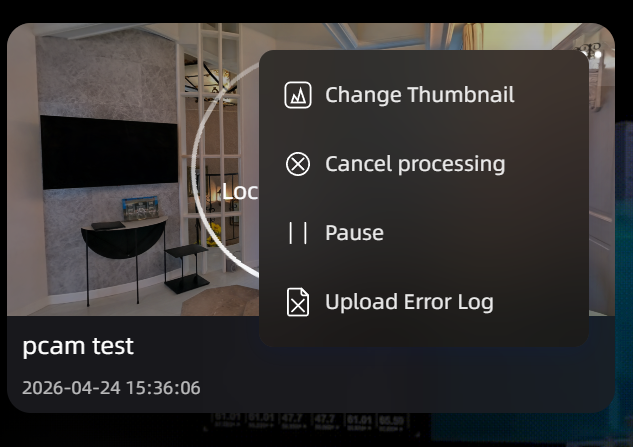
正在重建
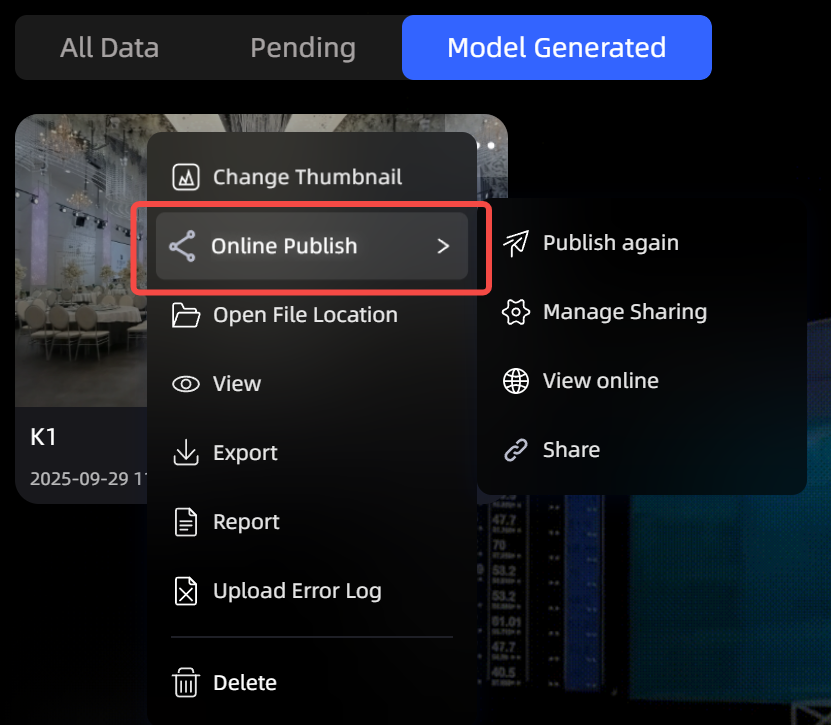
已生成
更換封面
您可自訂卡片封面,並在重建任務的任何階段更換封面圖片。
替換圖片要求:
- 格式:僅支援 JPEG / JPG / PNG
- 大小:≤ 5 MB
發佈
LCC 模型發佈功能可讓您與其他使用者或群組分享已建立的模型。您可按需要選擇免密碼或密碼保護分享,以保障模型內容私隱。
- 免密碼分享:任何擁有連結的人士均可無需密碼或其他驗證便存取模型。
- 密碼保護分享:以密碼保護模型,僅允許持有密碼的使用者存取。您可自訂密碼,或由系統產生高強度密碼以提高安全性。
- 模型描述(可選):新增模型內容、用途或其他相關資訊的簡短描述,以便在雲端發佈管理中參考及理解。
- 建立及分享連結:點擊「建立」後,系統會自動生成可直接複製及分享的模型連結。
發佈管理
點擊 發佈管理 前往雲端發佈資料管理頁面,您可在該頁面檢視所有模型的發佈連結及發佈詳情,並進一步變更已發佈的連結資訊。
重新發佈
對於已發佈的模型,您可進一步變更發佈連結。這些變更包括:
- 連結參數:變更模型連結的 URL 後綴。
- 分享權限:調整分享連結的權限設定,以控制模型採用密碼保護或免密碼存取。
- 存取密碼:設定或變更模型的存取密碼。
- 模型描述:修改模型描述,讓訪客更清楚了解模型背景及說明。
雲端發佈管理
管理連結的發佈或取消發佈狀態。您可登入開發者平台,透過點擊 發佈 或 取消發佈 管理發佈連結的可存取性,控制連結是否可供外部存取。
線上檢視
您可在線上存取及檢視已發佈的模型。
分享
點擊「分享」即可快速複製連結及存取密碼。
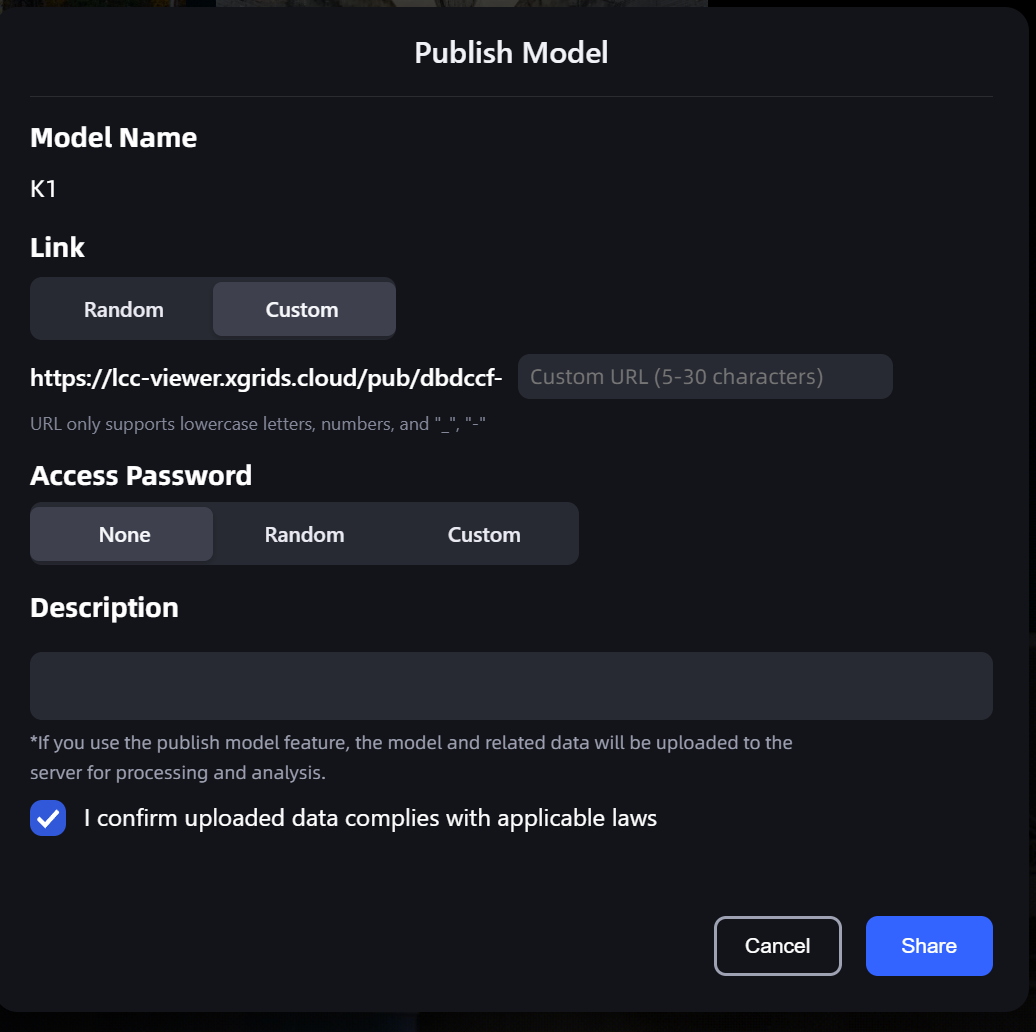
發佈
開啟檔案位置
快速定位模型檔案。
檢視
以檢視模式開啟模型。
匯出
LCC Studio 支援將模型匯出為不同的 3DGS 資料格式,包括 .lcc 資料結果檔、.lcc2 資料結果檔、.ply 資料檔、.usd 格式及 3D Tiles 格式。
在匯出對話框中,選擇 .usd 格式時包括 USD 及 USDZ 選項:
- USD(建議使用):基於 3DGRUT;支援 Omniverse Kit 110.0+ 及光線追蹤。
- USDZ(前向相容):基於 3DGUT;支援 Omniverse Kit 107.3+,且不支援光線追蹤。
檔案格式說明
- .lcc 格式:匯出包含
.lcc檔案的一組檔案。匯出時,請建立新資料夾儲存這些檔案,並重新命名資料夾。與傳統格式相比,LCC 檔案可壓縮 70%–90%,更易於儲存、檢視及使用。可配合 XGRIDS 的 Unity 或 Unreal Engine 開發工具套件,在這些主流引擎中作進一步開發。匯出 LCC 時,亦可匯出 Mesh 檔案。Mesh 檔案是隨 LCC 資產匯出的三角網格模型檔案,廣泛用於 3D 建模及渲染。目前,Mesh 檔案不包含紋理資訊,且僅支援.obj及.ply格式。 - .lcc2 格式:新推出的新一代
.lcc資料格式。.lcc2提供更小的檔案大小、更流暢的渲染工作流程及更快的模型載入速度。 - .ply 格式:適用於其他開源 3D Gaussian 檢視器的傳統點雲檔案格式。可透過 UE 或 Unity 生態系統中的其他 3D Gaussian 外掛程式匯入及處理。您可匯出不同精度等級的 PLY 檔案,或匯出所有 PLY 檔案。
- USD 格式:使用 NVIDIA 3DGRUT 工具鏈匯出 USD 格式,並支援 Gaussian 點雲的光線追蹤渲染。支援 NVIDIA Omniverse Kit 110.0+ 及 Isaac Sim 5.0+。注意:USD 是 NVIDIA Omniverse 專用格式,並使用 UsdVolVolume Schema 的自訂擴充。它無法在 Blender、Maya、Houdini 或 Cinema 4D 等一般 3D 軟件中渲染,僅支援於 NVIDIA Omniverse 及 Isaac Sim。若需要一般相容性,請選擇其他匯出格式。
- USDZ 格式:使用 NVIDIA 3DGUT 工具鏈匯出 USDZ 格式,採用 NuRec 標準,並支援非線性相機投影(魚眼鏡頭/滾動快門)。支援 NVIDIA Omniverse Kit 107.3+。注意:建議使用 USD 格式,以取得更佳的渲染效果及跨平台相容性。USDZ 是前向相容版本,且不支援光線追蹤。只有在以下情況才可匯出 USDZ:① 韌體版本 ≥ 3.0;及 ② 重建類型為單一模型。
- 3D Tiles 格式:3D Tiles 是供 WebGIS 及數碼孿生使用的三維切片資料格式。匯出的 3D Tiles 資料符合 OGC 3D Tiles 1.1 標準,並可直接在 Cesium 1.31 載入。LCC Studio 重建結果可一鍵匯出為 3D Tiles 以作網頁展示。注意:目前僅可轉換最多 400 萬個 Gaussian 點的 Gaussian 模型。
報告
LCC Studio 支援檢視每個本機生成模型的詳細資料報告。您可使用此功能取得 LCC 重建模型的詳細資訊。
上載錯誤日誌
如空間專案遇到任何問題,您可使用此功能直接將日誌上載至 LCC 團隊。
快速回報(v2.2.0 新增):
在模型卡片的右鍵選單中,點擊 上載錯誤日誌,無需開啟詳情頁面即可快速提交報告。
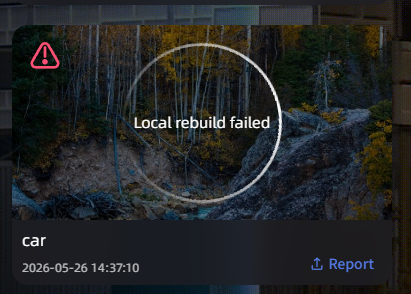
錯誤日誌上載進度及狀態
提示
- 為確保問題可被準確診斷,請確保日誌檔案包含問題發生前後的關鍵資訊。
- 上載成功後,LCC 團隊會收到通知並盡快處理問題。您可在 設定 - 意見反饋記錄 中查看歷史工單的狀態。
匯出格式
在「我的模型」清單中,右鍵點擊模型 → 匯出,即可選擇以下其中一種匯出格式:
| 格式 | 說明 | 使用情境 |
|---|---|---|
| LCC | 舊版 LCC 格式 | 與舊版工具及工作流程相容 |
| LCC2 | 支援 SOG/SPZ 壓縮的新一代格式 | 建議使用;檔案小且具生態系統相容性 |
| PLY | 通用點雲格式 | 匯入第三方工具 |
| Mesh | 網格模型 | 3D 建模軟件 |
| 3D Tiles | GIS 切片格式 | Cesium 及 ArcGIS 等 GIS 平台 |
| USD | NVIDIA Omniverse 格式 | Omniverse 生態系統 |
匯出 LCC2 格式
LCC2 是新一代 3DGS 資料格式。與舊版 LCC 格式相比,其檔案大小大幅縮小(SOG 壓縮可減少 8–26 倍),同時支援在主流 3DGS 生態系統平台(如 SuperSplat 及 Arrival.Space)中直接載入。
匯出步驟
- 在「我的模型」清單中,右鍵點擊模型 → 選擇 匯出。
- 在匯出對話框的 檔案格式 下拉式選單中選擇 LCC2。
- 選擇壓縮格式:
- SOG(建議使用):檔案大小更小(減少 8–26 倍);為 LCC 生態系統的預設格式。
- SPZ:與 Niantic/Scaniverse 生態系統相容的格式(約減少 10 倍)。
- 按需要選擇其他選項:
- 包含 Mesh:在匯出中包含碰撞資料。
- 智慧空間識別結果:在匯出中包含空間識別資料(必須已啟用此功能)。
- 選擇儲存位置,然後點擊 確認 以開始匯出。
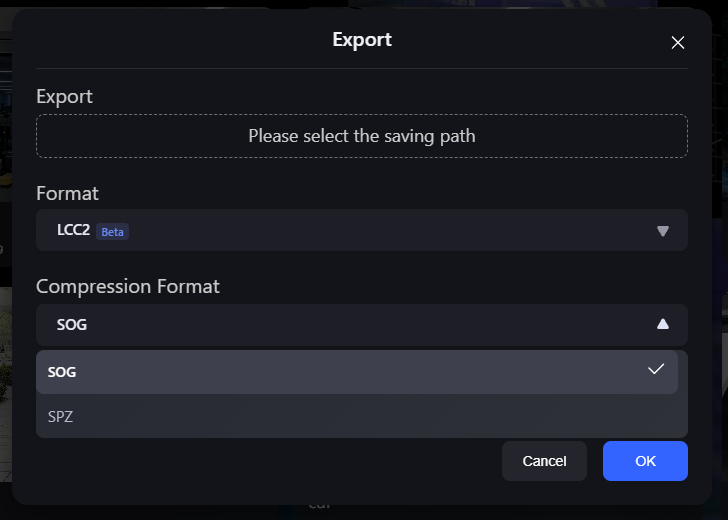
LCC2 匯出對話框(SOG/SPZ 壓縮格式選擇)
注意:將滑鼠游標停留於壓縮格式旁的 ? 圖示,即可查看 SOG 及 SPZ 格式的詳細比較。每個 LCC2 檔案只會使用一種壓縮格式;兩種格式不會混用。