
重建前準備
資料採集
在使用 LCC Studio 進行 3D 空間重建前,必須先使用 XGRIDS 掃描器完整掃描空間。
重要
由於 LCC Studio 包含地圖融合與空地融合功能,資料採集須符合特定要求。掃描時,請嚴格遵循採集指南,以確保資料符合要求。RTK 資料採集亦有額外注意事項,以確保掃描資料的品質及適用性。詳細說明請參閱相關採集指南及快速入門指南。
- 📖 採集指南:LCC 採集指南
- 🎬 LCC 快速入門指南影片:LCC Quick Start Guide.mp4
支援絕對座標資訊的 LCC 資料功能: 使用 RTK 裝置採集的資料所產生的 LCC 檔案,現已支援絕對座標資訊,並以 CGCS2000 與 WGS84 為兩個預設主流座標系統。您可在地理資訊平台(例如 Cesium)中使用這些檔案進行 3D 視覺化。開發者可登入 XGRIDS 開發者平台,並查閱 Web SDK 開發者文件,以取得詳細操作程序及整合指引。
- 🔗 XGRIDS 開發者平台:https://developer.xgrids.com/
上載採集資料
按一下 建立 以進入資料重建頁面。視乎重建需要,選擇單模型、地圖融合、空地融合、航拍重建或其他重建類型,然後按介面流程上載採集資料。
您可從本機儲存空間上載採集資料,或使用外置 USB 磁碟模式直接讀取原始採集檔案。
重要
使用 USB 磁碟模式上載採集資料時,只可讀取本機儲存裝置上的資料,包括內置硬碟、SSD、USB 隨身碟,以及透過 USB 連接的可移除儲存裝置。不支援直接從網絡儲存空間(例如 OneDrive 或 NAS)讀取資料。
提示
在使用 LCC Studio 進行資料重建前,建議先設定專案儲存路徑及採集資料備份路徑。請將 LCC 資料儲存位置與軟件安裝目錄分開;建議將儲存路徑設於固態硬碟(SSD),可大幅提升資料生成及處理效率。
- 設定 LCC 專案路徑: 設定 - 一般 - 專案路徑 - 選擇目錄
- 設定採集資料備份路徑: 設定 - 一般 - 採集資料備份路徑 - 選擇目錄
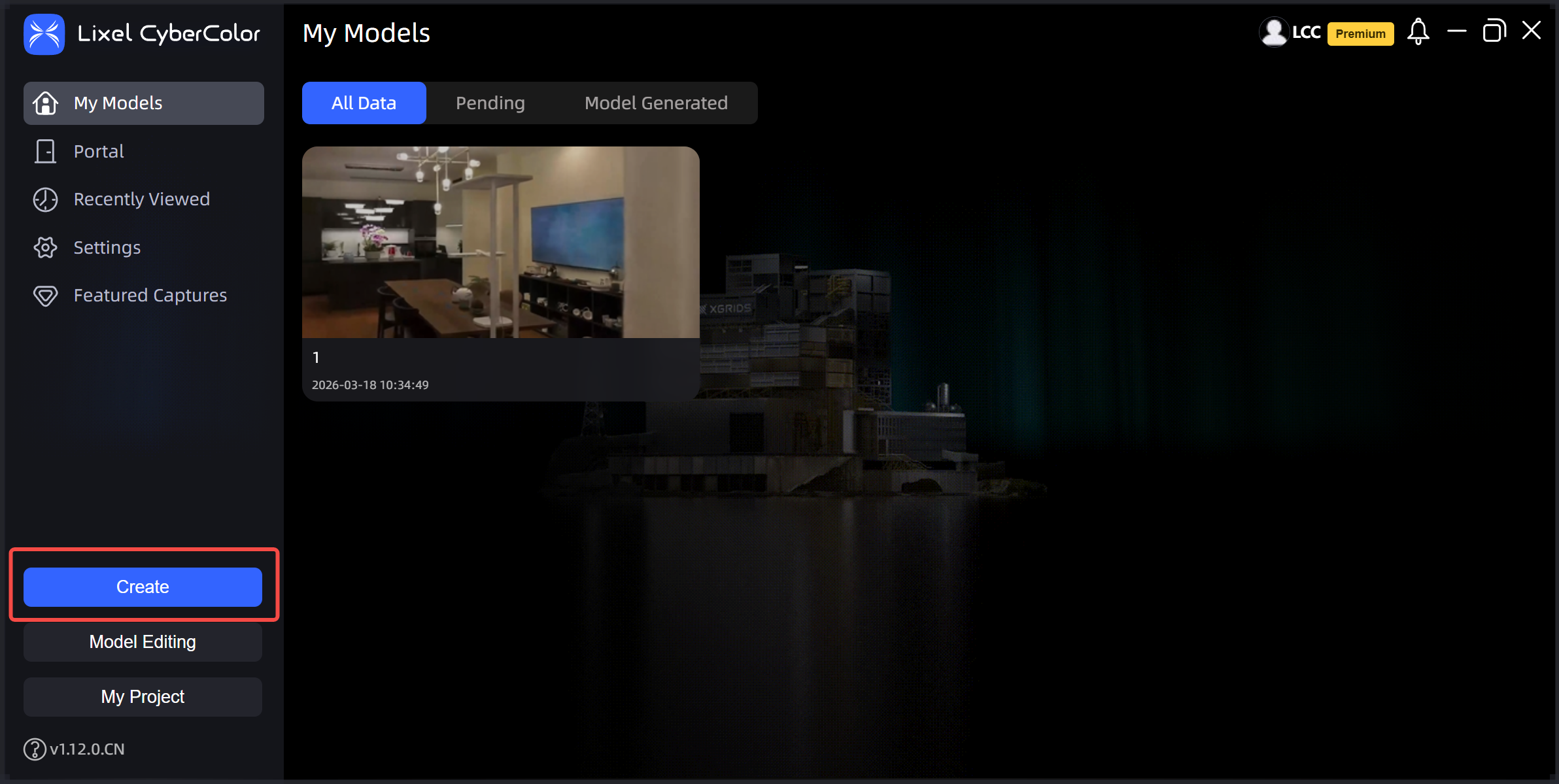
建立
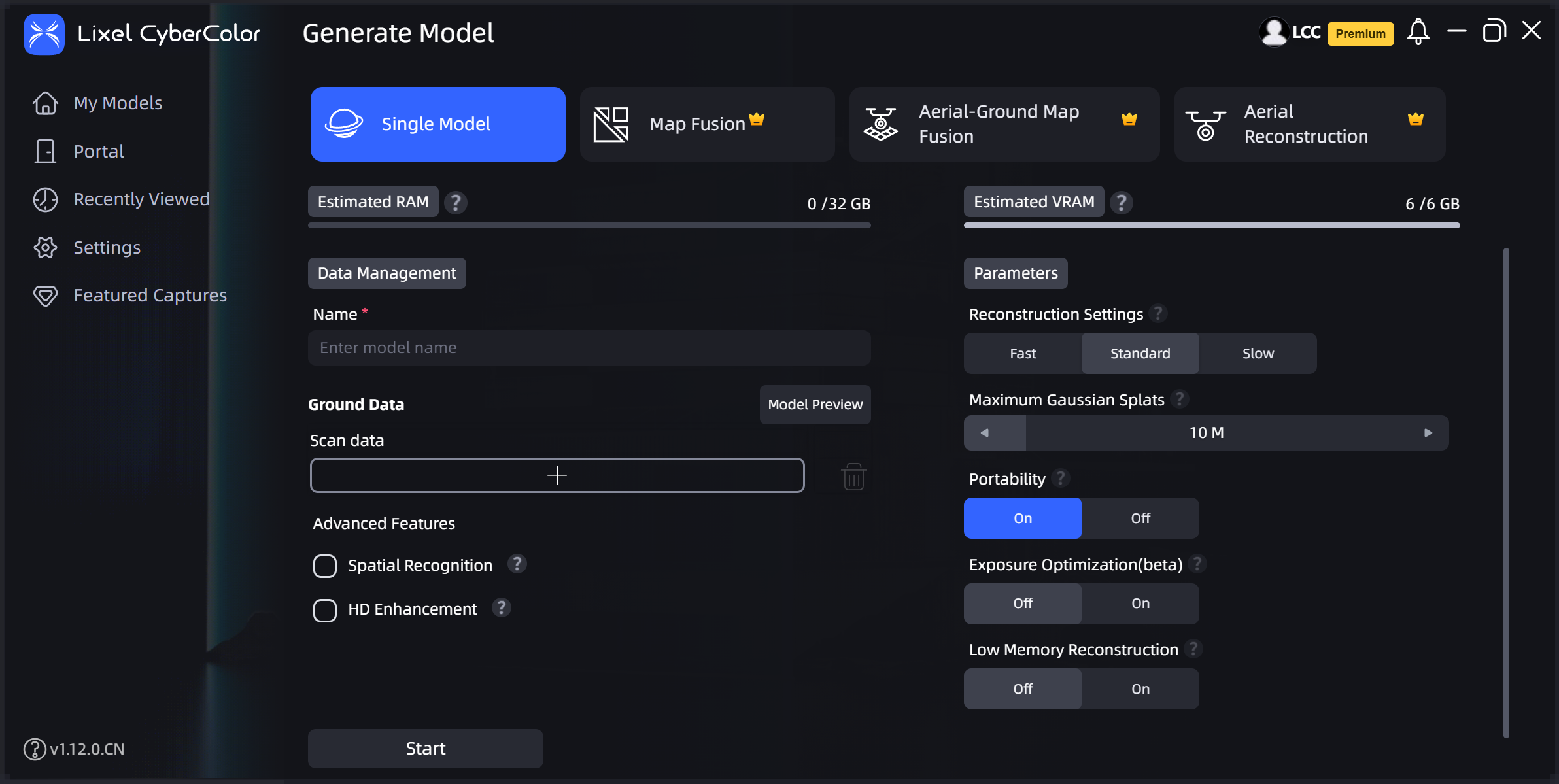
重建類型選擇
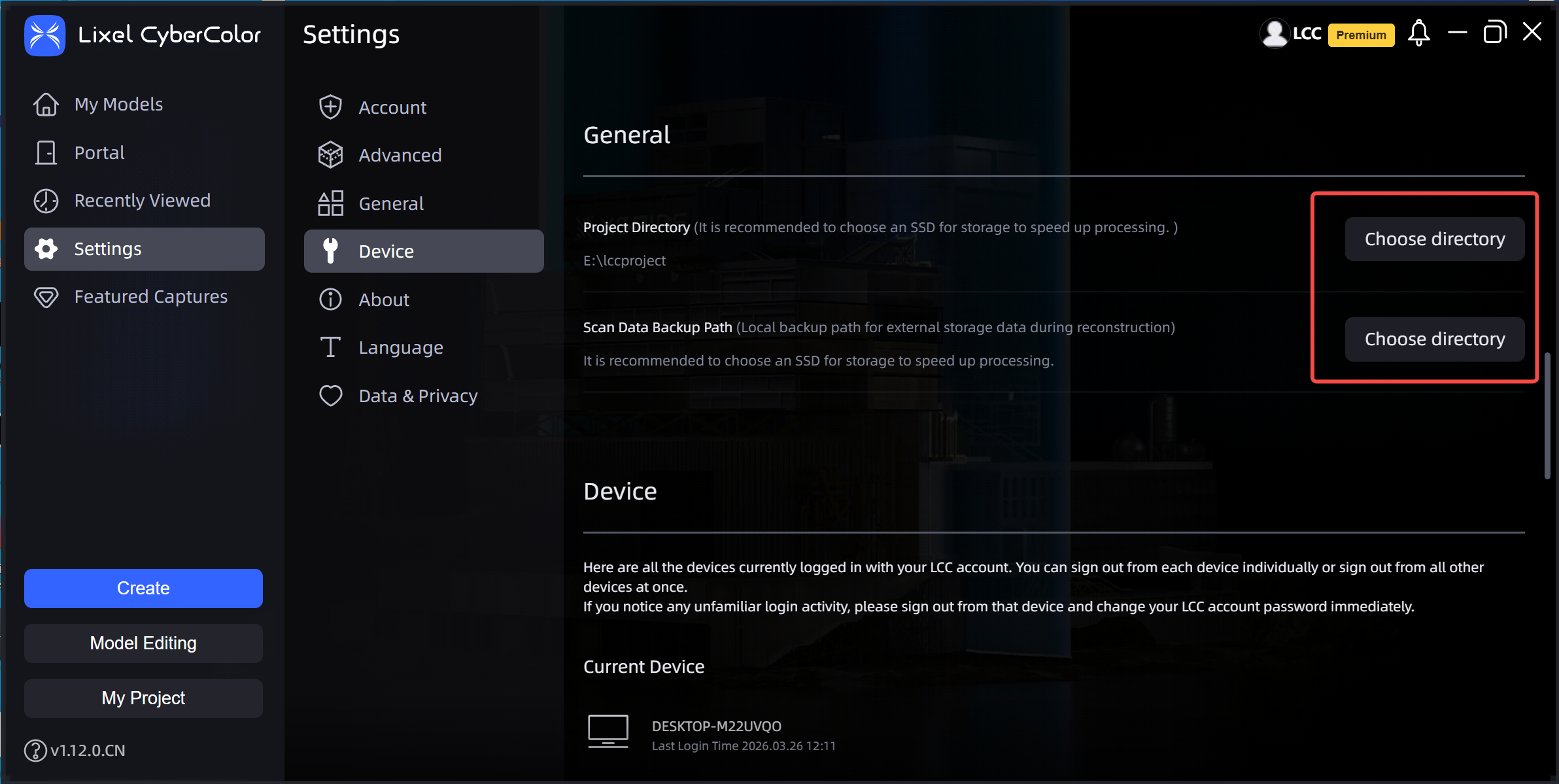
設定 LCC 專案路徑
自動讀取裝置檔案
除上述上載方式外,LCC Studio v1.13.0 新增自動讀取裝置檔案功能。當您透過 USB 將 XGRIDS 掃描器連接至電腦時,系統會自動偵測並讀取專案資訊,簡化資料匯入流程。
操作程序
- 透過 USB 將 XGRIDS 裝置連接至電腦。
- 系統自動偵測到裝置後,畫面右下角會顯示通知。按一下通知以開啟裝置對話方塊。
- 您可在裝置對話方塊中查看以下資訊:
- 裝置型號及序號
- 可匯入專案清單,包括專案名稱、檔案大小及採集日期
- 已匯入的專案會以灰色顯示,無法再次匯入
- 選擇重建方式。
重要
自動讀取裝置檔案目前只支援快速匯入及重建單一場景。
- 設定檔案儲存路徑(預設為採集資料備份路徑)。
- 按一下 立即重建。專案會直接加入重建佇列。
停用自動偵測
自動偵測預設為啟用。如不需要自動偵測,可在設定中將其關閉:
- 前往 設定 - 一般。
- 找到 裝置 選項。
- 按一下以關閉裝置自動偵測。