
常見問題 / FAQ
1. LCC採集時長有什麼要求?
- L1 和 L2 需要搭配全景相機採集,至少3min並且應小於30min,超時後生成多一組視頻,重建無法正常處理,不支持多段視頻融合。切勿卡時間點結束錄製。錄製時長過短將重建失敗。
- K系列、L2 Pro要求每次錄製至少1分鐘,不建議單地圖採集超過30分鐘。如採集時間超過30分鐘,建議計算機配備高內存(96-256G),避免建模進程出現崩潰,參考LCC Studio預估內存,紅色表示容易崩潰。
- 請注意,所有設備初始化完成後需要走動起來,最短軌跡移動位移1米。
2. LCC採集時建議的移動速度是多少?
- 通常不超過1m/s。在室內、走廊、目標近鏡頭、穿梭房門、昏暗區域、轉彎、過拐角等移動速度低於0.5m/s。
- PortalCam不超過0.5m/s,在室內、走廊、目標近鏡頭、穿梭房門、昏暗區域、轉彎、過拐角等移動速度低於0.3m/s。
3. 為什麼LCC採集時不建議有人跟隨?
- 靜止或緩慢移動的人員可能被錯誤重建,影響模型質量。如必須跟隨,可以與設備保持5米距離以上。
4. LCC室外採集時需要帶上RTK嗎?
- 室外採集建議使用RTK獲取良好固定解減少重建分層問題。
5. LCC採集時光照有什麼要求?
- 建議環境光照均勻明亮,避免強烈光照變化或陽光直射。大幅度光照變化會影響圖像匹配,從而降低重建穩定性。室內可以打開燈光、拉開窗簾,並適當降低採集速度。
6. LCC採集怎麼設計路徑與走位?
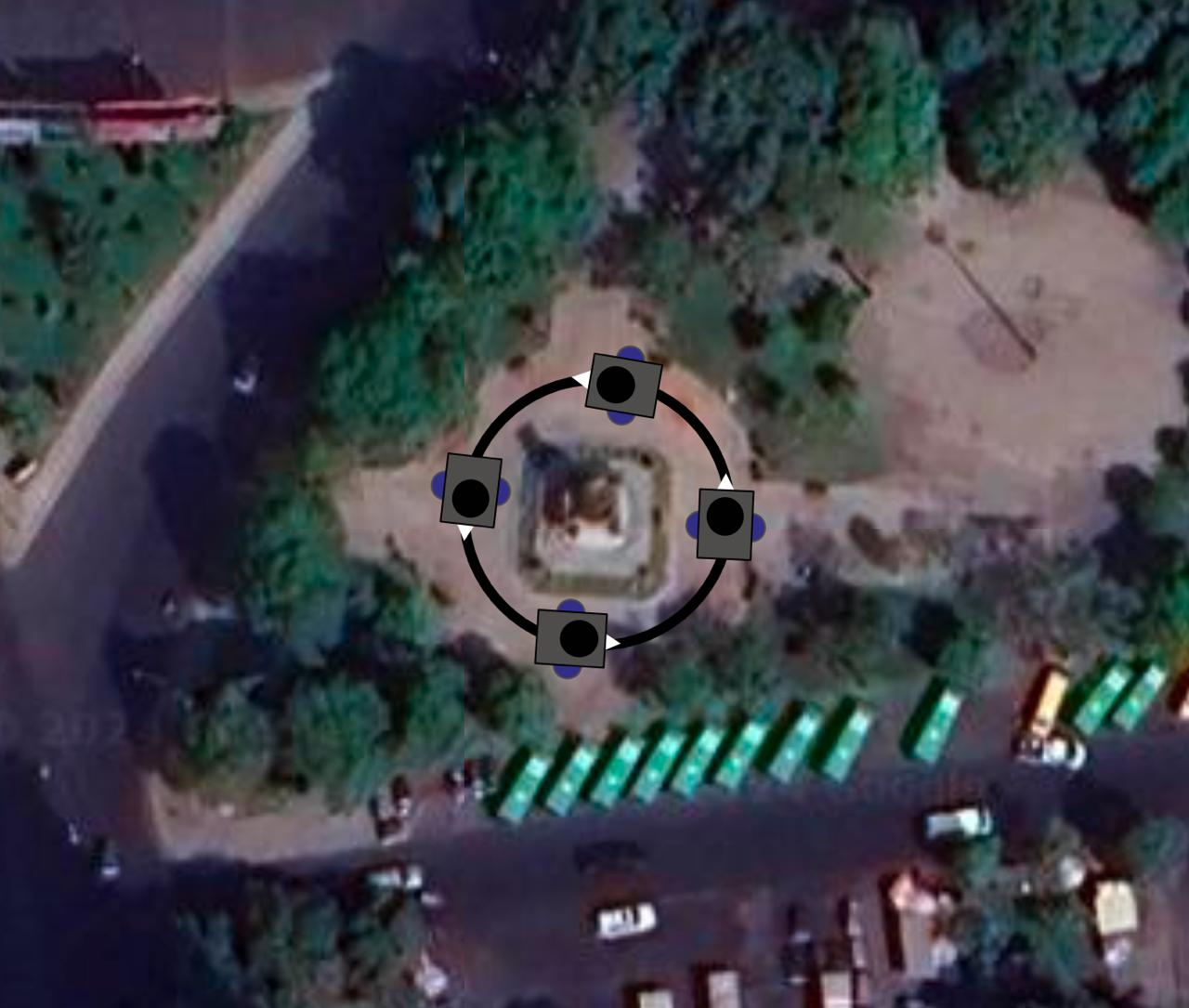
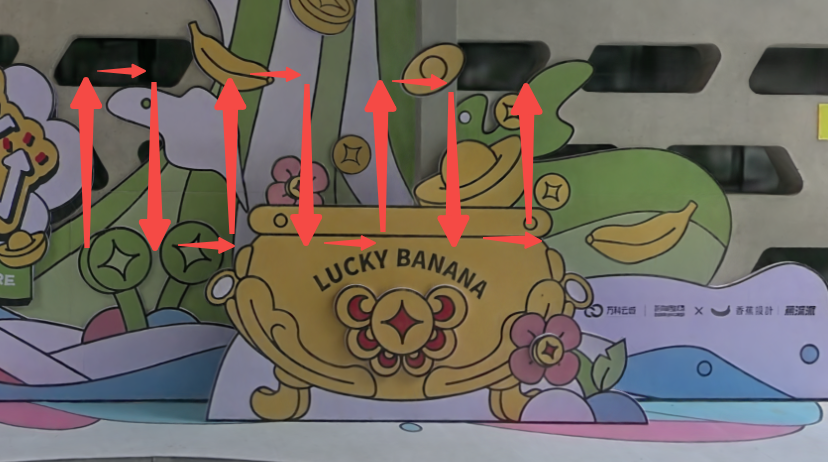
- 建議採用蛇形走位(左右擺動路線)而非直線走位,以增加視角覆蓋,避免部分區域缺乏多視角數據。大場景或複雜場景採集時,建議增加回環(返回之前採集過的位置並保持相似視角),可以提高重建穩定性,避免模型斷層。
7. LCC採集時設備姿態有什麼要求?
- 採集時設備俯仰角建議保持在 -60° 到 +60° 之間,不建議正面朝上或朝下拍攝,否則可能影響數據質量。
- 設備與採集物體的建議距離約0.5米。
- K1設備採集時建議保持15°-20°下俯角,以便雷達激光掃描到前方地面。走廊場景建議側身採集,確保有一個鏡頭朝向前方。
8. LCC怎麼採集效果會更好? 具體請參考:重建前工作 | 產品手冊。
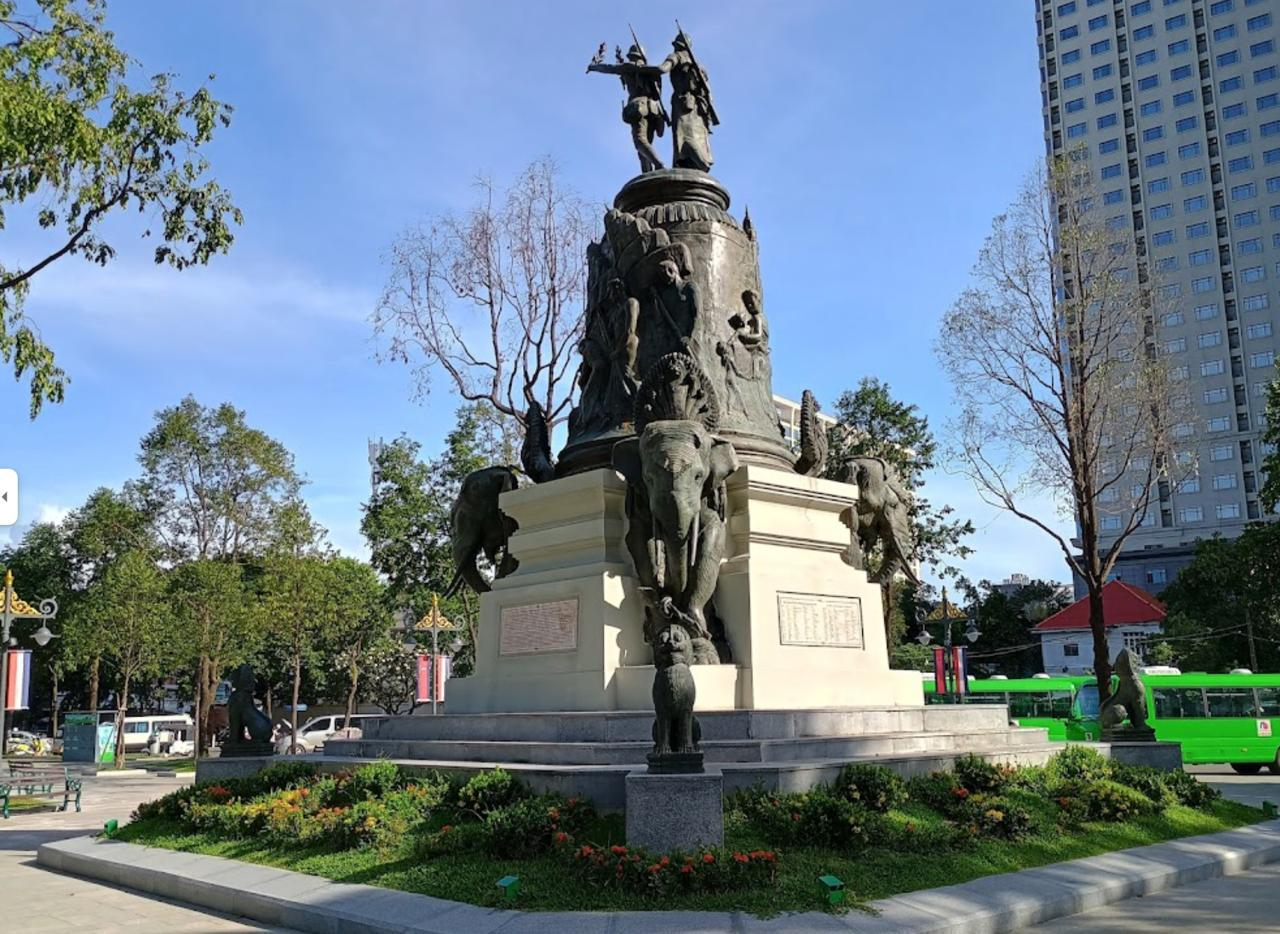
- 例如,掃描雕塑時鏡頭朝向可以按照正常手持方式,以慢速上、中、下三種高度繞幾圈。
9. 為什麼空地融合需要 RTK?
- 對於空地融合功能,即使主要是拍攝照片,RTK 定位是至關重要且不可或缺的。這是因為空地融合的核心在於將高空拍攝的圖像與地面掃描數據進行高精度、無縫的疊加與對齊,以構建一個完整且精確的綜合地圖。
- 高精度對齊:RTK 能夠提供厘米級的精準定位信息,確保每一張航拍照片都擁有極其準確的地理坐標。這對於將空中影像與地面測繪的軌跡和三維數據進行精確重疊至關重要,能有效避免地圖錯位、扭曲或分層的問題。
- 算法基礎與優化:這種高精度的定位數據也是我們後續複雜算法優化的關鍵基礎。它能顯著提升地圖融合的質量、穩定性和一致性,確保最終輸出的地圖具備最高級別的可靠性。
- 簡而言之,RTK 確保了空地融合地圖的絕對精度和空間一致性。
10. 空地融合起降拍攝技巧/空地融合採集時,起降點應該如何拍攝? 在進行空地融合採集時,起降點的拍攝方式會影響後續數據融合效果,可以參考以下拍攝技巧:
- PortalCam(Pcam)起降拍攝 使用 PortalCam 進行空地融合時,無人機機頭方向需要與 Pcam 採集時的連接點方向保持一致。起降點 拍攝一次即可。
- L2 Pro 起降拍攝 使用 L2 Pro 進行空地融合時,建議 拍攝兩次起降點,兩次拍攝的 朝向不同,約偏轉 90°,以增加融合成功率。
- 航拍照片拍攝方式 航拍照片可以設置為 自動擺拍模式。 起降點拍攝時,可以在 連接點上方約 50 cm 高度處,對準前方某個固定物體進行 定點環繞拍攝,同時控制無人機 垂直上升至航拍高度以上。
- 起降點佈置方式
- 對於 小範圍近似矩形測區(約 100 × 100 m 以內),建議在 四個角和中心各佈置一個起降點。
- 對於 更大的測區,起降點需要 均勻分佈,一般 每 50–100 m 設置一個。
- 對於 公路型測區,可以 每隔約 100 m 在道路兩側設置起降點。
- 對於寬闊街道或馬路,建議在 道路中線位置補充連接點。
- 局部建築補拍 如果需要對測區內某座建築或大型雕塑進行環繞補拍,其周圍 不必額外佈置起降點,以免影響整體重建效果。
11. LCC提示"設備使用量已超限,請退出其他賬號並重新嘗試"是什麼原因?
- LCC Studio沒有強制下線功能,需用戶自行登出當前電腦LCC賬號,約6分鐘後服務器自行刷新登錄節點數,才可以登錄另一台電腦。
12. LCC Studio-重建模型效果模糊是什麼原因?
- 模型效果模糊通常與軟件版本、視頻素材或採集方式有關,可以按以下幾點排查:
- 確認軟件版本是否為最新版本
- 採集軌跡過於單一(建議從多角度掃描)
- 相機鏡頭安裝方向錯誤(按鈕應朝外)
- 相機鏡頭被遮擋(RTK線遮擋、灰塵、污跡等)
- 視頻畫面存在反光或曝光問題
- 移動速度過快或者過程抖動太多
- 場景光照過暗
- 使用L1、L2設備外置的全景相機,檢查視頻是否與當前點雲項目對應。
13. 為什麼LCC重建結果出現分層?可能原因:
- 採集路徑缺乏回環(重複軌跡)
- 場景過大但重疊不足
- 採集速度過快 解決方法:
- 增加回環路徑
- 提供軌跡重疊區域
- 降低採集速度
14. 為什麼LCC地圖融合失敗?可能原因:
- 重疊區域不足
- 控制點數量不足
- 控制點之間的點名、方向、位置超過採集規範
- 光照變化過大 解決方法:
- 提供至少 10–15 m 重疊軌跡
- 設置 3 個以上控制點
- 控制點位置保證大致一致(距離差 <0.5 m、方向差 ±20°、高度差約 10 cm)
- 盡可能保證光照變化小
15. 為什麼LCC高清補拍失敗?可能原因:
- 圖像重疊不足
- 圖像整體或局部模糊(對焦不正確、運動模糊、鏡頭不乾淨)
- 焦距不一致
- 弱紋理特殊場景(白牆、磨砂玻璃、白桌面)、反光(表面拋光物體、水面、鏡子)、動態場景(樹、LED)、重複紋理(草地、磚牆)
- 畫面欠曝或過曝
- 有控制點時,單個補拍點上傳的照片少於 20 張 解決方法:
- 保證 80% 圖像重疊率
- 使用同一鏡頭的焦距、分辨率拍攝
- 確保圖像拍攝清晰不模糊
- 光照均勻
- 有控制點時,每個補拍點至少上傳 20 張圖片;無控制點時,補拍照片總數不少於 20 張
16. LCC模型是否支持轉換OBJ和OSGB?
- LCC模型不是傳統mesh面片模型,不適用於轉換OBJ、OSGB等常見3D Mesh。
17. LCC當前只有一個項目,點擊重建長時間一直顯示排隊中沒有進入處理。
- LCC數據目錄沒有空間,需要清理文件。或者更改其他路徑後重新創建該項目執行重建。
18. LCC重建失敗提示0xc0000409或0xc0000005
- 檢查電腦是否Intel-CPU13-14代,該系列容易出現CPU超頻問題導致崩潰。如重新處理無法解決,需要更換其他台式機處理。或聯繫英特爾專業技術人員對電腦CPU降頻處理。
19. LCC-支持設備的固件版本
- K1的固件版本要求1.2.0版本以上。
- L1/L2的固件版本要求1.4.2以上固件版本。
- L2Pro/K2各版本均支持。
- PortalCam各版本均支持。
20. LCC在線版處理數據時是否需要網絡環境?
- LCC Studio在線版需要登錄賬號並且登錄時需要聯網進行操作,無法離線登錄。重建過程中無需網絡環境,但是創建模型、點擊開始重建、需要生成開發者數據的時候需要網絡環境。
- 離線版可以脫離登錄步驟直接使用,如有需要請聯繫銷售經理採購。
21. 為什麼打開模型時顯示"未檢索到LCC重建數據"?
- LCC Studio 1.8.0以前的歷史版本生產的數據因為格式變化無法在新版本中打開,需要在最新版本重新生成;
- LCC設置內的存儲路徑變更,或者該路徑下的數據被清理。可以更改回到原來路徑或者使用"場景編輯"打開之前導出過的結果。
22. LCC重建結果是否帶絕對坐標?
- GNSS滿足坐標轉換的原始數據可以重建得到對應的坐標系,使用測量點工具可以查詢當前坐標的EPSG號碼。
- Lcc結果的坐標系信息已寫在 .lcc 文件內。ply結果的坐標系信息已寫在 point_cloud.ply 文件內。第三方軟件需要讀取該坐標系信息需自行兼容。
23. 安裝完LCC Studio提示WebView2缺失無法打開是什麼原因?
- 需要下載更新WebView2插件:Microsoft Edge WebView2
24. LCC可以同時重建多個項目嗎?
- 官網標準版本不支持。
25. LCC Studio和LCC Viewer可以查看軌跡文件嗎?
- 需要使用LCC Studio1.5.1版本或以上進行重建,才能看到採集軌跡。方法是在設置中開啟"採集軌跡"。注意導入的模型格式是PLY時,無法支持查看軌跡。
26. LCC Studio重建失敗提示HBC(或 XBC、Xbin)損壞是什麼原因?
- HBC、XBC、Xbin這類後綴的文件是後處理必須的原始數據包,損壞可能是未正常拷貝這個文件或者設備在採集過程中就因異常關機導致數據不完整。新固件如果採集保存後會提示數據有效性,可以幫助用戶現場判斷是否需要重新採集。
27. Win10和Win11如何設置應用程序使用獨立顯卡運行?
- 可以參考以下網址:https://rog.asus.com.cn/support/faq/1044213/
28. LCC 重建選項的跨平台優化(portability)是什麼意思?
- 跨平台優化開:無球諧,導出lcc結果無shcoef.bin文件。移動端、XR、Web端建議使用"跨平台"模式生成,數據量和渲染開銷更小。
- 跨平台優化關:3階球諧,有shcoef.bin文件。PC端推薦關閉以獲得最佳渲染效果。
29. 高清補拍有什麼注意事項?
- 照片數據量支持20~500張圖片(支持JPG、PNG、JPEG格式)
- 重建提供的圖像需要保持相同的相機焦距和分辨率
- 不允許混用不同鏡頭拍攝的圖像
- 不允許採集過程中變焦拍攝
- 避免人為地縮放或剪裁圖像損失像素
- 圖像的最佳水平視場角(FOV)在100度左右
- 圖像曝光正常,不能過曝過黑
- 拍攝的物體要處於靜止狀態
- 補拍照片的時間和數據採集的時間可以不一致
- 盡量按照一定的順序進行補拍
- 照片分辨率必須大於1024x768
30. 為什麼高清補拍不需要 RTK?
- 高清補拍通常是為了在已有地圖的基礎上,對特定區域進行視覺細節的補充和增強。在這種場景下,更多地依賴於圖像自身的特徵匹配和相對定位技術,對全局的絕對地理精度要求與空地融合不同,因此無需 RTK 的參與。
31. LCC為什麼"開發者數據"選項打開之後,output目錄並沒有看到develop_data?
- 開發者選項開啟重建數據時電腦是不能斷網的,在線版LCC要聯網使用,需要校驗權限。
32. LCC模型在web端展示為什麼會變模糊?
- LCC模型的單個塊點數很大,web端引擎加載能力有限,SDK會選擇合適的LOD渲染,會導致不是最高精度的模型。渲染效果:本地端 > 本地web > 手機web。
33. LCC重建如何選擇最大高斯點數?
- 最大高斯點數影響單個地圖最終點數,通常保持默認即可。如需調整,建議根據"預估顯存"狀態進行調整。預估顯存變成紅色,將導致顯存不足或者重建性能下降。
34. LCC任務重建時手動取消與暫停重建,兩者影響一樣嗎?
- 手動取消後繼續重建、暫停重建後繼續重建,兩種操作影響一樣,都會接着程序繼續重建。
35. LCC離線永久版授權怎麼獲取?
- LCC離線永久版的授權方式是軟件狗,一種Dongle形式的Ukey,由工廠接單授權發貨。已採購的客戶請聯繫對應的銷售同事獲取安裝包。
- 如打開軟件提示運行此軟件需要許可Codemeter,請下載安裝:https://www.wibu.com/support/user/user-software/file/download/16912.html
36. 如果出現公司網絡防火牆限制導致LCC無法登錄
- 設置防火牆允許訪問xgrids海外服務所有域名:
https://*.xgrids.com - 如果不允許通配符,則至少需開放:
https://api-gw.xgrids.com(端口443) - 可在網頁 https://developer.xgrids.com/#/login 進行登錄確認是否後端服務的問題
37. LCC Studio提示顯卡驅動未安裝是什麼原因?
- 確保顯卡類型是Nvidia顯卡,不支持AMD和Intel類型的顯卡
- 通常需要版本581.90以上驅動
- 如沒有顯示顯卡信息需要到 https://www.nvidia.com/drivers/ 按型號下載安裝並重啟電腦
- 如仍提示驅動未安裝,需要將nvidia-smi.exe路徑加入系統環境變量Path中
- 管理員身份運行LCC Studio即可重建任務
38. LCC Studio安裝運行環境(電腦配置)
- 注意:Intel 13/14代CPU採購時需確保主板BIOS有修復Intel崩潰的問題。
39. 如何確認客戶的顯卡適配LCC軟件安裝和重建任務?
Windows系統下打開CMD或PowerShell運行:
nvidia-smi --query-gpu=index,name,memory.total,driver_version,compute_cap --format=csv,noheader,nounits檢查最後一列的數字:若大於7.5,則GPU受支持;反之則不受支持。
40. LCC是否支持雙顯卡交火?(多GPU運行)
不支持。目前 LCC Studio 僅支持單 GPU 重建。如果電腦中安裝有多塊 GPU,軟件不會自動選擇性能最強的 GPU,有時可能因 GPU 衝突導致重建失敗。 建議做法:
- 在系統或設備管理器中手動禁用其他 GPU,確保 LCC Studio 僅使用一張顯卡
- 推薦使用 NVIDIA RTX 系列顯卡(顯存 ≥12 GB,複雜項目建議 24 GB 以上)
41. LCC格式是否可以轉換其他格式?
- lcc和ply結果可以互轉,也可以轉lcc2(SOG/SPZ壓縮方式)。暫時沒有其他格式。
42. LCC模型發佈後支持的Web瀏覽器類型
- 支持4大主流瀏覽器:Chrome、Firefox、Edge、Safari。
43. 離線版LCC可以發佈模型嗎?
- 不支持,離線版沒有互聯網功能。
44. lcc模型疊加資產後是否可以打包發佈?
- FBX/OBJ/GLB格式暫無法發佈至雲端、Web端。但是可以整個項目打包成本地壓縮包傳輸。
45. LCC重建失敗提示"發生未定義錯誤"怎麼辦?可能原因:
- Intel第13/14代CPU超頻不穩定問題
- 電腦運行內存不足或其他高負載應用佔用資源
- 顯卡驅動版本過低
- 預估運行內存超出電腦實際運行內存
- 無人機照片的EXIF屬性被修改
- 殺毒軟件誤殺程序文件 解決方法:
- 確認CPU型號是否為Intel第13/14代,如是請聯繫IT人員檢查更新BIOS微碼(0x12B補丁)
- 關閉其他高負載應用或重啟電腦釋放資源
- 更新Nvidia顯卡驅動至595.97或以上版本
- 確認重建前的"預估運行內存"未超出電腦實際物理內存
- 確保無人機照片的EXIF屬性(尺寸、分辨率、原始長寬比等)未被修改
- 關閉殺毒軟件或將LCC安裝目錄添加至白名單
- 如仍未解決,請於重建失敗當天上傳錯誤日誌聯繫技術支持
46. LCC重建失敗提示"運行所需的程序組件缺失"(0x34041002)怎麼辦?
- 程序部分文件缺失,可能由殺毒軟件誤殺或人為誤刪導致。請關閉殺毒軟件或添加白名單後,重新安裝或修復安裝LCC Studio。
47. LCC重建失敗提示"工程文件損壞"(0x34040100)怎麼辦?
- 工程文件部分數據缺失。請檢查工程文件的下載和拷貝過程是否完整,確認文件大小與源文件一致。
48. LCC導出的mesh效果不佳是什麼原因?
- LCC中的mesh默認用於碰撞檢測,目前不關注精度。如需接近精模效果,可以使用簡化前的mesh_raw.ply文件。
49. LCC重建過程中電腦出現藍屏或重啟怎麼辦?
- 電腦高負載、風扇老化散熱差容易引發藍屏。請排查後台程序運行情況,查看Windows事件查看器中藍屏時間點對應的錯誤代碼。
- 如需進一步排查,建議聯繫公司IT技術人員或Intel售後。
50. 殺毒軟件導致LCC重建異常怎麼辦?
殺毒軟件可能導致:安裝時exe文件被隔離、重建時提示"未定義錯誤"、提示程序啟動耗時異常等。 解決方法:
- 關閉殺毒軟件或將LCC安裝目錄添加至白名單
- 如exe文件已被隔離,需重新安裝LCC
- Windows安全中心彈出提示時,搜索"基於聲譽的保護"將信譽防護開關關閉
51. LCC模型裁剪後找不到模型(出生點問題)怎麼辦?
- 1.9.0及以前版本裁剪後可能因出生點區域被裁掉,導致打開後看不到模型,請升級版本。
- 1.9.1–1.10.0版本裁剪後會提示重設出生點,請同時更改第一人稱和數字人的出生點,再另存模型。
- 1.11.0及以上版本出生點已被可視化,可以選中後拖動到任意位置,修改後需保存發佈。
52. LCC Studio各處理階段提示"超時"是什麼原因?可能原因:
- 電腦設置了屏幕休眠或睡眠模式
- 後台其他進程佔用過多系統資源
- 軟件安裝在C盤存在管理員權限問題 解決方法:
- 在系統設置-電源-屏幕和睡眠中設置為"從不"
- 在任務管理器中結束後台其他大資源進程
- 嘗試將軟件安裝在其他磁盤
- 如仍未解決,提供後處理日誌和軟件日誌聯繫技術支持排查
53. LCC Editor導出時提示預估內存不足怎麼辦?
用戶使用 Editor 進行裁剪和導出 PLY/LCC/LCC2 文件時提示預估內存不足。 解決方法:
- 關閉其他大內存程序,確保系統有足夠可用內存
- 硬件要求:電腦 RAM 建議 64 GB 以上。64 GB 內存可穩定處理最多 30 分鐘採集數據,超過 45 分鐘可能失敗;128 GB 內存可穩定處理 60 分鐘數據
- 嘗試分區域導出:先裁剪為較小區域再分別導出
- 確認磁盤剩餘空間充足:導出過程需要大量臨時空間(建議 SSD ≥ 240 GB 可用)
- 使用低內存模式:LCC Studio 提供低內存重建選項,通過磁盤緩存降低內存佔用(不影響質量,但會延長處理時間)
- 更新到最新版本:新版可能優化了內存使用
54. LCC導出的3DGS PLY坐標不對怎麼處理?
用戶反饋通過 LCC 導出的 PLY 文件導入 UE/Unity 或第三方軟件後,坐標和底圖無法對應。 坐標系說明:
- LCC 模型實際為 Z-up 坐標系
- 導出 PLY 後在其他工具打開可能需要切換到 Z-up 視角
- 導入第三方工具(如 UE、Unity、CloudCompare)可能需要旋轉 90° 坐標對齊方法:
- 無 RTK 數據:導出的是相對坐標,需手動在目標軟件中調整位置
- 有 RTK 數據:參考 pose_no_offset.csv 中的偏移量進行對齊
- pose.csv = 相對坐標;pose_no_offset.csv = 絕對坐標(WGS84/CGCS2000)
- 與 LAS 點雲對齊:LAS 可能包含 RTK 絕對坐標,LCC 模型使用相對坐標,兩者需通過偏移量對齊
55. 手機端如何查看LCC高斯潑濺模型?
- 手機端查看 LCC 模型有以下幾種方式:
- LCC Studio 發佈為 Web Viewer 鏈接(最簡單):在 LCC Studio 中將模型發佈到雲端,生成 Web Viewer 鏈接,手機瀏覽器打開即可在線查看。支持無密分享和加密分享,無需安裝任何 App。
- 使用 Unity SDK 打包為 Android/iOS App:通過 LCC Unity SDK 開發移動端應用,打包 APK/IPA 安裝到手機,渲染效果和交互性更好。
- Web SDK 網頁在手機瀏覽器中打開:使用 LCC Web SDK 開發的網頁應用,手機瀏覽器訪問即可,效果較 PC 略差但無需安裝。