XGRIDS文档
  • 简体中文
  • English
  • 繁體中文
  • 日本語
  • Deutsch
  • Español
  • Italiano
  • 简体中文
  • English
  • 繁體中文
  • 日本語
  • Deutsch
  • Español
  • Italiano
  • 灵视 P1

    • 产品概述
    • 设备基本操作
    • 使用 LCC Scan App
    • 维护及保养
    • 常见问题
  • 灵光 K 系列

    • 灵光 K1

      • 产品概述
      • 设备基本操作
      • 设备激活与连接
      • 设备采集
      • 获取绝对坐标点云数据
      • 地图融合
      • 典型场景路线规划建议
      • 注意事项
      • 常见问题
    • 灵光 K2

      • 产品概述
      • 设备基本操作
      • 设备激活与连接
      • 设备采集
      • 获取绝对坐标点云数据
      • 地图融合
      • 典型场景路线规划建议
      • 注意事项
      • 常见问题
  • 灵光 L 系列

    • 灵光 L2 Pro

      • 产品概述
      • 设备基本操作
      • 设备激活与连接
      • 设备采集
      • 获取绝对坐标点云数据
      • 实时测量功能
      • 附录
      • 常见问题
  • Lixel Studio

    • 版权
    • 安装与激活
    • 界面说明
    • 文件
    • 工程处理
    • 工具
    • 平面绘制
    • 行业应用
    • 设置
    • 设备感知
    • 常见问题 / FAQ
  • Lixel CyberColor

    • LCC Studio

      • 入门
      • 版本与更新
      • 下载与安装
      • 界面概览与导航
      • 重建前工作
      • 模型重建
      • 单模型重建
      • 地图融合
      • 空地融合
      • 航拍重建
      • 我的模型
      • 其他功能
      • 设置与账号
      • 转换工具
      • 视频重建
      • 常见问题 / FAQ
    • LCC Scene Editor

      • 版本与更新
      • 账号与登录
      • 产品概览与主页
      • 编辑器界面介绍
      • 三种场景漫游快捷操作
      • 文件
      • 设置
      • 编辑操作
      • 窗口
      • 视图工具栏
      • 资产与属性
      • 左侧工具栏
      • 视点
      • 跳转点
      • 天空盒
      • 标注
      • 测量
      • 场景漫游
      • 场景报告
      • 智能户型图(3D Layout)
      • 小地图
      • 预览模式(Viewer)
      • 帮助
      • 常见问题 / FAQ
      • 出生点
    • LCC Model Editor

      • 版本与更新
      • 新手指引
      • 概览与界面
      • 文件操作
      • 选择器
      • 编辑操作
      • 测量
      • 调色
      • 资产管理
      • 设置与帮助
      • 常见问题 / FAQ
    • 采集指南

      • 概述
      • 采集设备总览
      • 通用采集原则
      • 室内场景采集
      • 室外场景采集
      • 大场景采集(地图融合)
      • 空地融合采集
      • 物体采集
      • 人物采集
      • 视频重建采集
      • 高清补拍
      • 常见问题与排查
      • 控制点(灵视 P1)
    • 历史版本

设置

打开设置面板,管理编辑器的各项配置。

入口:菜单栏 → 文件 → 设置
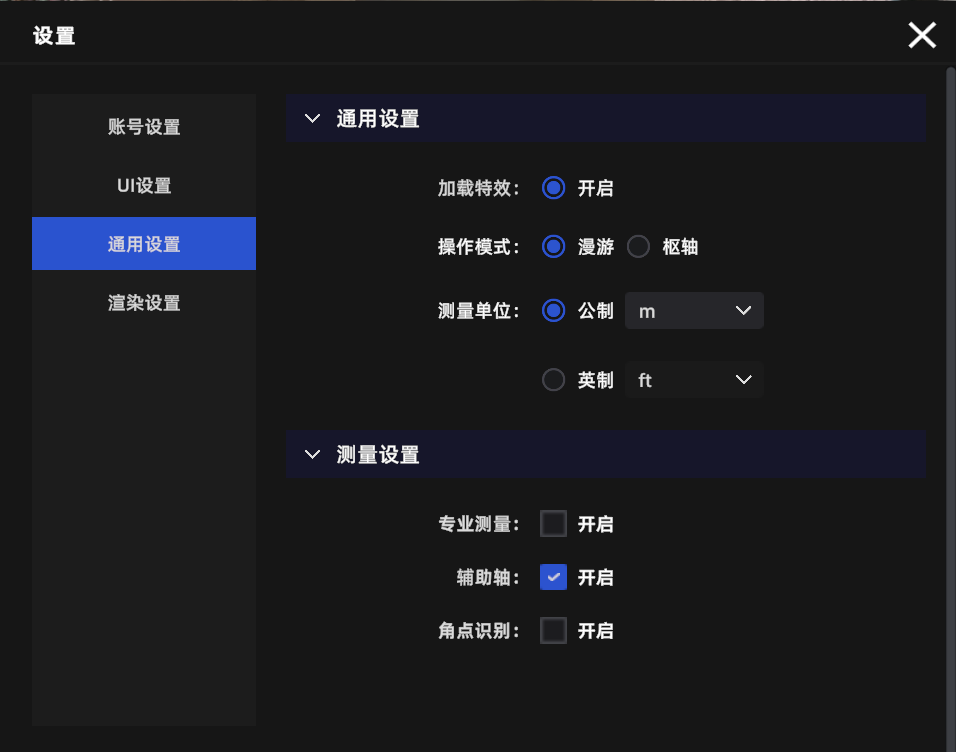
设置面板

设置面板

账号设置

设置项说明
用户信息查看当前登录的账号名称和头像
用户协议查看用户协议内容
隐私政策查看隐私政策内容
LCC 改进计划选择是否参与产品体验改进计划
退出登录退出当前账号

UI 设置

设置项说明
语言切换界面显示语言(中文/英语/日语/繁体中文/意大利语/德语/西班牙语)
显示网格线在 3D 视图底部显示参考网格,方便判断模型位置和比例
网格线不透明度调整网格线的透明程度,0% 为完全透明,100% 为完全不透明

通用设置

设置项说明默认值
默认操作模式每次打开项目时默认使用的视角操作方式漫游
测量单位制切换测量数据的显示单位(公制/英制)公制
公制单位选择公制下的长度单位(米/厘米)米
英制单位选择英制下的长度单位(英尺/英寸)英尺
专业测量开启后测量结果额外显示 X/Y/Z 三个方向的分量值关闭
辅助轴测量打点时自动吸附到 X/Y/Z 轴方向,便于测量水平或垂直距离关闭
角点识别测量时自动识别模型的边缘和角点,提高点选精度关闭

注:辅助轴和角点识别也可在测量过程中通过快捷键 Ctrl / Tab 实时开关。

渲染设置

V2.2 新增「渲染」分组,将 SDK 已有的阴影、Mip Filter 两项能力开放为可调节的设置项。

设置项说明默认值持久化
阴影开启后数字人及叠加的 3D 物体会产生阴影效果开启✅
Mip Filter开启,性能更稳定 / 关闭:与对应数据匹配时可能获得更高清晰度,切换实时生效开启❌(重启恢复开启)
图形 API如果画面出现花屏或闪烁,可尝试切换此选项Direct12✅

Mip Filter 说明:

状态适用场景
开启(默认)性能消耗低,运行稳定,适合日常编辑
关闭性能消耗约高 1/3;与对应数据配合使用时,有概率获得更高渲染质量

注:关闭 Mip Filter 时效果因场景数据的生成方式而异,切换后效果可能因场景而异。Mip Filter 每次重启后恢复为开启,不保留上次选择。