XGRIDSDokumentation
  • 简体中文
  • English
  • 繁體中文
  • 日本語
  • Deutsch
  • Español
  • Italiano
  • 简体中文
  • English
  • 繁體中文
  • 日本語
  • Deutsch
  • Español
  • Italiano
  • PortalCam

    • Produktübersicht
    • Grundlegende Bedienung
    • LCC Scan App verwenden
    • Wartung und Pflege
    • FAQ
  • Lixel K-Serie

    • Lixel K1

      • Produktübersicht
      • Grundlegende Bedienung
      • Geräteaktivierung und -verbindung
      • Scan-Workflow
      • Punktwolke mit absoluten Koordinaten erfassen
      • Kartenfusion
      • Empfehlungen zur Routenplanung für typische Szenen
      • Hinweise
      • FAQ
    • Lixel K2

      • Produktübersicht
      • Grundlegende Bedienung
      • Aktivierung und Verbindung
      • Scan-Workflow
      • Punktwolke mit absoluten Koordinaten erfassen
      • Kartenfusion
      • Empfehlungen zur Routenplanung für typische Szenen
      • Hinweise
      • FAQ
  • Lixel L-Serie

    • Lixel L2 Pro

      • Produktübersicht
      • Grundlegende Bedienung
      • Geräteaktivierung und -verbindung
      • Scan-Workflow
      • Punktwolke mit absoluten Koordinaten erfassen
      • Messpunkt
      • Anhang
      • FAQ
  • Lixel Studio

    • Version und Copyright
    • Installation und Aktivierung
    • Softwareoberfläche
    • Dateioperationen
    • Projektverarbeitung
    • Werkzeuge
    • 2D-Zeichnung
    • Anwendungen
    • Einstellungen
    • Geräteverbindung
    • Häufige Fragen
  • Lixel CyberColor

    • LCC Studio

      • Erste Schritte
      • Version und Updates
      • Download und Installation
      • Oberfläche und Navigation
      • Vor der Rekonstruktion
      • Modellrekonstruktion
      • Einzelmodell-Rekonstruktion
      • Kartenfusion
      • Boden-Luft-Fusion
      • Luftbild-Rekonstruktion
      • Meine Modelle
      • Weitere Funktionen
      • Einstellungen und Konto
      • Converter
      • Videorekonstruktion
      • Häufige Fragen
    • LCC Scene Editor

      • Version und Updates
      • Konto und Anmeldung
      • Produktübersicht und Startseite
      • Editor-Oberfläche
      • Navigationsmodi
      • Datei
      • Einstellungen
      • Bearbeiten
      • Fenster
      • Globale Symbolleiste
      • Assets und Eigenschaften
      • Linke Symbolleiste
      • Ansichtspunkte
      • Portal
      • Skybox
      • Markierungen
      • Messung
      • Flythrough
      • Szenenbericht
      • 3D-Layout
      • Minikarte
      • Vorschaumodus (Viewer)
      • Hilfe
      • Häufige Fragen (FAQ)
      • Spawn-Point
    • LCC Model Editor

      • Version und Updates
      • Benutzerhandbuch
      • Übersicht und Oberfläche
      • Dateioperationen
      • Selektoren
      • Modelle bearbeiten
      • Messung
      • Farbkorrektur
      • Asset-Verwaltung
      • Einstellungen und Hilfe
      • Häufige Fragen
    • Capture Guide

      • Überblick
      • Überblick über die Aufnahmegeräte
      • Allgemeine Aufnahmeprinzipien
      • Aufnahme von Innenszenen
      • Aufnahme von Außenszenen
      • Großflächige Aufnahme (Map Fusion)
      • Aerial-Ground Map Fusion – Aufnahme
      • Objektaufnahme
      • Personenaufnahme
      • Video-Rekonstruktionsaufnahme
      • HD Enhancement
      • Kontrollpunkte (Lixel P1)
      • FAQ und Fehlerbehebung
    • Versionsgeschichte

Navigationsmodi

LCC Scene Editor bietet drei Navigationsmodi: Ego-Perspektive, Pivot-Modus und Avatar-Modus. Über die Schaltfläche Ansicht wechseln kann zwischen den Modi gewechselt werden.

  • Im Bearbeitungsmodus: Wechsel zwischen Ego-Perspektive und Pivot-Modus
  • Im Vorschaumodus: Wechsel zwischen Ego-Perspektive, Pivot-Modus und Avatar-Modus
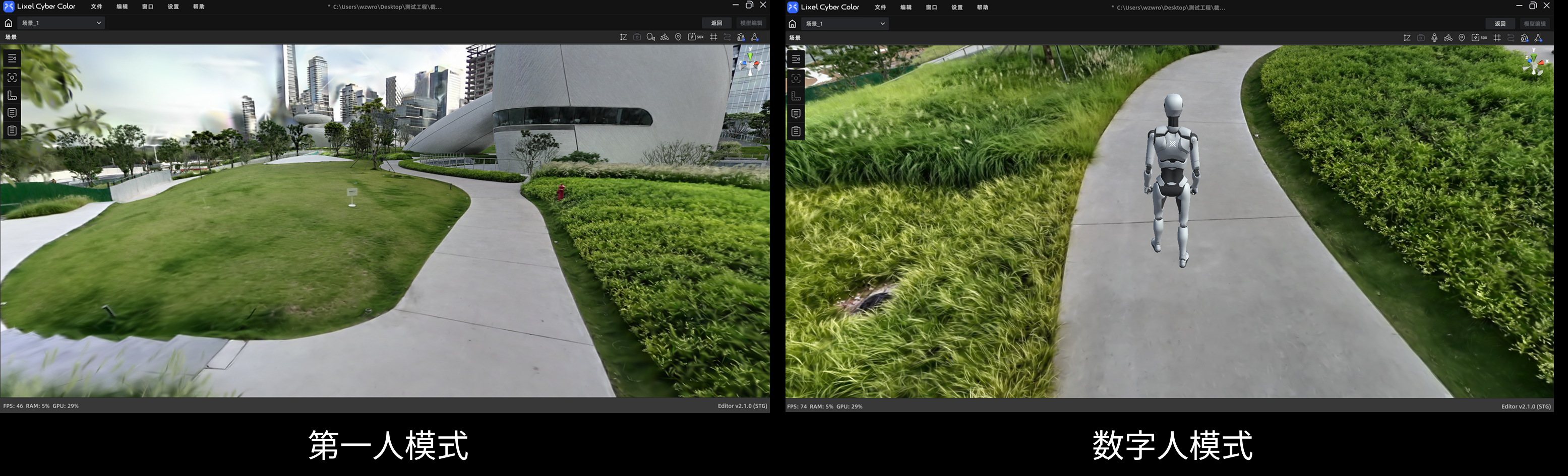
Ego-Perspektive und Avatar-Modus

Ego-Perspektive (links) und Avatar-Modus (rechts)

Ego-Perspektive

Ermöglicht das Erkunden der Szene aus der Ich-Perspektive – ideal für immersive Erkundungen in Innenräumen oder Detailbereichen.

Taste / AktionFunktion
W / A / S / D / Q / EVorwärts / Links / Rückwärts / Rechts / Runter / Rauf
ShiftSchnellere Bewegung
MausradBewegungsgeschwindigkeit anpassen
Linke Maustaste ziehenBlickrichtung drehen
Rechte Maustaste ziehenAnsicht verschieben

Pivot-Modus

Die Kamera rotiert um einen festen Pivotpunkt in der Szene – geeignet für die Gesamtansicht eines Modells.

Da das Verschieben der Kamera auch den Pivotpunkt verschiebt, kann ein abrupter Wechsel von der Ego-Perspektive zum Pivot-Modus zu einer Desorientierung führen. Die Funktion Spawn-Point dient daher als „Mittelpunkt zurücksetzen" – ein Klick stellt die Kameraposition wieder her.

Taste / AktionFunktion
MausradZoom
Linke Maustaste ziehenUm den Pivotpunkt rotieren
Rechte Maustaste ziehenAnsicht verschieben
DoppelklickPivotpunkt schnell wechseln

Avatar-Modus (nur im Vorschaumodus)

Im Avatar-Modus bewegt sich ein virtueller Charakter durch die Szene. Messungen und Markierungen sind in diesem Modus nicht verfügbar.

Taste / AktionFunktion
W / A / S / DVorwärts / Links / Rückwärts / Rechts
LeertasteSpringen
ShiftSchnellere Bewegung
Linke Maustaste auf Zielposition klickenAutomatisch navigieren
Linke Maustaste ziehenBlickrichtung drehen
Zurück
Editor-Oberfläche
Weiter
Datei