
Minikarte
Die Minikarte zeigt schnell deine aktuelle Position und Blickrichtung an. So kannst du dich in der 3D-Szene leichter orientieren und navigieren.
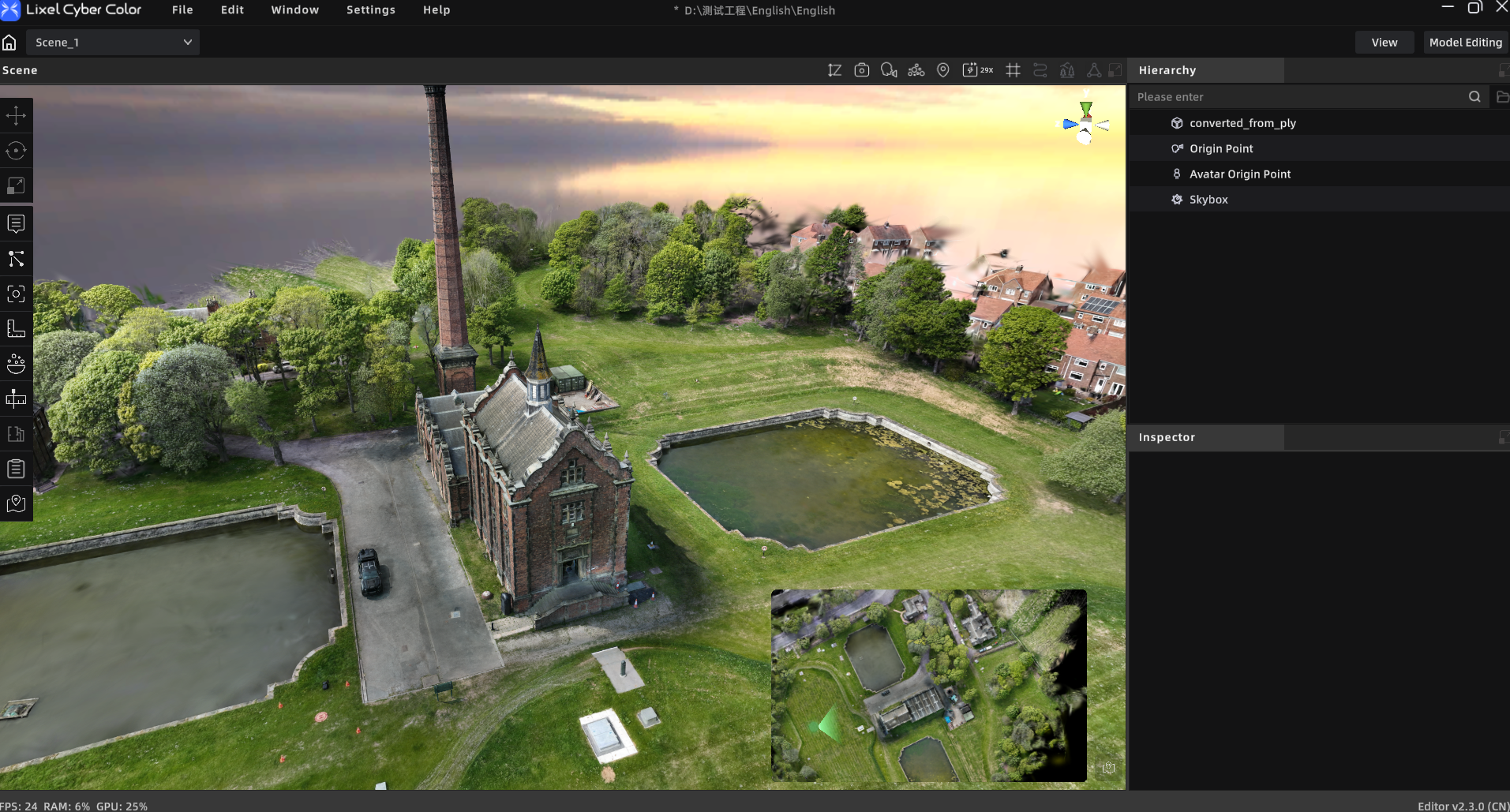
Minikarte ein- oder ausblenden
Die Minikarte wird beim Öffnen einer Szene automatisch erzeugt. Klicke auf den Schalter Minikarte, um das Minikartenfenster ein- oder auszublenden. Die Minikarte ist im Bearbeitungsmodus, im Vorschaumodus und im Web Viewer verfügbar.
Das System wählt die Karte anhand der Szenendaten aus:
- Enthält die Szene keine 3D-Layout-Daten, wird standardmäßig eine Draufsicht der gesamten Szene angezeigt.
- Enthält die Szene 3D-Layout-Daten, wird standardmäßig der Grundriss angezeigt.
Kartenmodus wechseln
Enthält eine Szene 3D-Layout-Daten, kannst du zwischen Grundriss und globaler Karte wechseln. Ohne 3D-Layout-Daten ist nur die globale Karte verfügbar.
Beim ersten Wechsel zur globalen Karte kann die Erzeugung einen Moment dauern. Beim Wechseln des Modus werden keine gespeicherten Karten oder Einstellungen gelöscht.
Globale Karte bearbeiten
Klicke auf Minikarten-Werkzeug, um den Karteneditor zu öffnen.
- Ausrichtung anpassen: Drehe die Szene so, dass die gewünschte Richtung oben auf der Minikarte liegt. Klicke auf Zurücksetzen, um die Standardausrichtung wiederherzustellen.
- Nach Höhe filtern: Passe den Höhenbereich an, um tiefer liegende Inhalte auszublenden, die nicht auf der Minikarte erscheinen sollen.
- Karte zuschneiden: Wähle das Werkzeug zum polygonalen Zuschneiden, klicke zum Setzen der Punkte und schließe das Polygon. Nur Inhalte innerhalb des Polygons bleiben sichtbar.
- Ergebnis prüfen: Prüfe Kartenausrichtung, Höhenfilter und Zuschnittsbereich.
- Karte speichern: Klicke auf Minikarte speichern und aktualisieren und warte, bis die Aktualisierung abgeschlossen ist.
Lösche den Zuschnittsbereich, um die vollständige Karte wiederherzustellen. Höhenfilterung und Zuschnitt wirken sich nur auf die Anzeige der Minikarte aus und verändern die ursprüngliche Szene nicht.
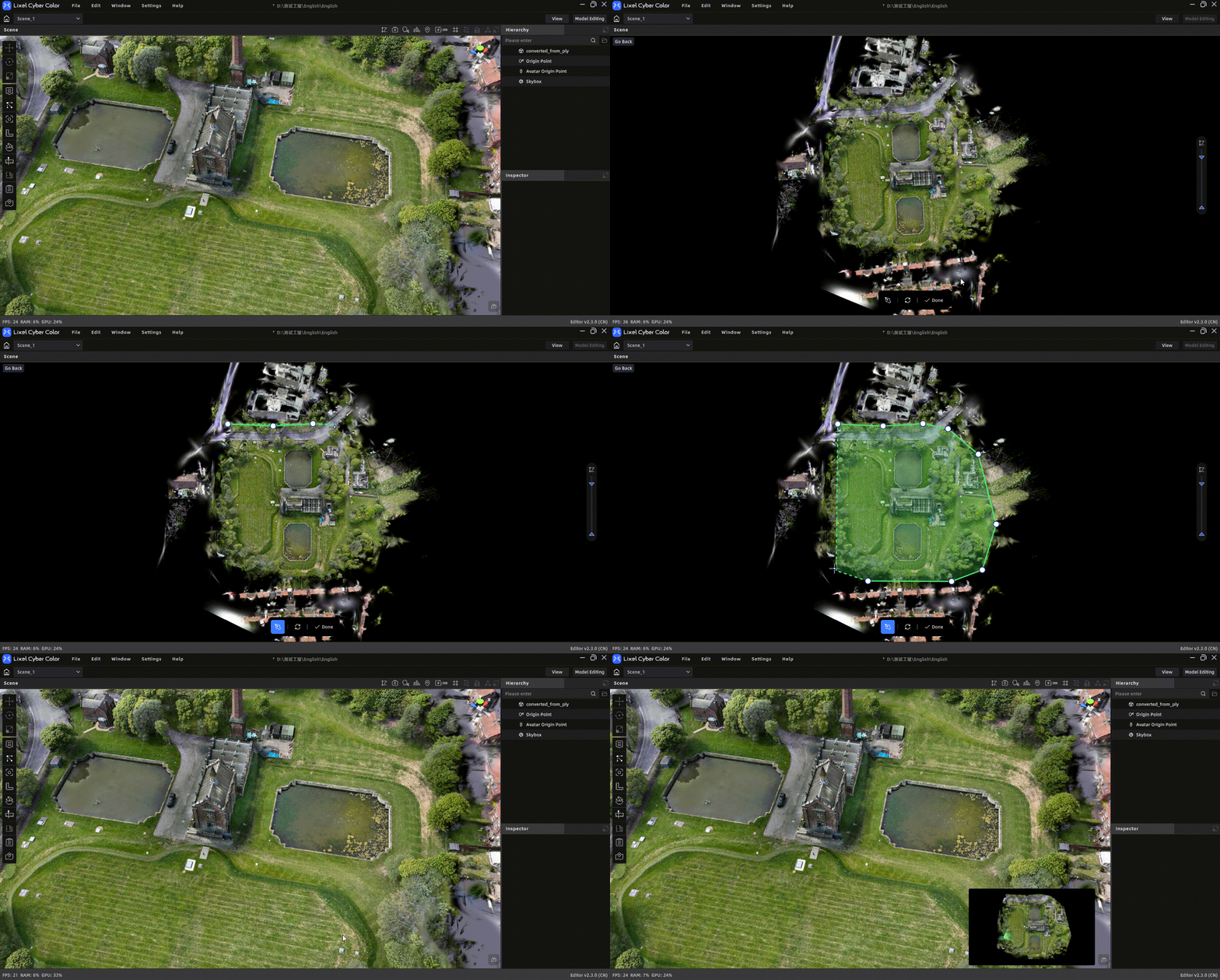
Beispiel für die Bearbeitung der Minikarte
Grundrisskarte aktualisieren
Öffne das 3D-Layout-Modul, nimm die gewünschten Änderungen vor und speichere den Grundriss. Die Minikarte wird automatisch aktualisiert und muss nicht erneut erzeugt werden.
Mit der Minikarte navigieren
Die Minikarte zeigt die aktuelle Kameraposition und Blickrichtung an und wird beim Navigieren durch die 3D-Szene automatisch aktualisiert.
| Aktion | Ergebnis |
|---|---|
| In der 3D-Szene bewegen | Die Minikarte folgt automatisch der aktuellen Position |
| Ansicht in der 3D-Szene drehen | Die Richtungsanzeige auf der Minikarte dreht sich entsprechend |
| Mausrad drehen | Minikarte vergrößern oder verkleinern, ohne die Position in der 3D-Szene zu ändern |
| Leeren Kartenbereich ziehen | Minikarte verschieben, ohne die Position in der 3D-Szene zu ändern |
| Kamerasymbol ziehen | 3D-Szene an die entsprechende Position verschieben |
| Richtungsanzeige ziehen | Blickrichtung in der 3D-Szene anpassen |
Durch Klicken auf die Karte oder das Kamerasymbol wird nur die Minikarte ausgewählt; die 3D-Szene bewegt sich nicht. Ziehe das Kamerasymbol, um deine Position in der Szene zu ändern.