
Datei
Über das Dateimenü können Projekte und Modelle im Editor geöffnet, gespeichert, als Kopie gespeichert, importiert, exportiert, als Projektpaket exportiert, veröffentlicht, konfiguriert oder geschlossen werden.
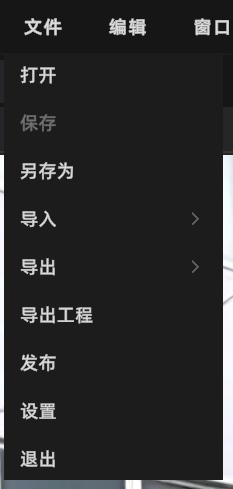
Dateimenü
Öffnen
Projektdatei oder Modelldatei vom lokalen Speicher öffnen.
- Projekt öffnen: Dieselbe Arbeit (Modell, Assets, Markierungen/Messungen) weiter bearbeiten.
- Modell öffnen (z. B. .lcc / .ply): Temporäres Anzeigen/Bearbeiten; für die Langzeitwartung wird empfohlen, über „Speichern" ein Projekt zu erstellen.
Schritte: Menüleiste Datei → Öffnen → Datei auswählen → Öffnen bestätigen
Speichern
Den aktuellen Bearbeitungszustand des Projekts speichern.
Schritte: Ctrl + S oder Menüleiste Datei → Speichern → Speicherort wählen → OK klicken
Automatisches Speichern:
- Gilt nur für „Projekte"; temporäre Projekte werden nicht automatisch gespeichert
- Automatisch gespeicherte Kopien befinden sich im
autosave-Ordner des Projektverzeichnisses - Aktuell wird nur die neueste Version automatisch gespeichert; Aufbewahrungsdauer: ein Monat
- Nach 3 Minuten Inaktivität wird alle 10 Minuten automatisch gespeichert
Speichern unter
Das aktuelle Projekt als neue Version speichern, das Original bleibt unverändert.
Importieren
Externe Ressourcen in die aktuelle Szene importieren.
Einstieg: Menüleiste → Datei → Importieren
3DGS-Modell importieren
Ab V2.2 werden beim Importieren eines LCC automatisch die entsprechenden Grundrissdaten verknüpft und die Spawn-Point-Daten zusammen mit dem LCC geladen. Siehe 3D-Layout und Spawn-Point.
Unterstützte Formate:
| Format | Beschreibung |
|---|---|
| LCC2 | Direktes Laden ohne Konvertierung |
| LCC (LCC1) | Beim Import erscheint ein Konvertierungshinweis; nach Auswahl des Speicherpfads wird automatisch in LCC2 konvertiert |
| PLY | Beim Import wird im Hintergrund automatisch in LCC2 konvertiert |
Mesh-Modell importieren
Unterstützte Formate: FBX / OBJ / GLB
Weitere Ressourcen importieren
Unterstützt: Kollisionskörper, 3D-Layout, Entwicklerdaten, KI-Erkennungsdaten
Exportieren
Bearbeitungsergebnisse als lieferbare Dateien oder Daten exportieren.
- 3DGS-Modell: LCC, LCC2 und PLY (nur Einzelexport, kein zusammengeführter Export)
Projekt exportieren
Das aktuelle Projekt als vollständiges Projektpaket exportieren, das andere Editor-Nutzer weiterbearbeiten können.
Einstieg: Menüleiste → Datei → Projekt exportieren
Exportierter Inhalt: Alle Modelldaten, Szenenstruktur, Markierungen, Messungen, Ansichtspunkte usw. Andere Nutzer können das Paket über „Projekt öffnen" laden.
Hinweis: „Projekt exportieren" dient der Teamarbeit oder Sicherung und unterscheidet sich von „Exportieren" (einzelne Modelldatei) und „Veröffentlichen" (Online-Viewer-Link).
Veröffentlichen
Das Projekt als Web-Viewer-Link veröffentlichen, um es online zu teilen.
Einstieg: Menüleiste → Datei → Veröffentlichen
Schritte:
- Auf „Veröffentlichen" klicken
- Auf Abschluss warten (Fortschritt wird angezeigt)
- Nach erfolgreicher Veröffentlichung erscheint ein Dialog mit dem Link zum Kopieren
Einstellungen
Einstellungsbereich öffnen. Siehe Einstellungen.
Beenden
Aktuelle Software schließen.