XGRIDSDokumentation
  • 简体中文
  • English
  • 繁體中文
  • 日本語
  • Deutsch
  • Español
  • Italiano
  • 简体中文
  • English
  • 繁體中文
  • 日本語
  • Deutsch
  • Español
  • Italiano
  • PortalCam

    • Produktübersicht
    • Grundlegende Bedienung
    • LCC Scan App verwenden
    • Wartung und Pflege
    • FAQ
  • Lixel K-Serie

    • Lixel K1

      • Produktübersicht
      • Grundlegende Bedienung
      • Geräteaktivierung und -verbindung
      • Scan-Workflow
      • Punktwolke mit absoluten Koordinaten erfassen
      • Kartenfusion
      • Empfehlungen zur Routenplanung für typische Szenen
      • Hinweise
      • FAQ
    • Lixel K2

      • Produktübersicht
      • Grundlegende Bedienung
      • Aktivierung und Verbindung
      • Scan-Workflow
      • Punktwolke mit absoluten Koordinaten erfassen
      • Kartenfusion
      • Empfehlungen zur Routenplanung für typische Szenen
      • Hinweise
      • FAQ
  • Lixel L-Serie

    • Lixel L2 Pro

      • Produktübersicht
      • Grundlegende Bedienung
      • Geräteaktivierung und -verbindung
      • Scan-Workflow
      • Punktwolke mit absoluten Koordinaten erfassen
      • Messpunkt
      • Anhang
      • FAQ
  • Lixel Studio

    • Version und Copyright
    • Installation und Aktivierung
    • Softwareoberfläche
    • Dateioperationen
    • Projektverarbeitung
    • Werkzeuge
    • 2D-Zeichnung
    • Anwendungen
    • Einstellungen
    • Geräteverbindung
    • Häufige Fragen
  • Lixel CyberColor

    • LCC Studio

      • Erste Schritte
      • Version und Updates
      • Download und Installation
      • Oberfläche und Navigation
      • Vor der Rekonstruktion
      • Modellrekonstruktion
      • Einzelmodell-Rekonstruktion
      • Kartenfusion
      • Boden-Luft-Fusion
      • Luftbild-Rekonstruktion
      • Meine Modelle
      • Weitere Funktionen
      • Einstellungen und Konto
      • Converter
      • Videorekonstruktion
      • Häufige Fragen
    • LCC Scene Editor

      • Version und Updates
      • Konto und Anmeldung
      • Produktübersicht und Startseite
      • Editor-Oberfläche
      • Navigationsmodi
      • Datei
      • Einstellungen
      • Bearbeiten
      • Fenster
      • Globale Symbolleiste
      • Assets und Eigenschaften
      • Linke Symbolleiste
      • Ansichtspunkte
      • Portal
      • Skybox
      • Markierungen
      • Messung
      • Flythrough
      • Szenenbericht
      • 3D-Layout
      • Minikarte
      • Vorschaumodus (Viewer)
      • Hilfe
      • Häufige Fragen (FAQ)
      • Spawn-Point
    • LCC Model Editor

      • Version und Updates
      • Benutzerhandbuch
      • Übersicht und Oberfläche
      • Dateioperationen
      • Selektoren
      • Modelle bearbeiten
      • Messung
      • Farbkorrektur
      • Asset-Verwaltung
      • Einstellungen und Hilfe
      • Häufige Fragen
    • Capture Guide

      • Überblick
      • Überblick über die Aufnahmegeräte
      • Allgemeine Aufnahmeprinzipien
      • Aufnahme von Innenszenen
      • Aufnahme von Außenszenen
      • Großflächige Aufnahme (Map Fusion)
      • Aerial-Ground Map Fusion – Aufnahme
      • Objektaufnahme
      • Personenaufnahme
      • Video-Rekonstruktionsaufnahme
      • HD Enhancement
      • Kontrollpunkte (Lixel P1)
      • FAQ und Fehlerbehebung
    • Versionsgeschichte

Assets und Eigenschaften

Asset-Liste

Die Asset-Liste befindet sich auf der rechten Seite der Oberfläche und dient der zentralen Verwaltung aller Objekte und Daten der aktuellen Szene.
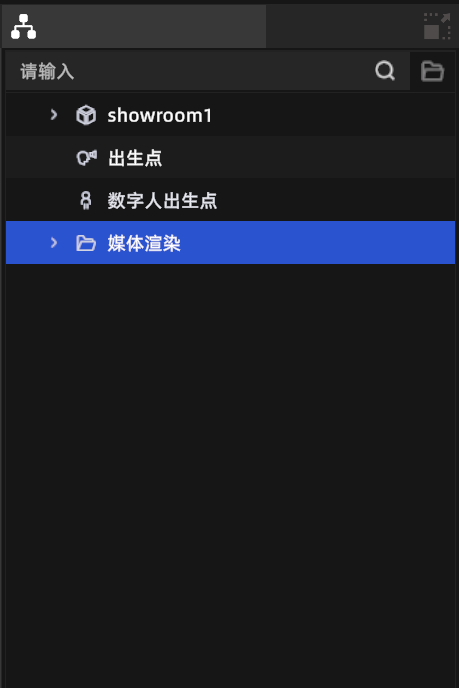
Asset-Liste

Asset-Liste

Asset auswählen

  • Einzelklick: Asset auswählen; Eigenschaften-Panel zeigt dessen Eigenschaften
  • Ctrl + Klick: Mehrfachauswahl
  • Shift + Klick: Bereichsauswahl
  • Doppelklick: Zum Asset navigieren (3D-Ansicht springt zur Asset-Position)
  • Klick auf freien Bereich: Auswahl aufheben

Asset hinzufügen

Assets werden nach dem Erstellen in der Szene automatisch zur Liste hinzugefügt.

Asset löschen

Asset auswählen, dann Delete drücken oder per Rechtsklick löschen.

Nicht löschbare Assets:

  • Kollisionskörper (folgen dem Modell)
  • Spawn-Point, Avatar-Spawn-Point

Anzeigen/Verbergen

Augensymbol links neben dem Asset-Eintrag klicken.

Per Drag-and-Drop sortieren

  • Gleiche Ebene: Auf andere Position derselben Ebene ziehen
  • Untergeordnet: Unter ein übergeordnetes Asset ziehen

Nicht verschiebbare Assets: Kollisionskörper, Umgebungsdaten, Mediendateien unter Markierungen, 3D-Layout-Komponenten, KI-Erkennungsdaten, Minimap, Mehretagenansicht, Bereichsansichtspunkte, Führungsansichtspunkte

Hinweis: Maximale Verschachtelungstiefe: 4 Ebenen.

Suchen

Schlüsselwort in das Suchfeld oben in der Asset-Liste eingeben. Suchergebnisse zeigen übereinstimmende Assets und ihre übergeordneten Pfade. Auch verborgenene Assets sind auffindbar.

Kontextmenü (Rechtsklick)

AktionBeschreibung
Navigieren3D-Ansicht springt zur Asset-Position
Modell fokussierenKamera auf den gültigen Datenbereich des LCC ausrichten (nur für LCC-Assets)
UmbenennenAnzeigename des Assets ändern
LöschenAsset löschen
Anzeigen/VerbergenSichtbarkeit umschalten
ExportierenAsset als Datei exportieren
Kopieren/EinfügenAsset kopieren (Modelle und 3D-Layout-Komponenten)
Ordner erstellenNeue Gruppenordner erstellen
Gruppierung aufhebenAssets aus Ordner in die übergeordnete Ebene verschieben
Neu verknüpfenDateipfad neu zuweisen, wenn Asset-Datei fehlt
Spawn-Point setzenAktuelle Kameraposition als Spawn-Point setzen

Modell fokussieren (Frame Selected)

Bei LCC-Daten mit großem Bounding-Box-Bereich kann die Kamera nach dem Import vom Modell abweichen. „Modell fokussieren" positioniert die Kamera direkt im Zentrum der gültigen Daten.

Fehlende Ressourcen und Neu-Verknüpfung

Wenn die Asset-Datei verschoben oder gelöscht wurde, wird der Asset-Name rot angezeigt. Rechtsklick → „Neu verknüpfen" → korrekte Datei auswählen → bestätigen.

Eigenschaften-Panel

Das Eigenschaften-Panel befindet sich unten rechts. Nach Auswahl eines Assets zeigt es die bearbeitbaren Parameter an.
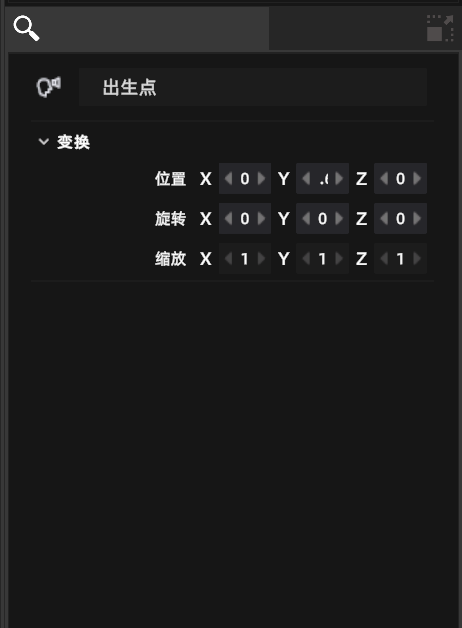
Eigenschaften-Panel

Eigenschaften-Panel

Zurück
Globale Symbolleiste
Weiter
Linke Symbolleiste