
概要とインターフェース
製品概要
LCC Model Editor は、3DGS モデル向けの低レベル編集ツールです。選択、切り抜き、分離、クローン、カラーグレーディングに対応しています。
開き方:
- LCC Scene Editor から、モデル編集ボタンをクリックする
- スタンドアロンアプリケーションを起動する(デフォルトでは表示モードで開きます)
2 つのモード:
- 表示モード: 閲覧と測定のみ。プロパティパネルは読み取り専用です
- 編集モード: すべての編集が可能。このモードに入ると、モデルをインポートできなくなります
インターフェースのレイアウト
インターフェースは上部・左側・右側の 3 つの領域で構成されています。
| 領域 | 内容 |
|---|---|
| 上部 — メニューバー | ファイル、編集、表示、設定、ヘルプ |
| 上部 — クイックアクションバー | 保存、開く、元に戻す、やり直し、表示切り替え、投影モード切り替え、選択モード切り替え |
| 左側 — ツールバー | 編集ツール(移動 / 回転 / 拡大縮小)、セレクター、測定ツール、アプリケーションツール(Align)、カラーグレーディング |
| 右側 — アセットリスト | モデルファイルの管理 |
| 右側 — プロパティパネル | 選択したアセットのプロパティ |
| 中央 — 3D ビューポート | モデルの編集とプレビュー |
カメラ投影
投影モード
LCC Model Editor は、透視投影 と 正投影 の両方に対応しています。表示モードと編集モードのどちらでも切り替えられます。
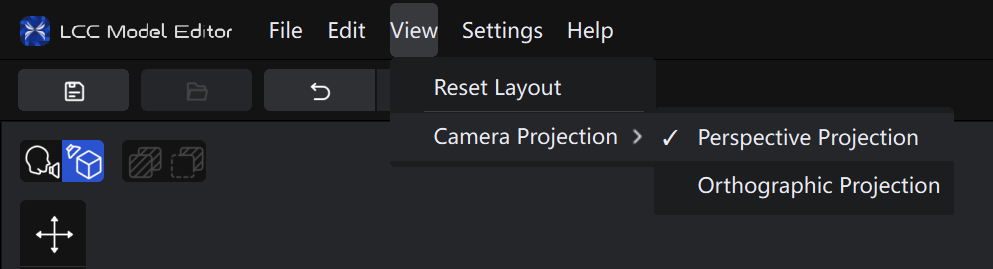
カメラ投影メニュー
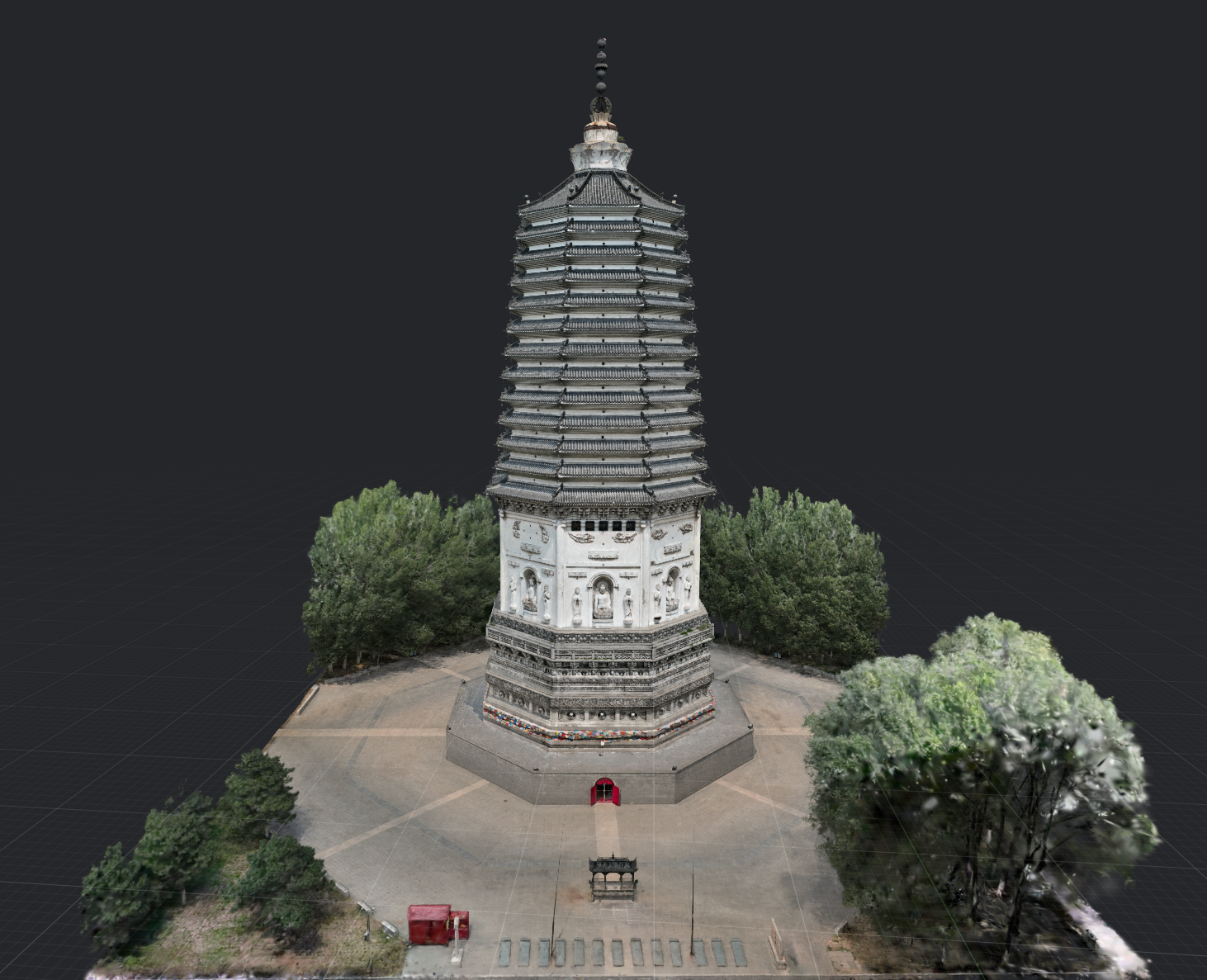
透視投影
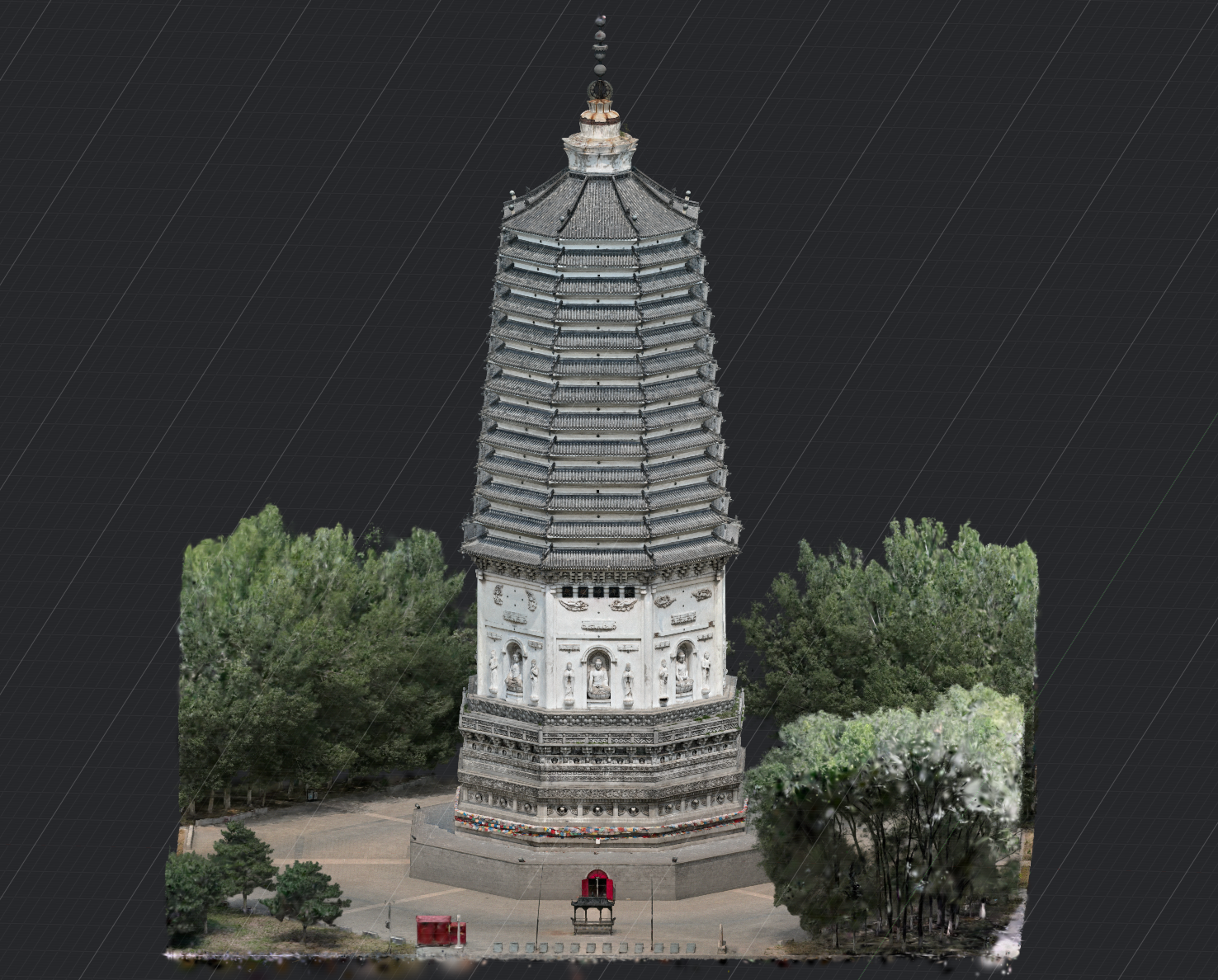
正投影
- 透視投影(デフォルト): カメラに近いオブジェクトほど大きく、遠いオブジェクトほど小さく表示されます。自然なモデルの閲覧に適しています。
- 正投影: 透視による拡大縮小を行わないため、平行線は平行のまま表示されます。正面図、側面図、上面図の確認、モデルの位置合わせ、測定に適しています。
切り替え方法: 上部メニューバーで 表示 > カメラ投影 を選択し、透視投影 または 正投影 を選択します。
投影モードを変更しても、モデルデータや現在のカメラ位置・向きは変更されません。正投影では、スクロール操作はカメラの移動ではなく、表示範囲の変更を行います。
編集モードと表示モード
編集モードに入る
- 編集モードをクリックする
- 確認して入る(編集モードに入るとモデルはインポートできません)
編集モードを終了する
- 保存済みで新しい編集がない場合: そのまま表示モードに戻ります
- 未保存の編集がある場合: 保存するかどうかを確認します。保存、破棄、キャンセルから選べます