XGRIDSドキュメント
  • 简体中文
  • English
  • 繁體中文
  • 日本語
  • Deutsch
  • Español
  • Italiano
  • 简体中文
  • English
  • 繁體中文
  • 日本語
  • Deutsch
  • Español
  • Italiano
  • PortalCam

    • 製品概要
    • デバイスの基本操作
    • LCC Scan App の使用
    • メンテナンスとお手入れ
    • FAQ
  • Lixel K シリーズ

    • Lixel K1

      • 製品概要
      • デバイスの基本操作
      • デバイスのアクティベーションと接続
      • デバイス収集
      • 絶対座標のポイントクラウドデータを取得する
      • マップフュージョン
      • 典型的なシーンにおける経路計画の推奨
      • 注意事項
      • FAQ
    • Lixel K2

      • 製品概要
      • デバイスの基本操作
      • デバイスのアクティベーションと接続
      • デバイス収集
      • 絶対座標のポイントクラウドデータを取得
      • マップフュージョン
      • 典型的なシーンにおける経路計画の推奨
      • 注意事項
      • FAQ
  • Lixel L シリーズ

    • Lixel L2 Pro

      • 製品概要
      • デバイスの基本操作
      • デバイスのアクティベーションと接続
      • デバイス収集
      • 絶対座標のポイントクラウドデータを取得する
      • 実時計測機能
      • 付録
      • FAQ
  • Lixel Studio

    • バージョンと著作権
    • インストールとアクティベーション
    • ソフトウェアインターフェース
    • ファイル操作
    • プロジェクト処理
    • ツール
    • 2D 作図
    • 業界応用
    • 設定
    • デバイス接続
    • よくある質問
  • Lixel CyberColor

    • LCC Studio

      • はじめに
      • バージョンと更新
      • ダウンロードとインストール
      • インターフェース概要とナビゲーション
      • 再構築前の準備
      • モデル再構築
      • 単一モデル再構築
      • 地図合成
      • 空地融合
      • 航空撮影再構築
      • マイモデル
      • その他の機能
      • 設定とアカウント
      • Converter
      • 動画再構築
      • よくある質問 / FAQ
    • LCC Scene Editor

      • バージョンと更新
      • アカウントとサインイン
      • 製品概要とホーム画面
      • エディター画面
      • ナビゲーションモード
      • ファイル
      • 設定
      • 編集
      • ウィンドウ
      • グローバルツールバー
      • アセットとプロパティ
      • 左ツールバー
      • ビューポイント
      • ポータル
      • スカイボックス
      • アノテーション
      • 測定
      • フライスルー
      • シーンレポート
      • 3D レイアウト
      • ミニマップ
      • プレビューモード(Viewer)
      • ヘルプ
      • よくある質問(FAQ)
      • スポーンポイント
    • LCC Model Editor

      • バージョンと更新
      • ユーザーガイド
      • 概要とインターフェース
      • ファイル操作
      • セレクター
      • モデルの編集
      • 測定
      • カラーグレーディング
      • アセット管理
      • 設定とヘルプ
      • よくある質問
    • Capture Guide

      • 概要
      • 撮影デバイス概要
      • 一般的な撮影の原則
      • 屋内シーンの撮影
      • 屋外シーンの撮影
      • 大規模撮影(マップフュージョン)
      • 空地マップフュージョン撮影
      • オブジェクト撮影
      • 人物撮影
      • ビデオ再構築撮影
      • HD Enhancement
      • 制御点(Lixel P1)
      • FAQ とトラブルシューティング
    • バージョン履歴

アセット管理

右側のアセットリストで、現在のシーン内のすべてのモデルファイルを管理します。

アセットの種類

現在対応しているもの: 3DGS モデルファイル(LCC2)

アセットの追加

メニューバー → ファイル → 開く / インポート からモデルを追加します。

アセットの選択

  • Ctrl + クリック: 複数選択
  • Shift + クリック: 範囲選択
  • アセットをクリック: プロパティパネルがそのアセットに切り替わります
  • 複数選択している場合、プロパティパネルは非表示になります

アセットの削除

  • 選択してから Delete または Backspace を押す
  • モデルの削除には確認の再操作が必要です
  • アセットリストと 3D ビューポートは同期して更新されます

表示 / 非表示

アセットリストの表示 / 非表示ボタンで、モデルの表示・非表示を制御します。

名前の変更

編集モードで、アセット名をダブルクリックすると変更できます。Unicode 文字で最大 20 文字です。名前を重複させることはできません。

位置へ移動

「位置へ移動」をクリックすると、カメラがモデルのバウンディングボックスまで移動します。

プロパティパネル

モデルを選択すると、プロパティパネルには次が表示されます。

基本情報:

  • 点の数(読み取り専用)

変換プロパティ:

プロパティ範囲ステップ
移動 X / Y / Z無制限1
回転 X / Y / Z0° ~ 360°1
拡大縮小0 ~ ∞0.01

カラープロパティ:

プロパティデフォルト範囲
明るさ0-1.00 ~ 1.00
コントラスト0-1.00 ~ 1.00
彩度0-1.00 ~ 1.00
ハイライト0-1.00 ~ 1.00
シャドウ0-1.00 ~ 1.00
不透明度100%0% ~ 100%
色温度0-1.00 ~ 1.00
色かぶり補正0-1.00 ~ 1.00

レンダリングプロパティ:

プロパティ説明
Mip Filterモデルのソースに応じてレンダリングを調整し、モデルのディテールを可能な限り維持しながら、ちらつきやジャギーを軽減します。

Mip Filter

Mip Filter は、モデルのトレーニング方法とレンダリング設定に合わせて表示を調整し、Model Editor 上で想定どおりに表示できるようにします。

  • オン: LCC / LCC2 モデルおよび LCC2 からエクスポートした PLY モデルに適しています。有効にすると、ハイライトや小さく密度の高いモデルのディテールが、ズームやビューの移動時にも安定します。
  • オフ: サードパーティ製ツールで作成した PLY モデルに適しています。オフにすると、元のテクスチャ、輪郭、ディテールに影響する可能性のある追加のフィルタリングを避けられます。

表示比較

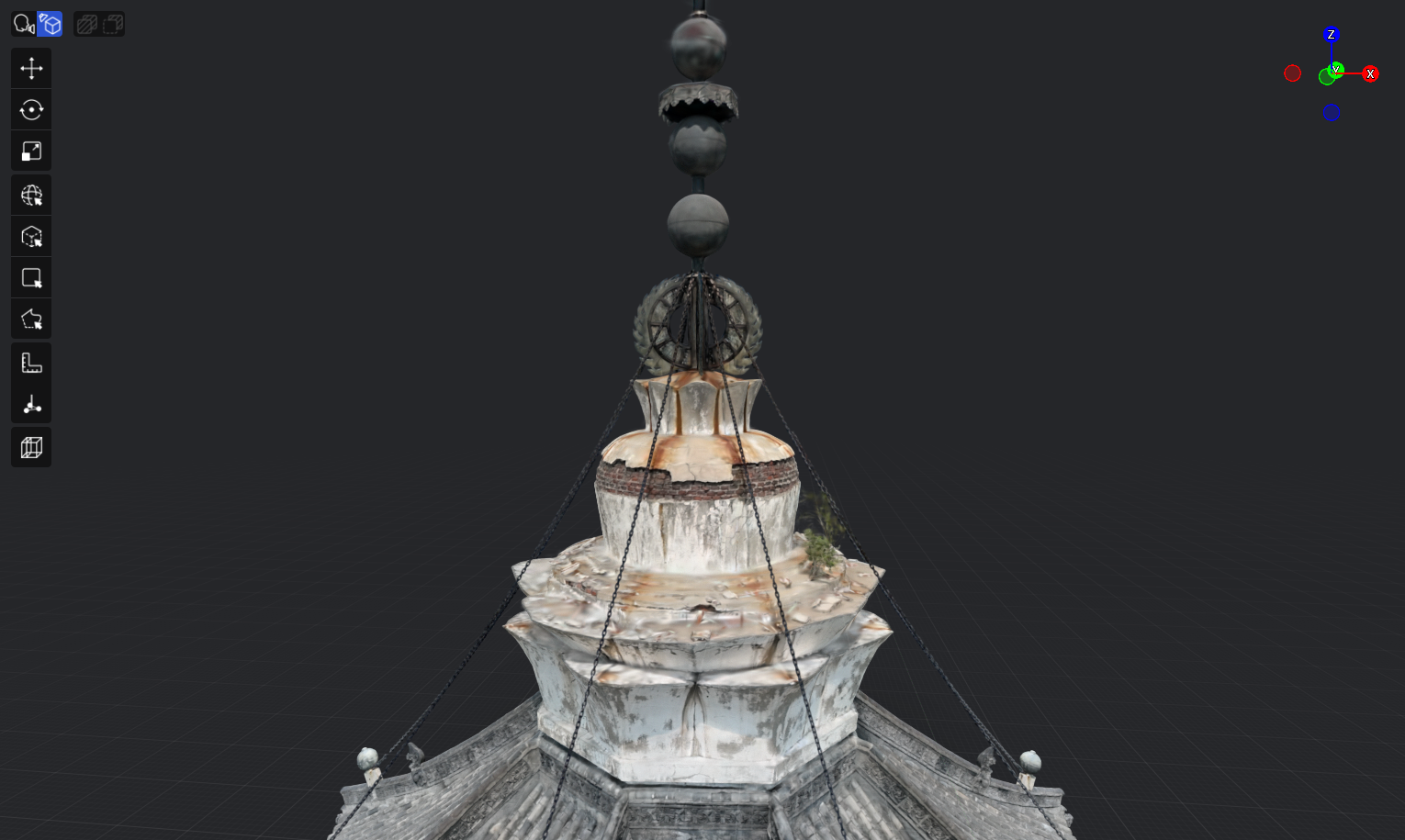
塔の頂部
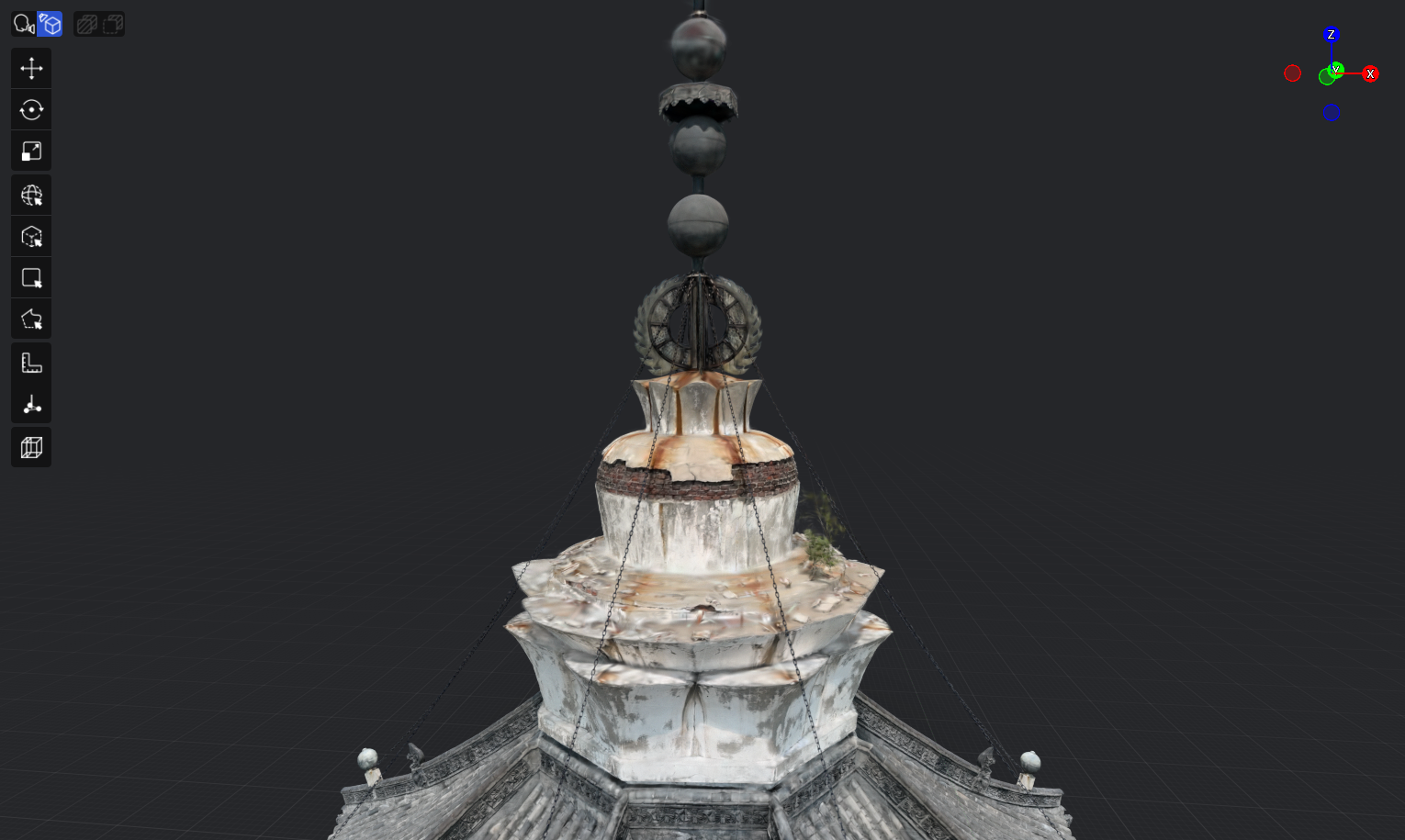
Mip Filter オン時の塔の頂部

Mip Filter オン

Mip Filter オフ時の塔の頂部

Mip Filter オフ

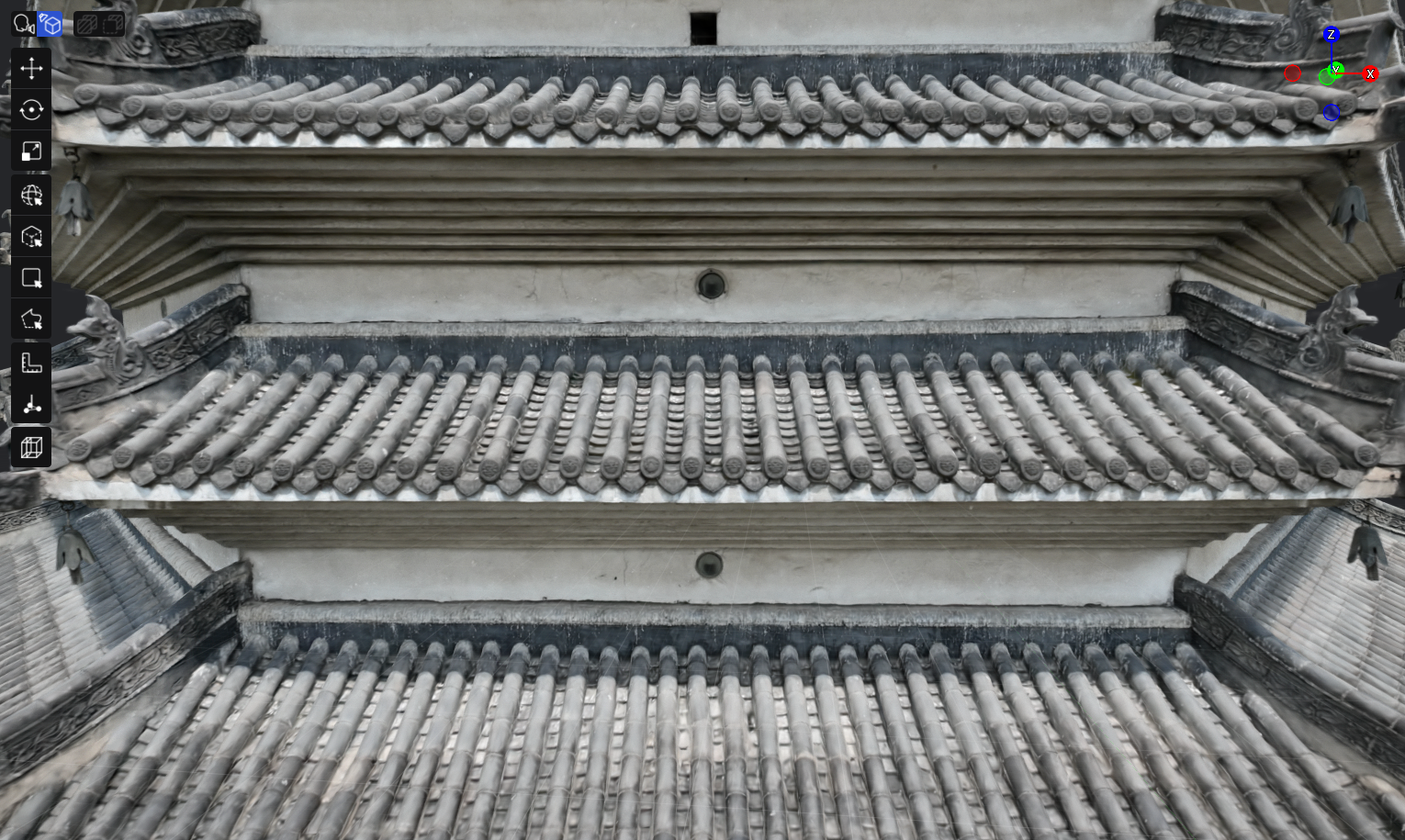
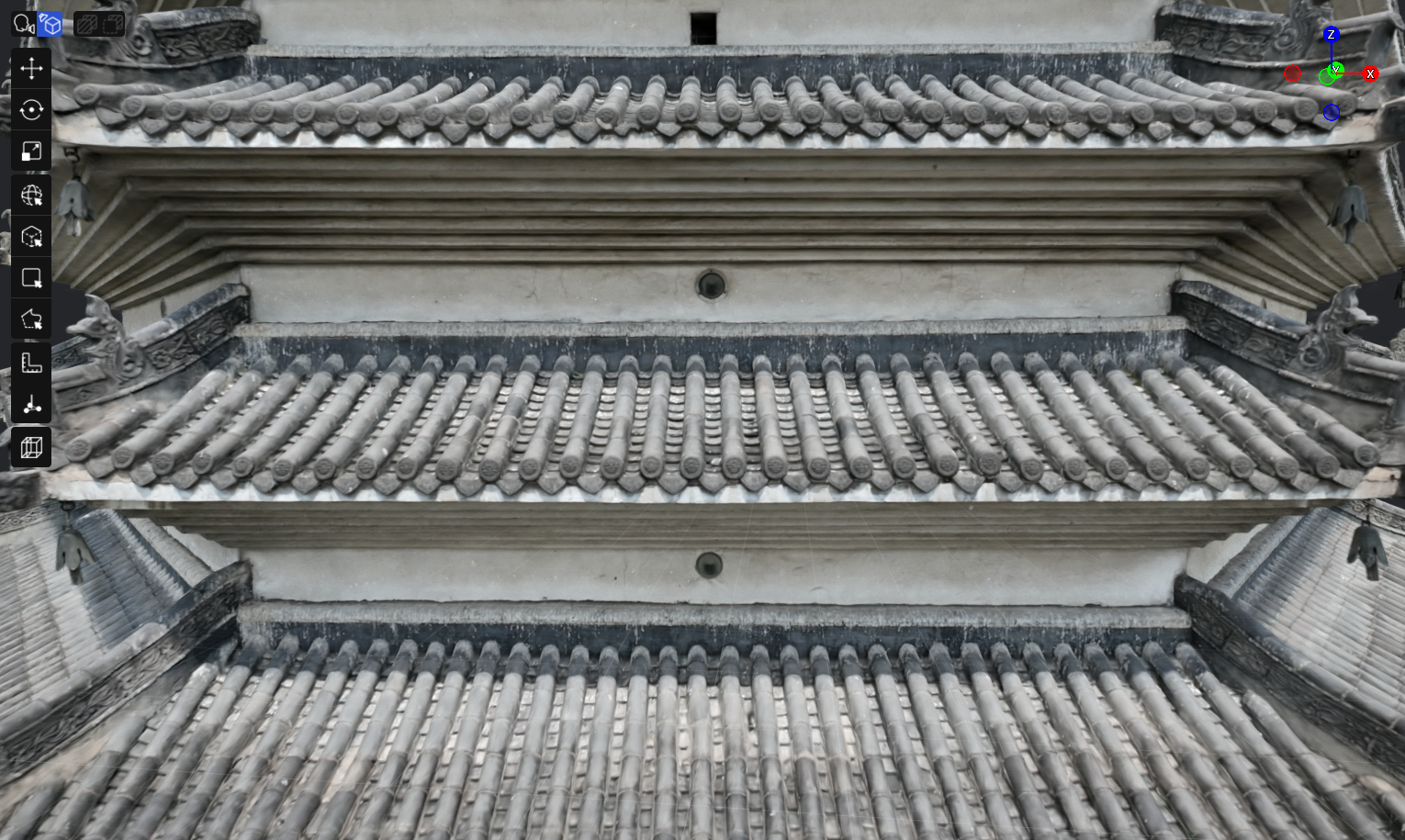
塔の本体
Mip Filter オン時の塔の本体

Mip Filter オン

Mip Filter オフ時の塔の本体

Mip Filter オフ

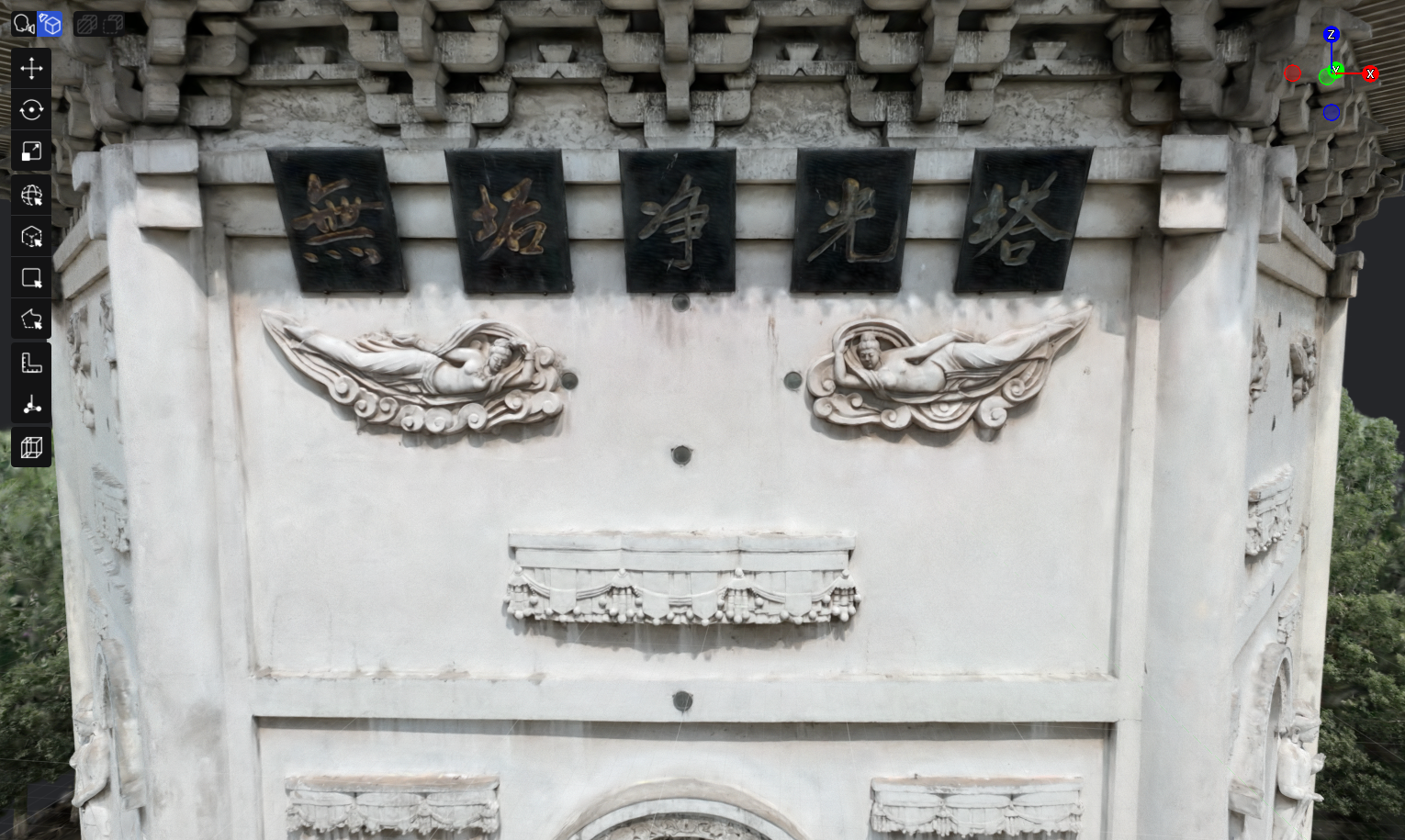
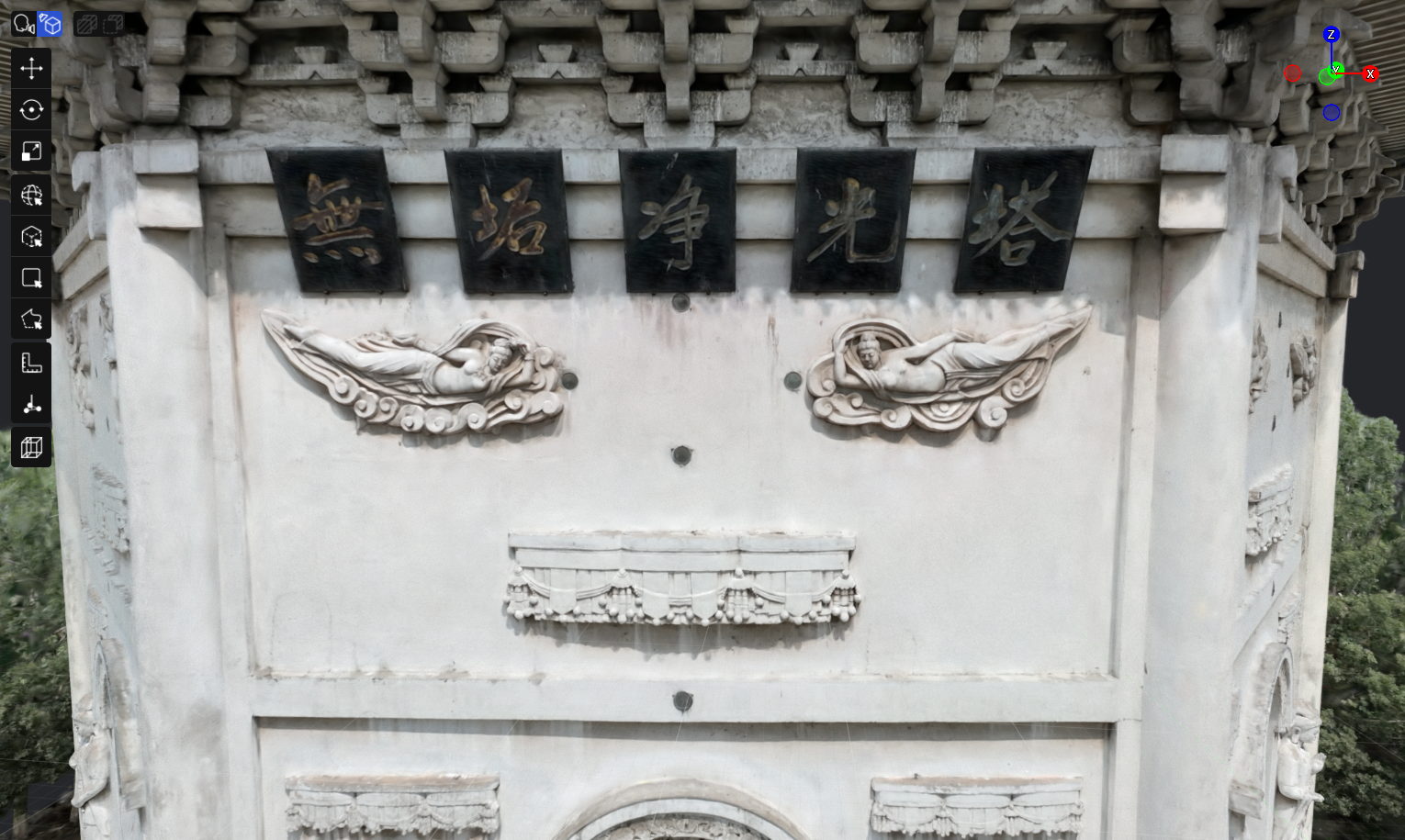
扁額
Mip Filter オン時の扁額

Mip Filter オン

Mip Filter オフ時の扁額

Mip Filter オフ

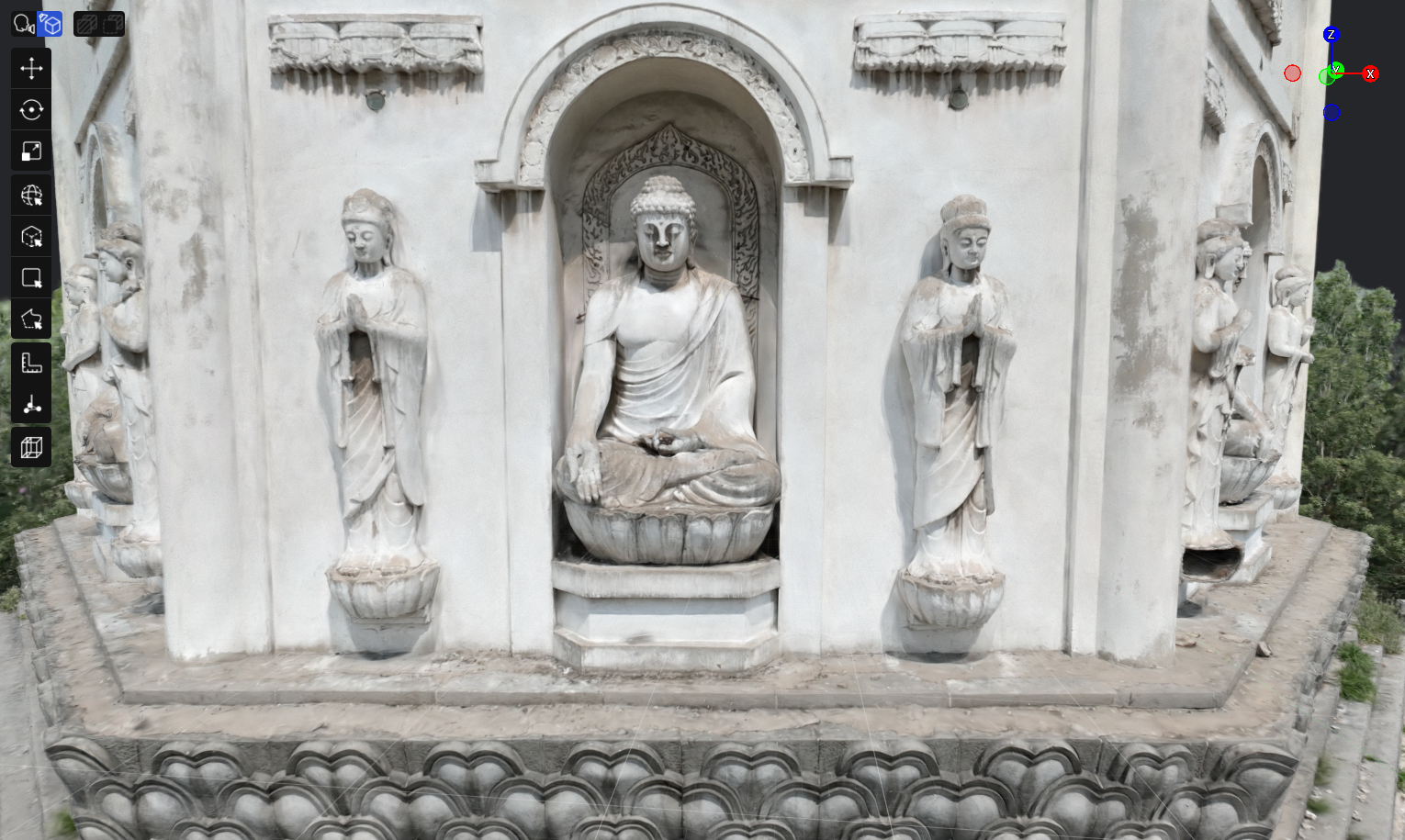
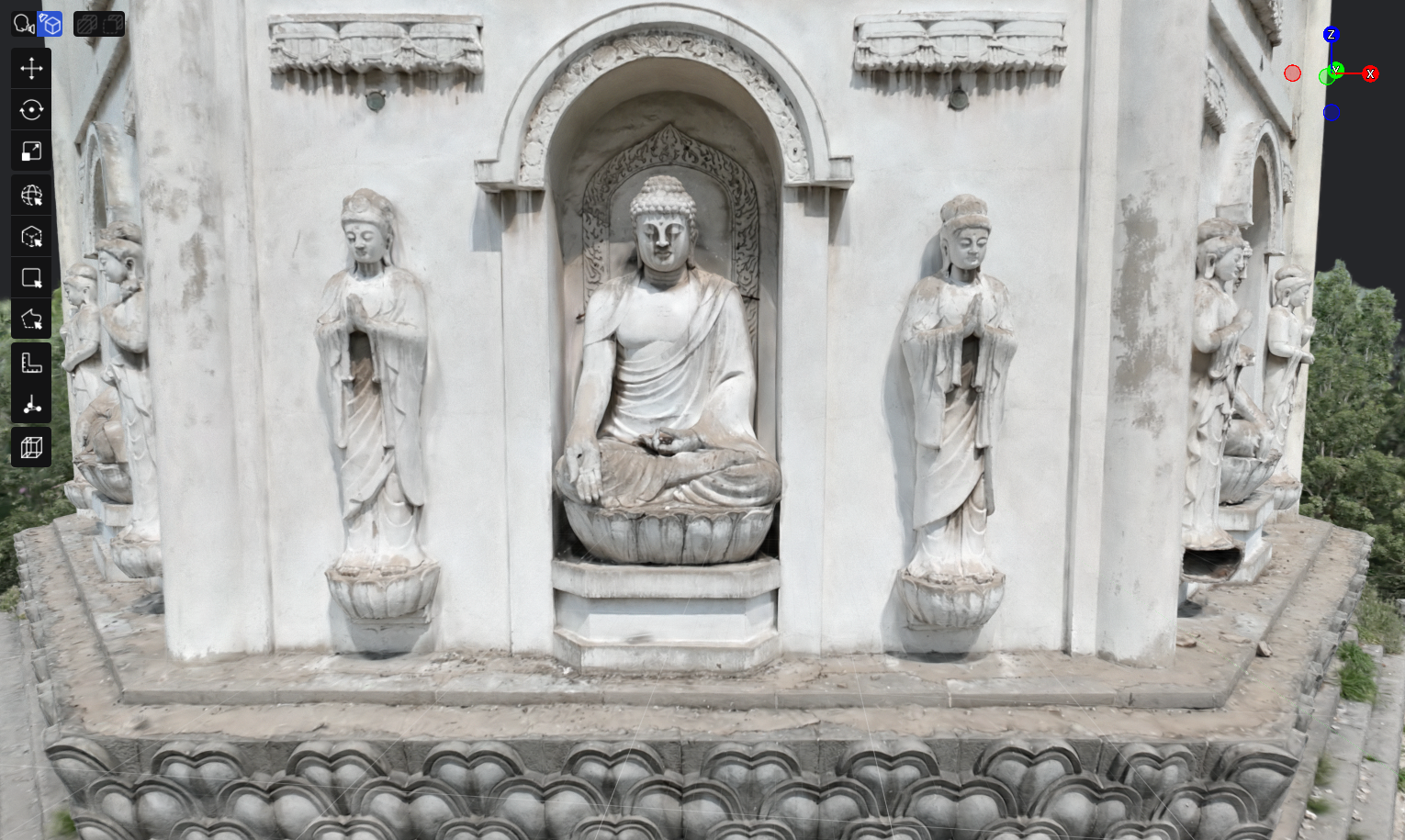
仏像
Mip Filter オン時の仏像

Mip Filter オン

Mip Filter オフ時の仏像

Mip Filter オフ

初期状態

モデルをインポートすると、Mip Filter はデフォルトで有効になります。レンダリングの要件に応じてオンまたはオフに切り替えられます。

Mip Filter の切り替え

  1. 編集モードに入り、モデルを選択します。
  2. プロパティパネル > Render > Rendering Options で、Mip Filter をオンまたはオフに切り替えます。
  3. プロジェクトを保存します。

ハイライトや小さく密度の高いモデルのディテールを確認し、表示結果が期待どおりか判断してください。LCC / LCC2 モデルは通常、Mip Filter をオンにするとより安定します。サードパーティ製の PLY モデルで、Mip Filter をオンにすると表示がぼやける、または輪郭が弱くなる場合は、オフにして再度確認してください。

環境データ

  • シーン内で同時にアクティブにできる環境データは、1 つのモデルのみです
前へ
カラーグレーディング
次へ
設定とヘルプ