XGRIDSDokumentation
  • 简体中文
  • English
  • 繁體中文
  • 日本語
  • Deutsch
  • Español
  • Italiano
  • 简体中文
  • English
  • 繁體中文
  • 日本語
  • Deutsch
  • Español
  • Italiano
  • PortalCam

    • Produktübersicht
    • Grundlegende Bedienung
    • LCC Scan App verwenden
    • Wartung und Pflege
    • FAQ
  • Lixel K-Serie

    • Lixel K1

      • Produktübersicht
      • Grundlegende Bedienung
      • Geräteaktivierung und -verbindung
      • Scan-Workflow
      • Punktwolke mit absoluten Koordinaten erfassen
      • Kartenfusion
      • Empfehlungen zur Routenplanung für typische Szenen
      • Hinweise
      • FAQ
    • Lixel K2

      • Produktübersicht
      • Grundlegende Bedienung
      • Aktivierung und Verbindung
      • Scan-Workflow
      • Punktwolke mit absoluten Koordinaten erfassen
      • Kartenfusion
      • Empfehlungen zur Routenplanung für typische Szenen
      • Hinweise
      • FAQ
  • Lixel L-Serie

    • Lixel L2 Pro

      • Produktübersicht
      • Grundlegende Bedienung
      • Geräteaktivierung und -verbindung
      • Scan-Workflow
      • Punktwolke mit absoluten Koordinaten erfassen
      • Messpunkt
      • Anhang
      • FAQ
  • Lixel Studio

    • Version und Copyright
    • Installation und Aktivierung
    • Softwareoberfläche
    • Dateioperationen
    • Projektverarbeitung
    • Werkzeuge
    • 2D-Zeichnung
    • Anwendungen
    • Einstellungen
    • Geräteverbindung
    • Häufige Fragen
  • Lixel CyberColor

    • LCC Studio

      • Erste Schritte
      • Version und Updates
      • Download und Installation
      • Oberflächenübersicht und Navigation
      • Vorarbeiten zur Rekonstruktion
      • Modell-Rekonstruktion
      • Einzelmodell-Rekonstruktion
      • Map Fusion
      • Boden-Luft-Fusion
      • Luftbild-Rekonstruktion
      • Meine Modelle
      • Weitere Funktionen
      • Einstellungen und Konto
      • Videorekonstruktion
      • Häufige Fragen / FAQ
    • LCC Scene Editor

      • Version und Updates
      • Konto und Anmeldung
      • Produktübersicht und Startseite
      • Editor-Oberfläche
      • Navigationsmodi
      • Datei
      • Einstellungen
      • Bearbeiten
      • Fenster
      • Globale Symbolleiste
      • Assets und Eigenschaften
      • Linke Symbolleiste
      • Ansichtspunkte
      • Portal
      • Skybox
      • Markierungen
      • Messung
      • Flythrough
      • Szenenbericht
      • 3D-Layout
      • Vorschaumodus (Viewer)
      • Hilfe
      • Häufige Fragen (FAQ)
      • Spawn-Point
    • LCC Model Editor

      • Version und Updates
      • Benutzerhandbuch
      • Übersicht und Oberfläche
      • Dateioperationen
      • Selektoren
      • Modelle bearbeiten
      • Messung
      • Farbkorrektur
      • Asset-Verwaltung
      • Einstellungen und Hilfe
      • Häufige Fragen
    • Capture Guide

      • Überblick
      • Überblick über die Aufnahmegeräte
      • Allgemeine Aufnahmeprinzipien
      • Aufnahme von Innenszenen
      • Aufnahme von Außenszenen
      • Großflächige Aufnahme (Map Fusion)
      • Aerial-Ground Map Fusion – Aufnahme
      • Objektaufnahme
      • Personenaufnahme
      • Video-Rekonstruktionsaufnahme
      • HD Enhancement
      • Kontrollpunkte (Lixel P1)
      • FAQ und Fehlerbehebung
    • Versionsgeschichte

Luftbild-Rekonstruktion

Die Luftbild-Rekonstruktion unterstützt die 3DGS-Rekonstruktion von ultragroßen Modellen ausschließlich aus Drohnen-Luftbildern, ohne Bodengerät-Aufnahmedaten.

Arbeitsablauf

Luftdaten hochladen

  • Luftdaten: Laden Sie Drohnen-Luftdaten hoch. Die Oberfläche zeigt den entsprechenden Gerätetyp an.

Drohnen-RTK-Daten-Schalter

v2.2.0 fügt einen Drohnen-RTK-Daten-Schalter hinzu, der steuert, ob RTK-Daten, die von der Drohne während der Luftbild-Rekonstruktion aufgezeichnet wurden, verwendet werden.

  • Ein (Standard): Das System verwendet die RTK-Daten der Drohne bei der Rekonstruktion und erzeugt ein Modell mit absoluten Koordinaten.
  • Aus: Die RTK-Daten der Drohne werden vollständig ignoriert; das System verwendet rein visuelles SfM zur Rekonstruktion, und das Modell enthält keine absoluten Koordinateninformationen.
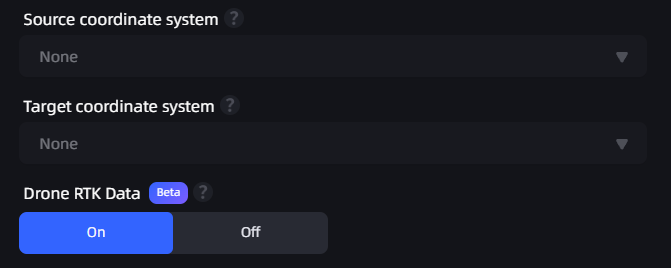
Koordinatentransformations-Schalter Luftbild-Rekonstruktion

Koordinatentransformations-Schalter der Luftbild-Rekonstruktion

Nutzungshinweise

  • Wenn die Drohne RTK-Daten hat, wird empfohlen, den Schalter eingeschaltet zu lassen, um absolute Koordinatenpositionierung zu erhalten.
  • Wenn die Drohne keine RTK-Daten hat, schaltet das System diesen Schalter automatisch aus und verwendet rein visuelle Rekonstruktion.

Hinweis

Wenn der Drohnen-RTK-Daten-Schalter ausgeschaltet ist (oder die Drohne kein RTK hat):

  • Das Modell enthält keine absoluten Koordinateninformationen und kann nicht auf GIS-Plattformen zur geografischen Positionierung exportiert werden.
  • Eine höhere Bildüberlappung ist erforderlich: Längsüberlappung ≥ 80 %, Querüberlappung ≥ 70 % empfohlen.
  • Raster- oder Umkreisungsflugwege werden empfohlen, um eine ausreichende Abdeckung aus allen Winkeln sicherzustellen.

Modellnamen und Parameter festlegen

Luftdaten: Wählen Sie den Ordner mit den von der Drohne aufgenommenen Bildern. Beachten Sie Folgendes bei der Auswahl:

  • Der Ordner sollte zwischen 100 und 10.000 Bilder enthalten.
  • Es werden nur Bilder im JPG- und JPEG-Format unterstützt.
  • Die Bildauflösung muss höher als 1024×768 sein, und alle Bilder müssen eine einheitliche Auflösung haben.

Hinweis: Die Anzahl der Drohnenfotos darf 10.000 nicht überschreiten.
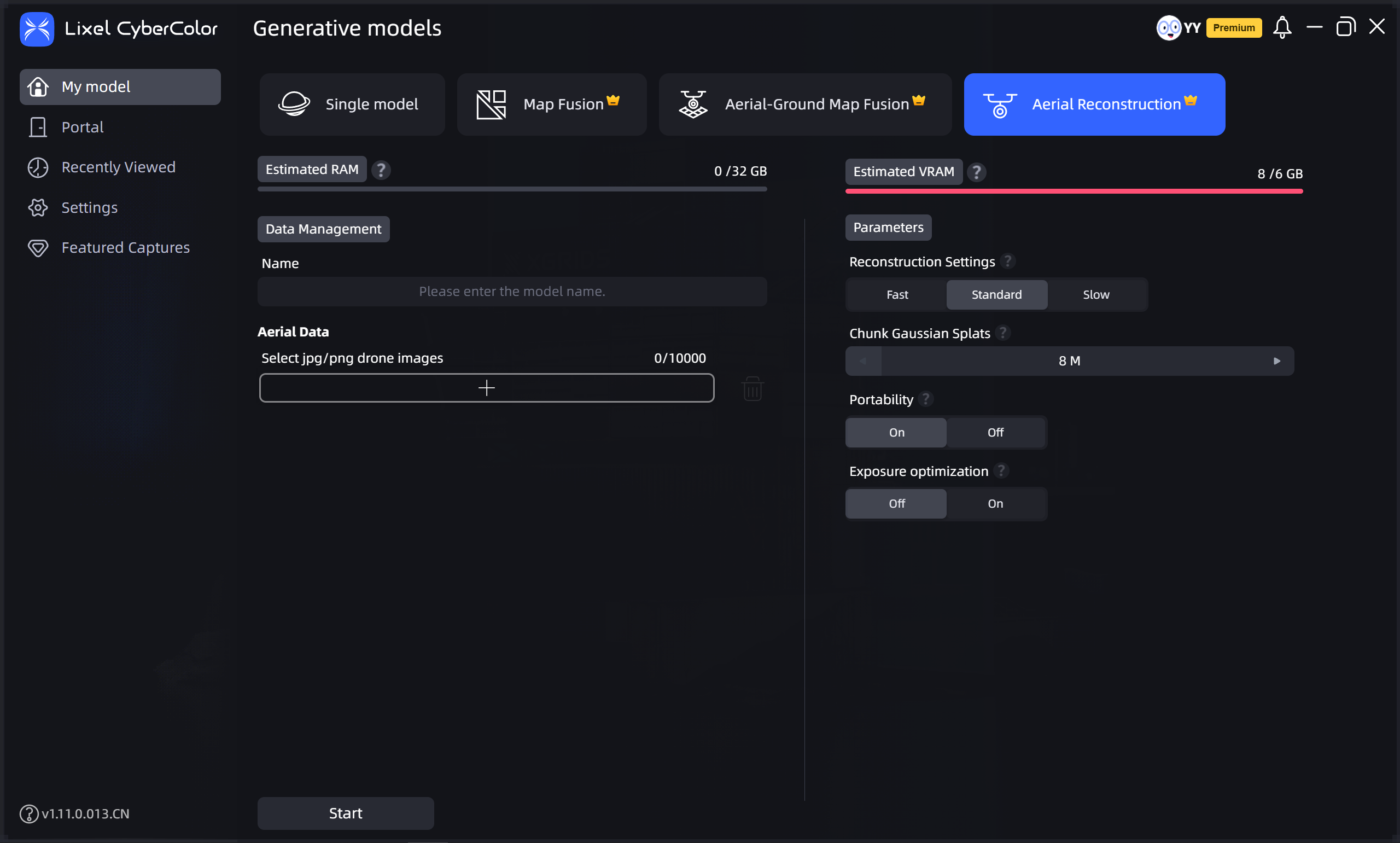
Luftbild-Rekonstruktion

Luftbild-Rekonstruktion

Zurück
Boden-Luft-Fusion
Weiter
Meine Modelle