XGRIDSDokumentation
  • 简体中文
  • English
  • 繁體中文
  • 日本語
  • Deutsch
  • Español
  • Italiano
  • 简体中文
  • English
  • 繁體中文
  • 日本語
  • Deutsch
  • Español
  • Italiano
  • PortalCam

    • Produktübersicht
    • Grundlegende Bedienung
    • LCC Scan App verwenden
    • Wartung und Pflege
    • FAQ
  • Lixel K-Serie

    • Lixel K1

      • Produktübersicht
      • Grundlegende Bedienung
      • Geräteaktivierung und -verbindung
      • Scan-Workflow
      • Punktwolke mit absoluten Koordinaten erfassen
      • Kartenfusion
      • Empfehlungen zur Routenplanung für typische Szenen
      • Hinweise
      • FAQ
    • Lixel K2

      • Produktübersicht
      • Grundlegende Bedienung
      • Aktivierung und Verbindung
      • Scan-Workflow
      • Punktwolke mit absoluten Koordinaten erfassen
      • Kartenfusion
      • Empfehlungen zur Routenplanung für typische Szenen
      • Hinweise
      • FAQ
  • Lixel L-Serie

    • Lixel L2 Pro

      • Produktübersicht
      • Grundlegende Bedienung
      • Geräteaktivierung und -verbindung
      • Scan-Workflow
      • Punktwolke mit absoluten Koordinaten erfassen
      • Messpunkt
      • Anhang
      • FAQ
  • Lixel Studio

    • Version und Copyright
    • Installation und Aktivierung
    • Softwareoberfläche
    • Dateioperationen
    • Projektverarbeitung
    • Werkzeuge
    • 2D-Zeichnung
    • Anwendungen
    • Einstellungen
    • Geräteverbindung
    • Häufige Fragen
  • Lixel CyberColor

    • LCC Studio

      • Erste Schritte
      • Version und Updates
      • Download und Installation
      • Oberfläche und Navigation
      • Vor der Rekonstruktion
      • Modellrekonstruktion
      • Einzelmodell-Rekonstruktion
      • Kartenfusion
      • Boden-Luft-Fusion
      • Luftbild-Rekonstruktion
      • Meine Modelle
      • Weitere Funktionen
      • Einstellungen und Konto
      • Converter
      • Videorekonstruktion
      • Häufige Fragen / FAQ
    • LCC Scene Editor

      • Version und Updates
      • Konto und Anmeldung
      • Produktübersicht und Startseite
      • Editor-Oberfläche
      • Navigationsmodi
      • Datei
      • Einstellungen
      • Bearbeiten
      • Fenster
      • Globale Symbolleiste
      • Assets und Eigenschaften
      • Linke Symbolleiste
      • Ansichtspunkte
      • Portal
      • Skybox
      • Markierungen
      • Messung
      • Flythrough
      • Szenenbericht
      • 3D-Layout
      • Minikarte
      • Vorschaumodus (Viewer)
      • Hilfe
      • Häufige Fragen (FAQ)
      • Spawn-Point
    • LCC Model Editor

      • Version und Updates
      • Benutzerhandbuch
      • Übersicht und Oberfläche
      • Dateioperationen
      • Selektoren
      • Modelle bearbeiten
      • Messung
      • Farbkorrektur
      • Asset-Verwaltung
      • Einstellungen und Hilfe
      • Häufige Fragen
    • Capture Guide

      • Überblick
      • Überblick über die Aufnahmegeräte
      • Allgemeine Aufnahmeprinzipien
      • Aufnahme von Innenszenen
      • Aufnahme von Außenszenen
      • Großflächige Aufnahme (Map Fusion)
      • Aerial-Ground Map Fusion – Aufnahme
      • Objektaufnahme
      • Personenaufnahme
      • Video-Rekonstruktionsaufnahme
      • HD Enhancement
      • Kontrollpunkte (Lixel P1)
      • FAQ und Fehlerbehebung
    • Versionsgeschichte

Ansichtspunkte

Das Ansichtspunkte-Modul ermöglicht das Voreinrichten von Schlüsselbeobachtungspunkten und automatischen Navigationspfaden. Es unterstützt drei Typen: Führung / Roaming / Bereichsansichtspunkt.

Hinweis: Ansichtspunkt-Daten der aktuellen Version sind nicht mit älteren Versionen kompatibel.
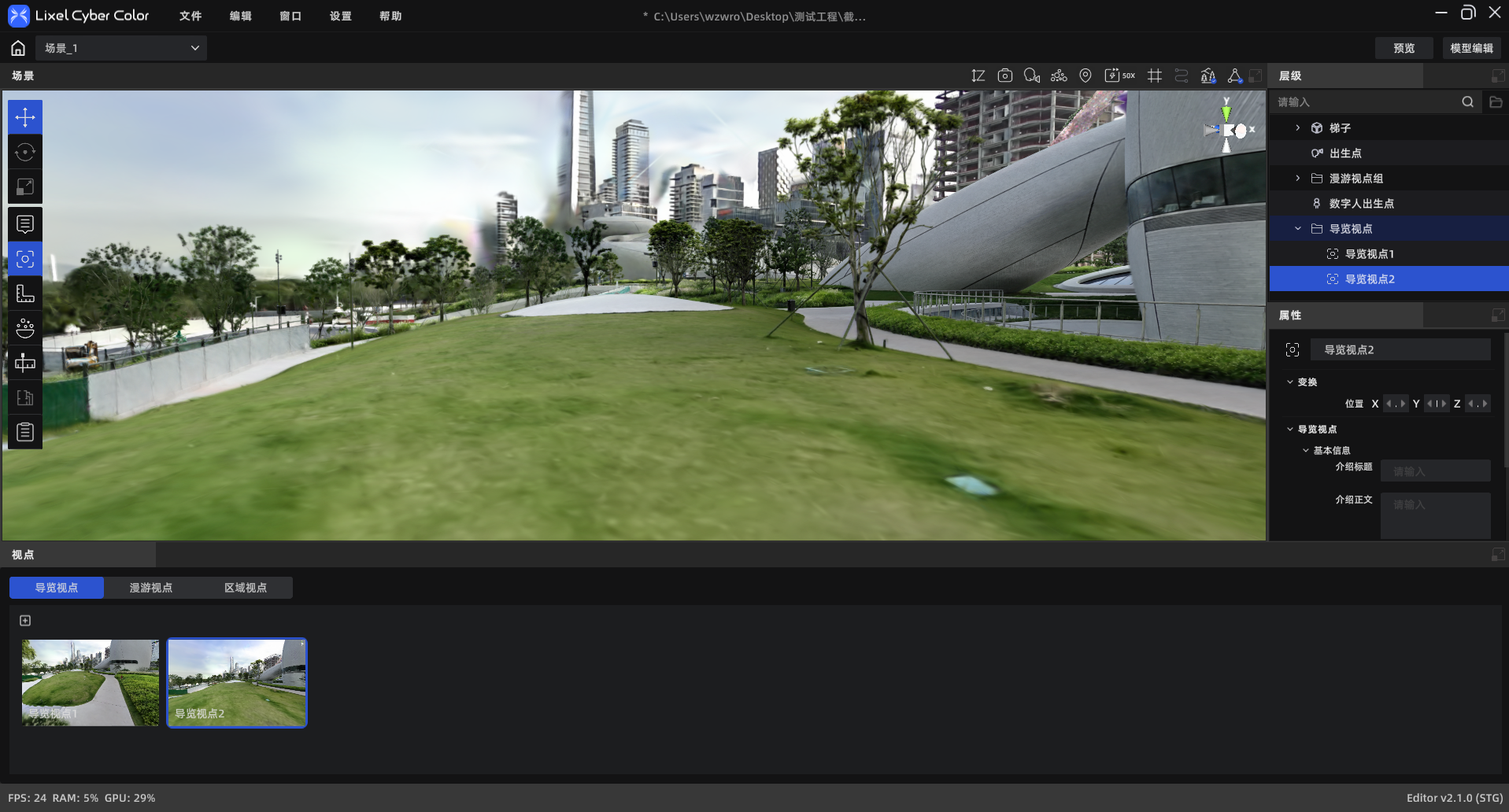
Ansichtspunkte-Modul

Ansichtspunkte-Modul

Ansichtspunkt-Bearbeitung öffnen

Auf das Symbol „Ansichtspunkte" in der linken Symbolleiste klicken, um die untere Seitenleiste zu öffnen.


Führung

Mehrere Beobachtungspunkte in der Szene voreinrichten; im Vorschaumodus durch Klicken zu einem voreingestellten Blickwinkel springen.

Führungspunkt-Eigenschaften

EigenschaftBeschreibung
PunktnamePflichtfeld, ≤50 Zeichen
EinführungstitelOptional, ≤50 Zeichen
EinführungstextOptional, ≤300 Zeichen
KamerabewegungStatisch (Standard) / Von links nach rechts / Von rechts nach links
Kamerawinkel0°–360°
Positionx, y, z
Punkt sperrenGesperrte Punkte werden von „Einstellungen auf alle anwenden" ausgeschlossen

Roaming

Kontinuierliche Navigationspfade zeichnen und automatische Roaming-Animationen erstellen.

Routenverwaltung

  • Alle Roaming-Routen werden in einer vertikalen Liste angezeigt
  • Bis zu 10 Routen möglich
  • Routen können per Rechtsklick gelöscht werden (mit Bestätigung)

Roaming-Punkt-Eigenschaften

KategorieEigenschaftBeschreibung
GrundinfoPunktname≤50 Zeichen, Pflichtfeld
EinführungTitelOptional, ≤50 Zeichen
EinführungEinführungstextOptional, ≤300 Zeichen
RoamingVerweildauerSekunden, min. 0,1, Standard 3
RoamingÜbergangszeitZeit zum nächsten Punkt
RoamingÜbergangsartLinear (glatt) / Sofort (instant)
KameraKamerabewegungStatisch / Von links nach rechts / Von rechts nach links
KameraKamerawinkel0°–360°

Video rendern

ParameterOptionen
Auflösung1080p / 2K / 4K
Framerate30 / 60 FPS
ExportformatMP4
CodierungH.264 / H.265
SpeicherortLokaler Ordner / Medien-Rendergruppe
ModusGauß-Modus / Punktwolken-Modus

Bereichsansichtspunkt

Positionierungsansichten mit Sichtbereich aufzeichnen; können als Screenshotquelle für Szenenberichte verwendet werden.

Bereichsansichtspunkt-Eigenschaften

EigenschaftBeschreibung
Titel≤50 Zeichen
Positionx, y, z
Bereichslänge/-breiteNumerische Eingabe
FlächeSchreibgeschützt, automatisch berechnet