XGRIDSDokumentation
  • 简体中文
  • English
  • 繁體中文
  • 日本語
  • Deutsch
  • Español
  • Italiano
  • 简体中文
  • English
  • 繁體中文
  • 日本語
  • Deutsch
  • Español
  • Italiano
  • PortalCam

    • Produktübersicht
    • Grundlegende Bedienung
    • LCC Scan App verwenden
    • Wartung und Pflege
    • FAQ
  • Lixel K-Serie

    • Lixel K1

      • Produktübersicht
      • Grundlegende Bedienung
      • Geräteaktivierung und -verbindung
      • Scan-Workflow
      • Punktwolke mit absoluten Koordinaten erfassen
      • Kartenfusion
      • Empfehlungen zur Routenplanung für typische Szenen
      • Hinweise
      • FAQ
    • Lixel K2

      • Produktübersicht
      • Grundlegende Bedienung
      • Aktivierung und Verbindung
      • Scan-Workflow
      • Punktwolke mit absoluten Koordinaten erfassen
      • Kartenfusion
      • Empfehlungen zur Routenplanung für typische Szenen
      • Hinweise
      • FAQ
  • Lixel L-Serie

    • Lixel L2 Pro

      • Produktübersicht
      • Grundlegende Bedienung
      • Geräteaktivierung und -verbindung
      • Scan-Workflow
      • Punktwolke mit absoluten Koordinaten erfassen
      • Messpunkt
      • Anhang
      • FAQ
  • Lixel Studio

    • Version und Copyright
    • Installation und Aktivierung
    • Softwareoberfläche
    • Dateioperationen
    • Projektverarbeitung
    • Werkzeuge
    • 2D-Zeichnung
    • Anwendungen
    • Einstellungen
    • Geräteverbindung
    • Häufige Fragen
  • Lixel CyberColor

    • LCC Studio

      • Erste Schritte
      • Version und Updates
      • Download und Installation
      • Oberfläche und Navigation
      • Vor der Rekonstruktion
      • Modellrekonstruktion
      • Einzelmodell-Rekonstruktion
      • Kartenfusion
      • Boden-Luft-Fusion
      • Luftbild-Rekonstruktion
      • Meine Modelle
      • Weitere Funktionen
      • Einstellungen und Konto
      • Converter
      • Videorekonstruktion
      • Häufige Fragen
    • LCC Scene Editor

      • Version und Updates
      • Konto und Anmeldung
      • Produktübersicht und Startseite
      • Editor-Oberfläche
      • Navigationsmodi
      • Datei
      • Einstellungen
      • Bearbeiten
      • Fenster
      • Globale Symbolleiste
      • Assets und Eigenschaften
      • Linke Symbolleiste
      • Ansichtspunkte
      • Portal
      • Skybox
      • Markierungen
      • Messung
      • Flythrough
      • Szenenbericht
      • 3D-Layout
      • Minikarte
      • Vorschaumodus (Viewer)
      • Hilfe
      • Häufige Fragen (FAQ)
      • Spawn-Point
    • LCC Model Editor

      • Version und Updates
      • Benutzerhandbuch
      • Übersicht und Oberfläche
      • Dateioperationen
      • Selektoren
      • Modelle bearbeiten
      • Messung
      • Farbkorrektur
      • Asset-Verwaltung
      • Einstellungen und Hilfe
      • Häufige Fragen
    • Capture Guide

      • Überblick
      • Überblick über die Aufnahmegeräte
      • Allgemeine Aufnahmeprinzipien
      • Aufnahme von Innenszenen
      • Aufnahme von Außenszenen
      • Großflächige Aufnahme (Map Fusion)
      • Aerial-Ground Map Fusion – Aufnahme
      • Objektaufnahme
      • Personenaufnahme
      • Video-Rekonstruktionsaufnahme
      • HD Enhancement
      • Kontrollpunkte (Lixel P1)
      • FAQ und Fehlerbehebung
    • Versionsgeschichte

Oberfläche und Navigation
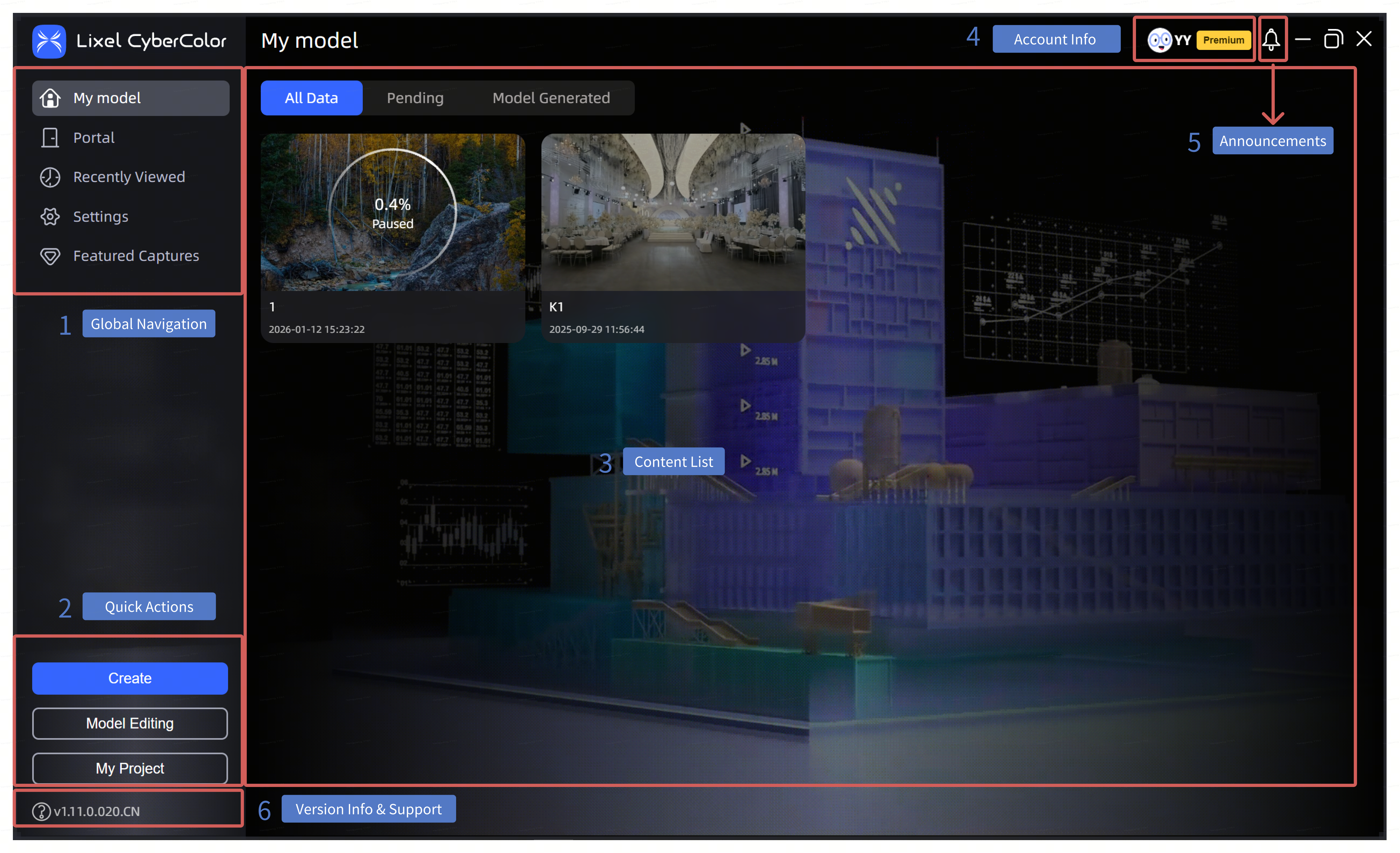
Oberflächenübersicht

Oberflächenübersicht

Globaler Navigationsbereich

  • Meine Modelle: Zeigen Sie Ihre Modelle an und verwalten Sie sie. Im Bereich der Inhaltsliste werden Modelle, deren Rekonstruktion aussteht, und generierte Modelle als Modellkarten angezeigt.
  • Teleport-Szenen: Zeigen Sie historische Daten zu „Teleport-Szenen“ an und verwalten Sie diese. Seit Version 1.12.0 dient der Eintrag Teleport-Szenen nur noch zum Anzeigen historischer Inhalte; auf dieser Seite können keine Modelle mehr erstellt oder importiert werden. Um mehrere Szenen und Teleport-Beziehungen zu erstellen oder zu verwalten, öffnen Sie Meine Projekte in Studio und verwenden Sie den Workflow Projekt, um die Szenenbearbeitung und -veröffentlichung im Editor abzuschließen.
  • Zuletzt angezeigt: Zeichnet alle lokal rekonstruierten Modelle auf, die Sie in der Software angezeigt haben, und unterscheidet zwischen den Modellformaten .lcc und .ply.
  • Einstellungen: Ermöglicht die Anzeige und Konfiguration von Konto, Erweitert, Allgemein, Gerät, Sprache, Daten & Datenschutz und Über.
  • Empfohlene Galerie: Zeigen Sie vom LCC-Team zusammengestellte Modellbeispiele an.

Bereich für Schnellaktionen

Hier können Sie Modelle schnell generieren und bearbeiten.

  • Erstellen: Klicken Sie auf die Schaltfläche Erstellen, um den Workflow zur LCC-Modellrekonstruktion zu starten.
  • Modellbearbeitung: Importieren Sie exportierte .lcc-Modelldateien und .ply-Dateien zur Modellbearbeitung in Studio.
  • Meine Projekte: Öffnen Sie den LCC Scene Editor für Projektverwaltung und -verarbeitung.

Bereich der Inhaltsliste

Zeigt die primäre Inhaltssammlung für das aktuell ausgewählte Modul an.

Kontoinformationen

Zeigt das aktuell angemeldete Konto und die Berechtigungsinformationen an, einschließlich Abonnementstatus, Zugriff auf Einstellungen, einem Feld zum Einlösen von Autorisierungscodes und Abmelden.

Ankündigungen

Wichtige Hinweise und Systemantworten: Über Ankündigungen stellen wir die neuesten wichtigen Informationen zu LCC bereit, darunter Softwareupdates, Funktionsänderungen und systematische Antworten auf häufige Fragen. So bleiben Sie über die neuesten Entwicklungen informiert und erhalten zeitnah Unterstützung und Anleitung.

Versionsinformationen und Hilfe

  • Softwareversionsinformationen: In der unteren linken Ecke der Oberfläche wird die derzeit verwendete Version von LCC Studio angezeigt. Dies hilft Ihnen, Ihre Softwareversion zu identifizieren und bei Bedarf an technischem Support eine genaue Versionsreferenz anzugeben.
  • Benutzerhandbuch: Klicken Sie auf die Schaltfläche Hilfe, um das Benutzerhandbuch für die aktuelle Version zu öffnen. Es enthält detaillierte Bedienungsanweisungen und Antworten auf häufige Fragen, damit Sie die Verwendung der Software schnell erlernen können.
Zurück
Download und Installation
Weiter
Vor der Rekonstruktion