
Vor der Rekonstruktion
Datenerfassung
Bevor Sie LCC Studio für die räumliche 3D-Rekonstruktion verwenden, müssen Sie den Raum zunächst mit einem XGRIDS-Scanner umfassend scannen.
Wichtig
Da LCC Studio Kartenfusion und Luft-Boden-Fusion umfasst, gelten für die Datenerfassung spezielle Anforderungen. Befolgen Sie beim Scannen strikt den Erfassungsleitfaden, damit Ihre Daten die Anforderungen erfüllen. Auch bei der RTK-Datenerfassung gibt es zusätzliche Hinweise, um die Qualität und Eignung der Scandaten sicherzustellen. Detaillierte Anweisungen finden Sie im entsprechenden Erfassungsleitfaden und in der Schnellstartanleitung.
- 📖 Erfassungsleitfaden: LCC-Erfassungsleitfaden
- 🎬 Video der LCC-Schnellstartanleitung: LCC Quick Start Guide.mp4
LCC-Datenfunktionen mit Unterstützung absoluter Koordinateninformationen: LCC-Dateien, die aus Daten generiert wurden, welche mit RTK-Geräten erfasst wurden, unterstützen jetzt absolute Koordinateninformationen; CGCS2000 und WGS84 sind die zwei standardmäßig verfügbaren, gängigen Koordinatensysteme. Sie können diese Dateien auf geografischen Informationsplattformen (wie Cesium) zur 3D-Visualisierung verwenden. Entwickler können sich bei der XGRIDS Developer Platform anmelden und die Entwicklerdokumentation zum Web SDK konsultieren, um detaillierte Abläufe und Integrationshinweise zu erhalten.
- 🔗 XGRIDS Developer Platform: https://developer.xgrids.com/
Erfasste Daten hochladen
Klicken Sie auf Erstellen, um die Seite für die Datenrekonstruktion aufzurufen. Wählen Sie je nach Rekonstruktionsbedarf Einzelmodell, Kartenfusion, Luft-Boden-Fusion, Luftbildrekonstruktion oder einen anderen Rekonstruktionstyp aus. Laden Sie anschließend die erfassten Daten entsprechend dem Workflow der Benutzeroberfläche hoch.
Sie können Erfassungsdaten aus dem lokalen Speicher hochladen oder den Modus für externe USB-Laufwerke verwenden, um die ursprünglichen Erfassungsdateien direkt einzulesen.
Wichtig
Wenn Sie zum Hochladen von Erfassungsdaten den Modus für USB-Laufwerke verwenden, können Sie Daten nur von lokalen Speichergeräten einlesen, einschließlich interner Festplatten, SSDs, USB-Laufwerke und über USB angeschlossener Wechseldatenträger. Das direkte Einlesen aus Netzwerkspeichern wie OneDrive oder NAS wird nicht unterstützt.
Tipp
Bevor Sie LCC Studio für die Datenrekonstruktion verwenden, empfehlen wir, zuerst den Projektspeicherpfad und den Sicherungspfad für die Erfassungsdaten festzulegen. Halten Sie den Speicherort der LCC-Daten vom Softwareinstallationsverzeichnis getrennt. Als Speicherpfad empfehlen wir ein Solid-State-Laufwerk (SSD), da dies die Effizienz bei der Datengenerierung und -verarbeitung erheblich steigern kann.
- LCC-Projektpfad festlegen: Einstellungen - Allgemein - Projektpfad - Verzeichnis auswählen
- Sicherungspfad für Erfassungsdaten festlegen: Einstellungen - Allgemein - Sicherungspfad für Erfassungsdaten - Verzeichnis auswählen
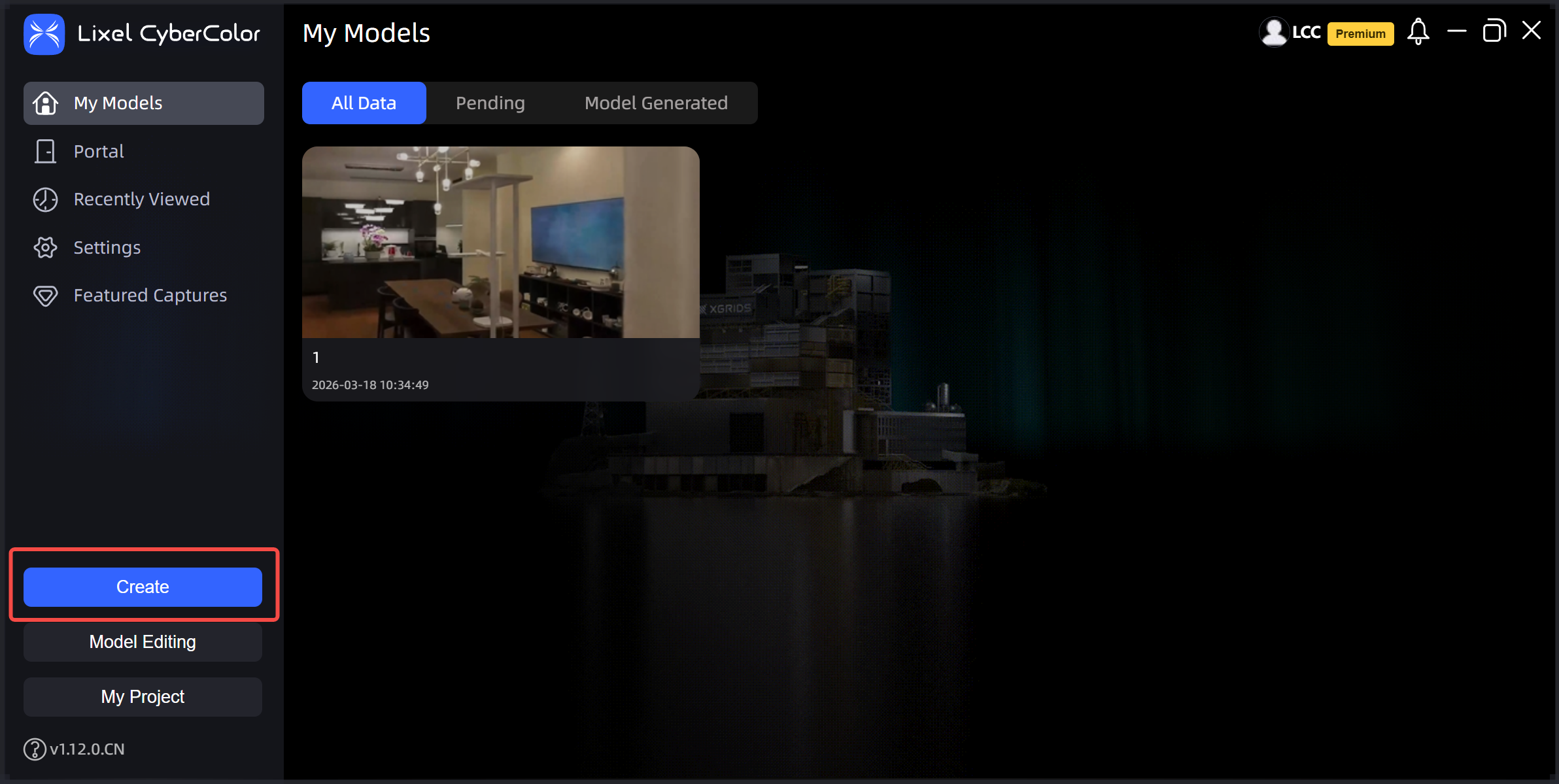
Erstellen
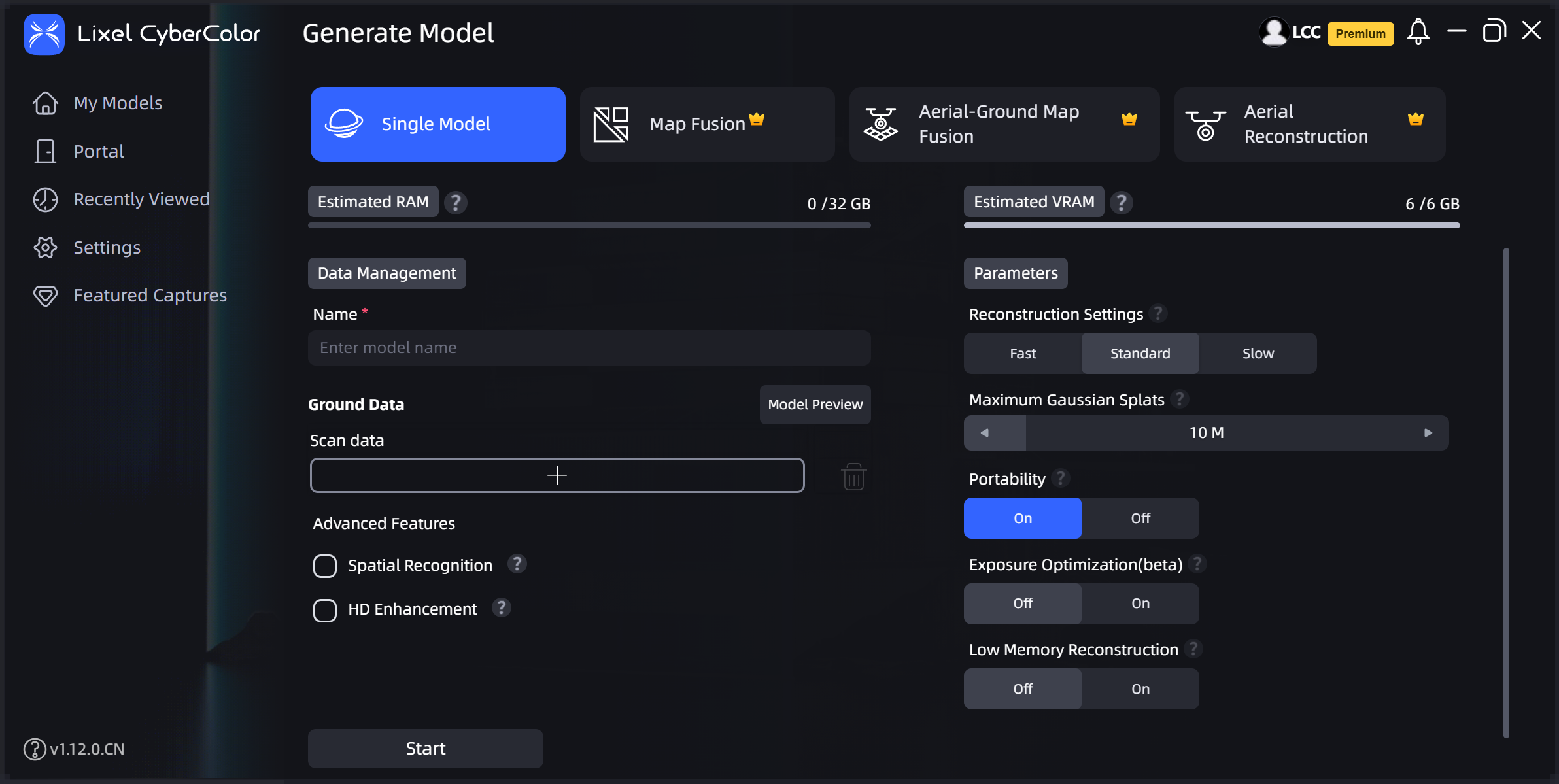
Auswahl des Rekonstruktionstyps
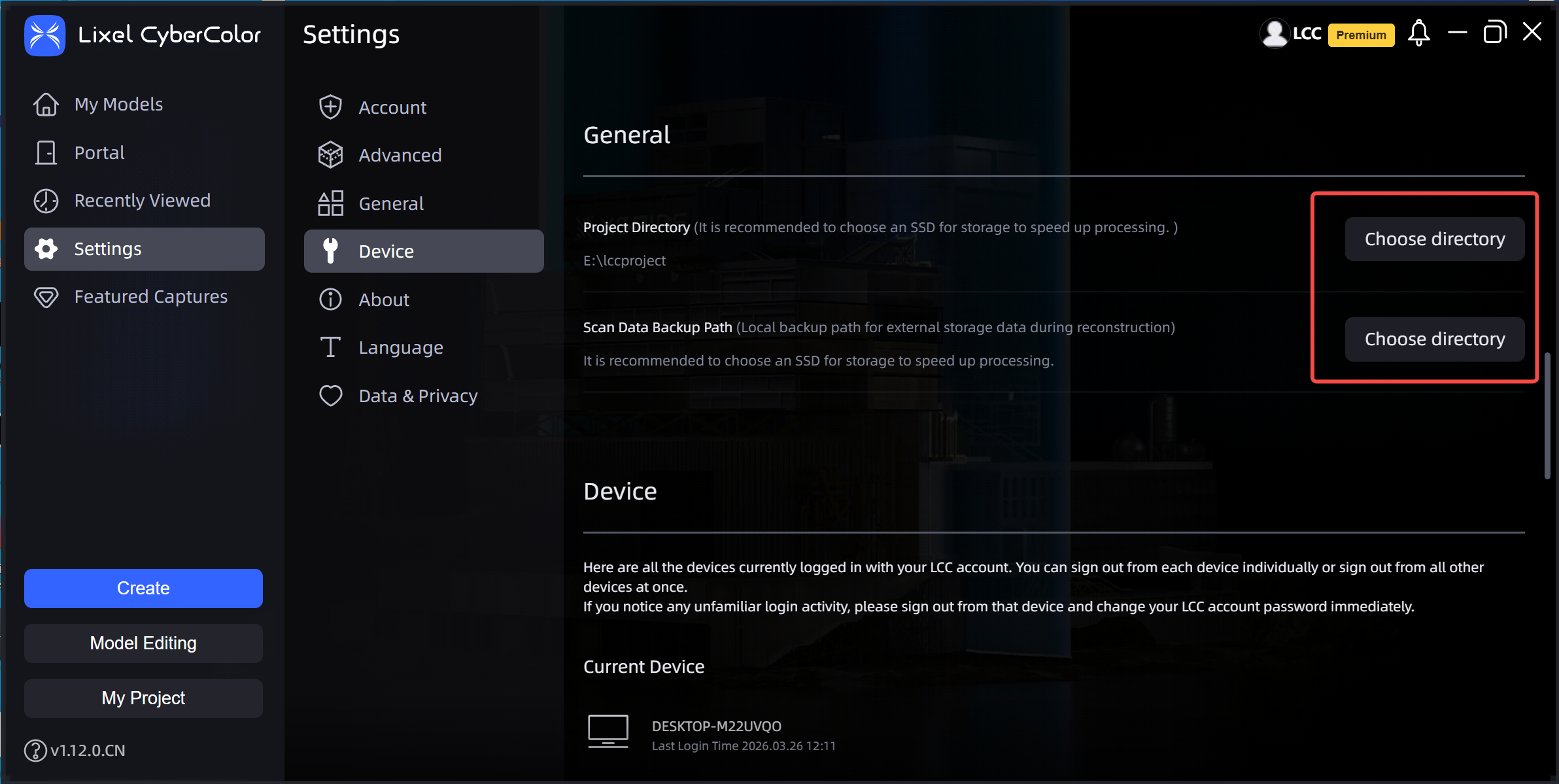
LCC-Projektpfad festlegen
Gerätedateien automatisch einlesen
Zusätzlich zu den oben genannten Uploadmethoden wurde mit LCC Studio v1.13.0 das automatische Einlesen von Gerätedateien eingeführt. Wenn Sie einen XGRIDS-Scanner über USB mit Ihrem Computer verbinden, erkennt und liest das System die Projektinformationen automatisch ein, wodurch der Datenimport vereinfacht wird.
Vorgehensweise
- Verbinden Sie das XGRIDS-Gerät über USB mit Ihrem Computer.
- Wenn das System das Gerät automatisch erkennt, erscheint in der unteren rechten Ecke des Bildschirms eine Benachrichtigung. Klicken Sie darauf, um den Gerätedialog zu öffnen.
- Im Gerätedialog können Sie die folgenden Informationen anzeigen:
- Gerätemodell und Seriennummer
- Liste der importierbaren Projekte einschließlich Projektname, Dateigröße und Erfassungsdatum
- Importierte Projekte werden grau dargestellt und können nicht erneut importiert werden
- Wählen Sie die Rekonstruktionsmethode aus.
Wichtig
Das automatische Einlesen von Gerätedateien unterstützt derzeit nur den Schnellimport und die Rekonstruktion einer einzelnen Szene.
- Legen Sie den Dateispeicherpfad fest (standardmäßig der Sicherungspfad für Erfassungsdaten).
- Klicken Sie auf Jetzt rekonstruieren. Das Projekt wird direkt zur Rekonstruktionswarteschlange hinzugefügt.
Automatische Erkennung deaktivieren
Die automatische Erkennung ist standardmäßig aktiviert. Wenn Sie die automatische Erkennung nicht benötigen, können Sie sie in den Einstellungen deaktivieren:
- Gehen Sie zu Einstellungen - Allgemein.
- Suchen Sie die Option Gerät.
- Klicken Sie, um die automatische Geräteerkennung zu deaktivieren.