
Asset-Verwaltung
Die Asset-Liste auf der rechten Seite verwaltet alle Modelldateien der aktuellen Szene.
Asset-Typen
Derzeit unterstützt: 3DGS-Modelldateien (LCC2)
Assets hinzufügen
Fügen Sie Modelle über Menüleiste → Datei → Öffnen / Importieren hinzu.
Assets auswählen
Ctrl+ Klick: MehrfachauswahlShift+ Klick: Bereichsauswahl- Auf ein Asset klicken: Das Eigenschaften-Panel wechselt zu diesem Asset
- Bei Mehrfachauswahl wird das Eigenschaften-Panel ausgeblendet
Assets löschen
- Auswählen und dann
DeleteoderBackspacedrücken - Das Löschen eines Modells erfordert eine zweite Bestätigung
- Die Asset-Liste und das 3D-Ansichtsfenster werden synchron aktualisiert
Ein-/Ausblenden
Verwenden Sie die Ein-/Ausblenden-Schaltfläche in der Asset-Liste, um die Sichtbarkeit eines Modells zu steuern.
Umbenennen
Doppelklicken Sie im Bearbeitungsmodus auf einen Asset-Namen, um ihn zu ändern. Bis zu 20 Unicode-Zeichen. Namen dürfen nicht doppelt vorkommen.
Lokalisieren
Klicken Sie auf „Lokalisieren", und die Kamera fliegt zum Begrenzungsrahmen des Modells.
Eigenschaften-Panel
Bei ausgewähltem Modell zeigt das Eigenschaften-Panel:
Basisinformationen:
- Punktanzahl (schreibgeschützt)
Transformationseigenschaften:
| Eigenschaft | Bereich | Schrittweite |
|---|---|---|
| Verschieben X / Y / Z | Unbegrenzt | 1 |
| Drehen X / Y / Z | 0° ~ 360° | 1 |
| Skalieren | 0 ~ ∞ | 0,01 |
Farbeigenschaften:
| Eigenschaft | Standard | Bereich |
|---|---|---|
| Helligkeit | 0 | -1,00 ~ 1,00 |
| Kontrast | 0 | -1,00 ~ 1,00 |
| Sättigung | 0 | -1,00 ~ 1,00 |
| Lichter | 0 | -1,00 ~ 1,00 |
| Schatten | 0 | -1,00 ~ 1,00 |
| Deckkraft | 100 % | 0 % ~ 100 % |
| Farbtemperatur | 0 | -1,00 ~ 1,00 |
| Tönung | 0 | -1,00 ~ 1,00 |
Rendering-Eigenschaften:
| Eigenschaft | Beschreibung |
|---|---|
| Mip Filter | Passt das Rendering an die Modellquelle an, um Flimmern und gezackte Kanten zu reduzieren und Modelldetails möglichst zu erhalten. |
Mip Filter
Mip Filter stimmt die Trainingsmethode und Rendering-Einstellungen eines Modells aufeinander ab, damit es im Model Editor erwartungsgemäß dargestellt wird.
- Aktiviert: Geeignet für LCC-/LCC2-Modelle und aus LCC2 exportierte PLY-Modelle. Bei aktivierter Option können Lichter sowie kleine und dichte Modelldetails beim Zoomen oder Bewegen der Ansicht stabiler dargestellt werden.
- Deaktiviert: Geeignet für PLY-Modelle, die mit Drittanbieterwerkzeugen erstellt wurden. Das Deaktivieren verhindert zusätzliche Filterung, die Originaltexturen, Konturen und Details beeinflussen könnte.
Visueller Vergleich
Turmspitze
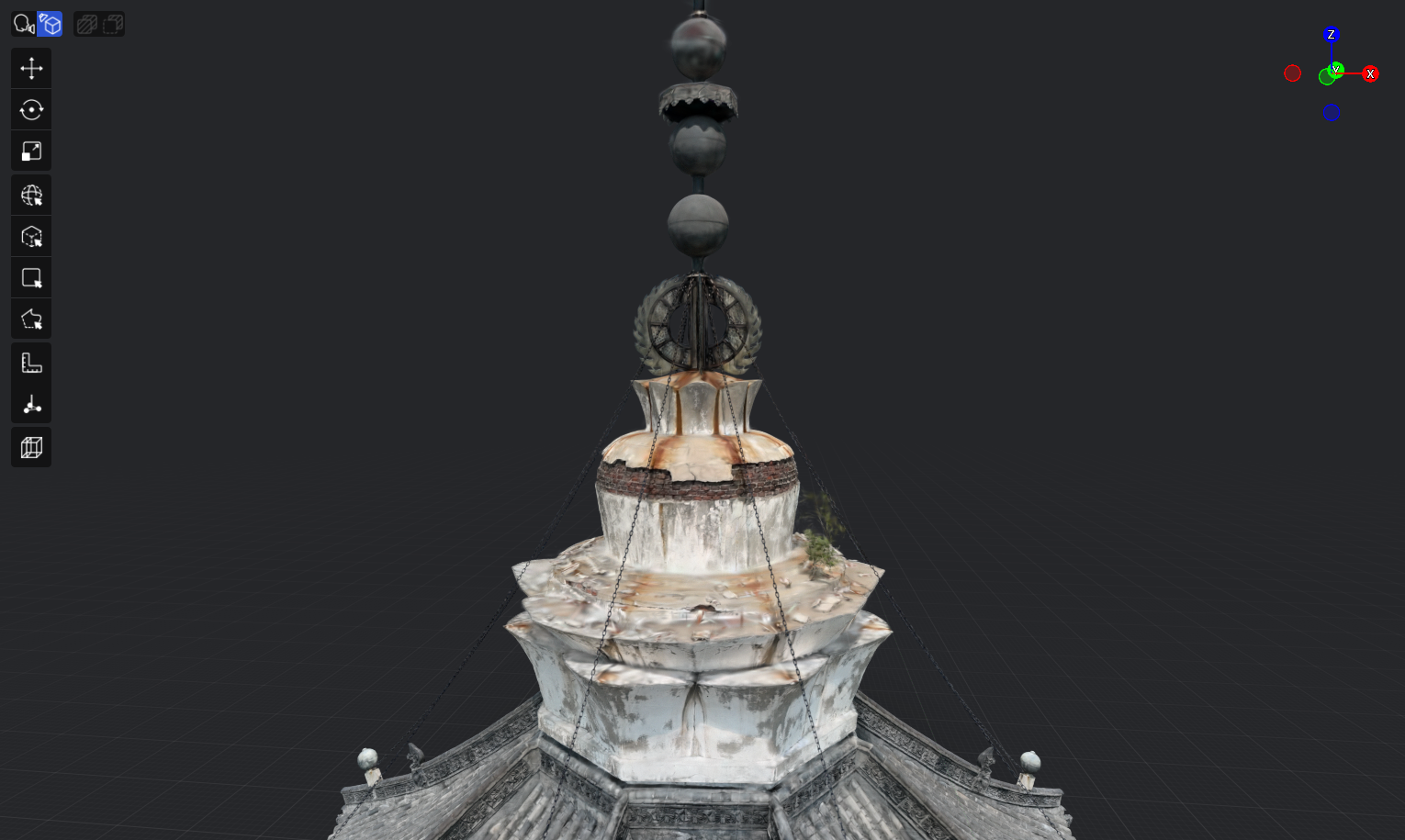
Mip Filter aktiviert
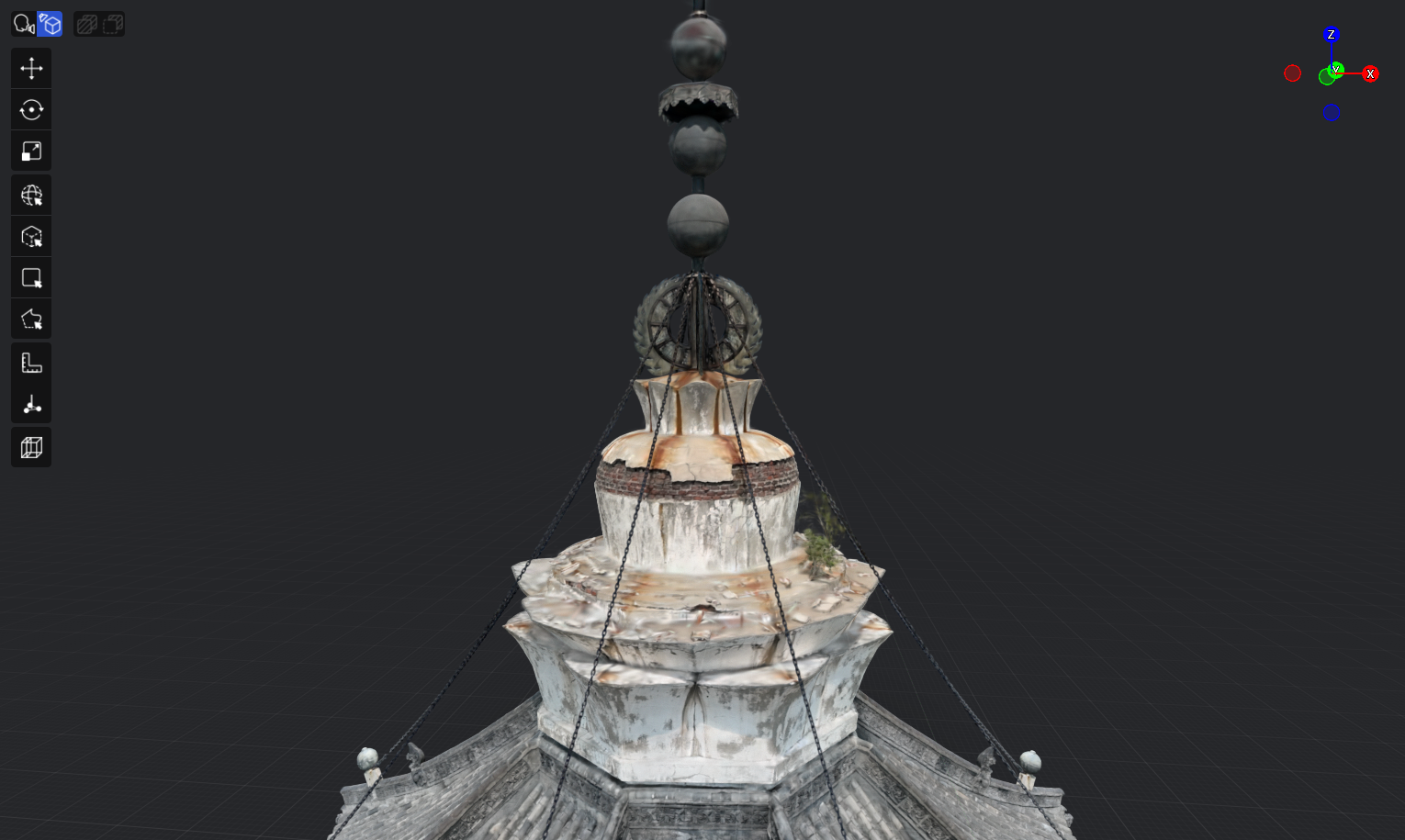
Mip Filter deaktiviert
Turmkörper
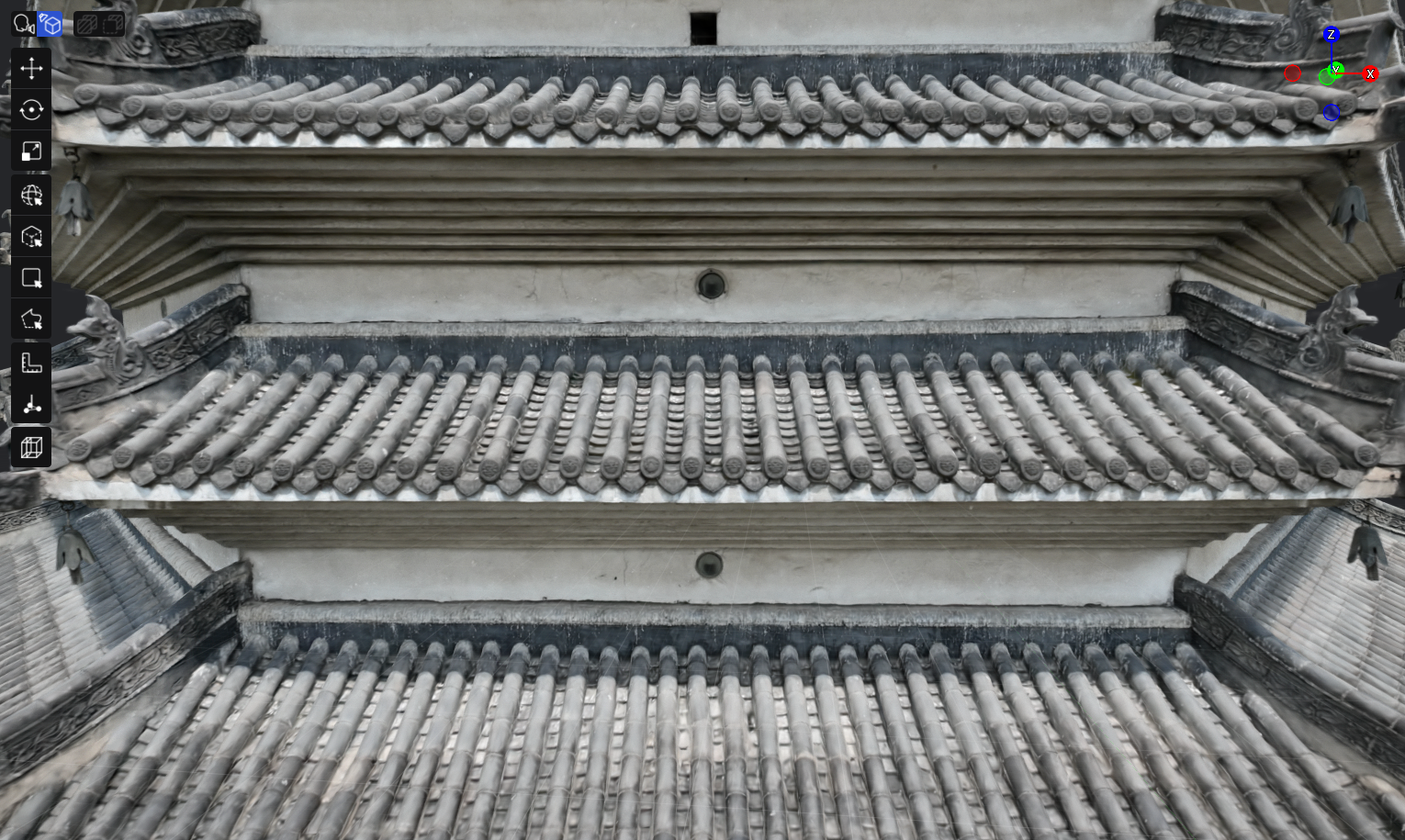
Mip Filter aktiviert
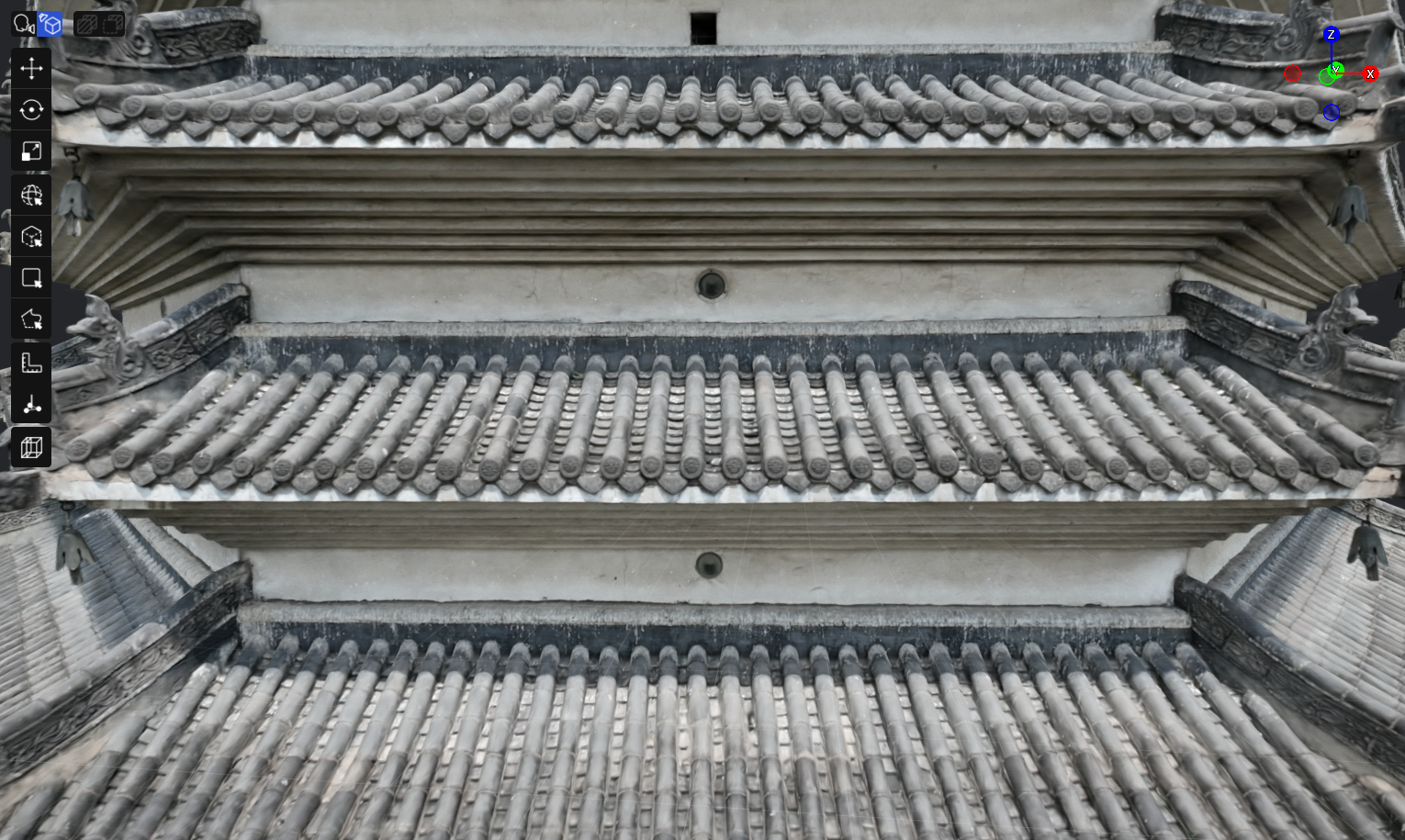
Mip Filter deaktiviert
Tafel
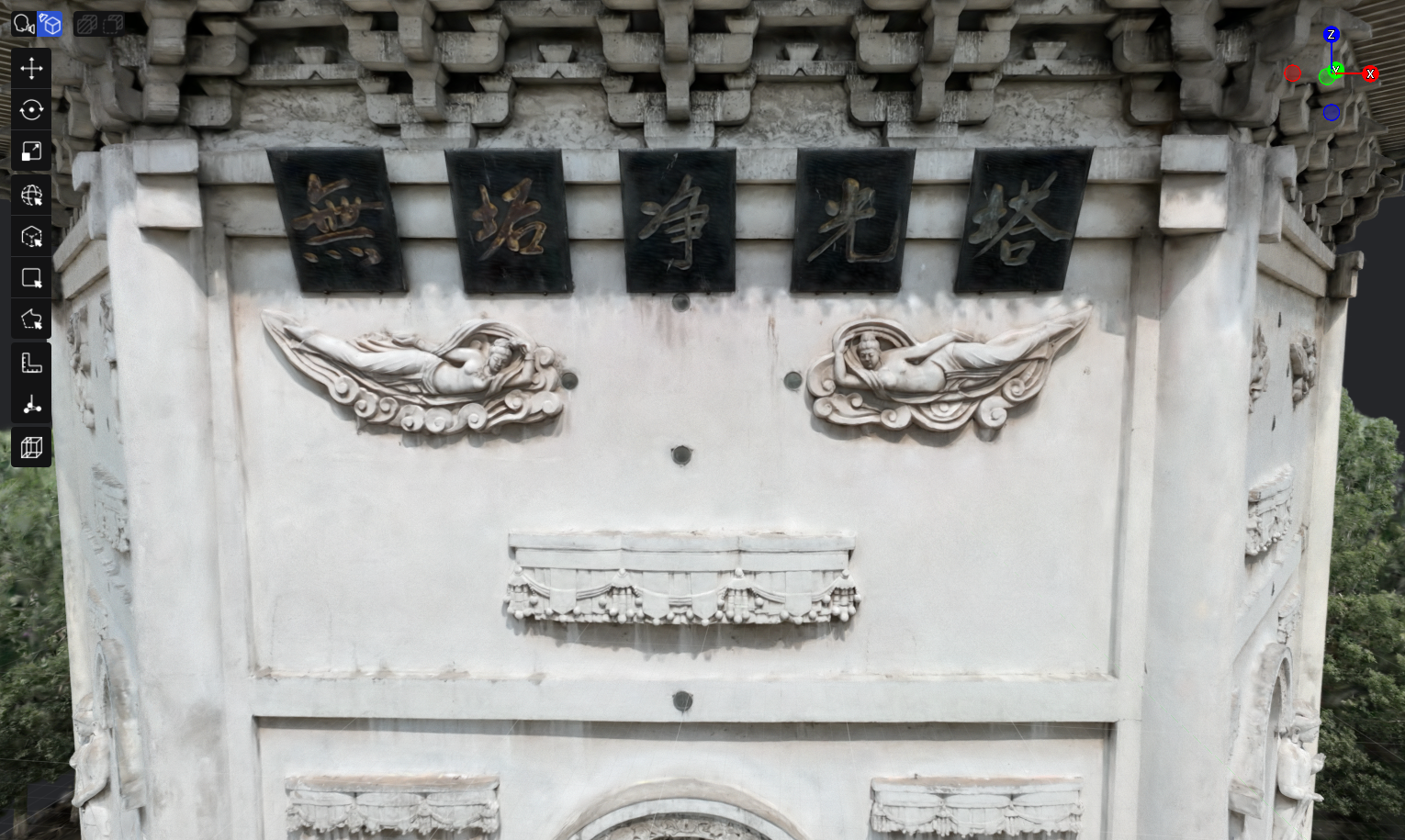
Mip Filter aktiviert
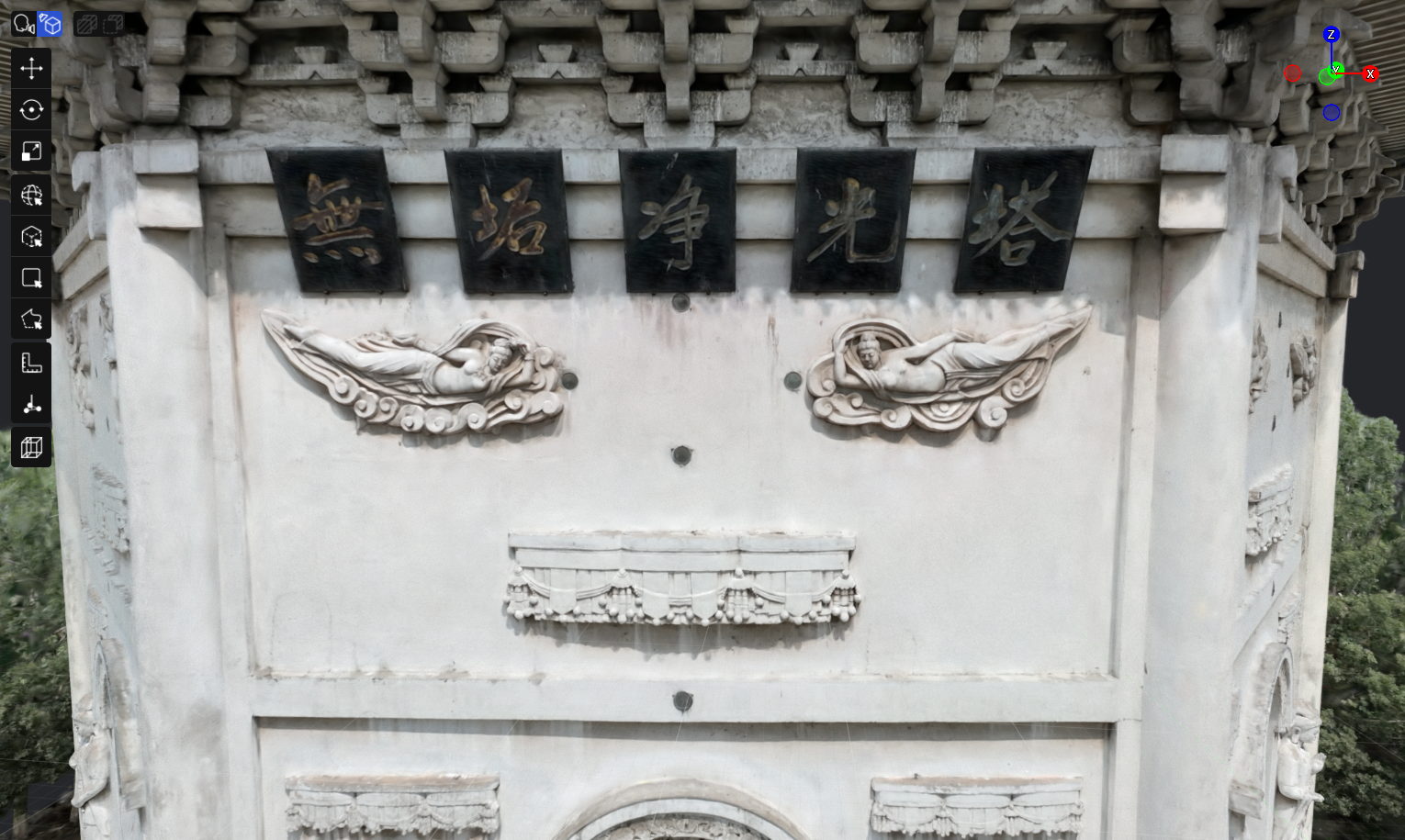
Mip Filter deaktiviert
Buddha-Statue
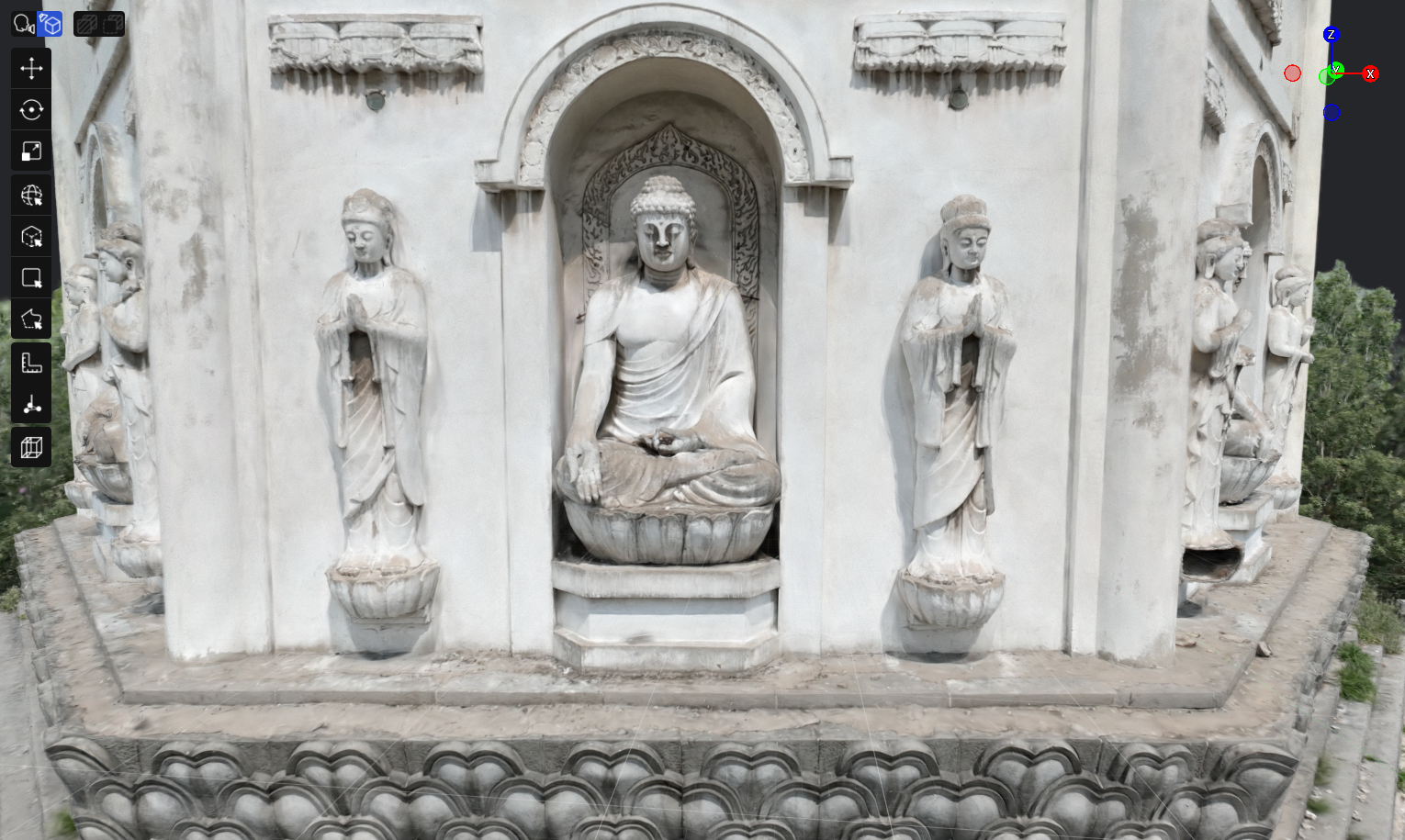
Mip Filter aktiviert
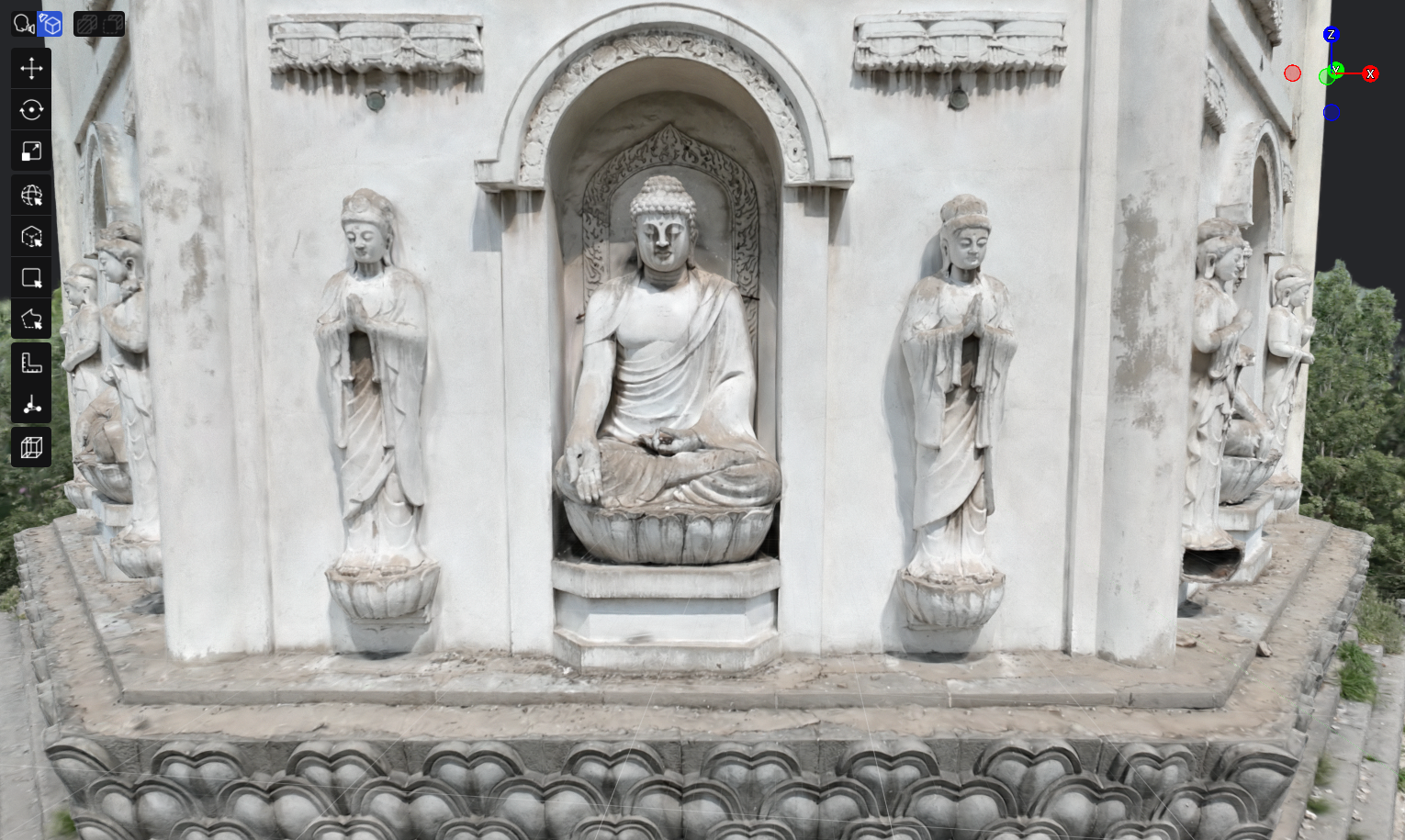
Mip Filter deaktiviert
Ausgangszustand
Beim Import eines Modells ist Mip Filter standardmäßig aktiviert. Sie können die Option je nach Rendering-Anforderung ein- oder ausschalten.
Mip Filter umschalten
- Wechseln Sie in den Bearbeitungsmodus und wählen Sie ein Modell aus.
- Schalten Sie im Eigenschaften-Panel > Rendern > Rendering-Optionen den Mip Filter ein oder aus.
- Speichern Sie das Projekt.
Überprüfen Sie Lichter sowie kleine und dichte Modelldetails, um festzustellen, ob das Ergebnis Ihren Erwartungen entspricht: LCC-/LCC2-Modelle sind mit aktiviertem Mip Filter normalerweise stabiler. Wenn ein PLY-Modell eines Drittanbieters bei aktiviertem Mip Filter weicher aussieht oder seine Konturen schwächer werden, deaktivieren Sie die Option und prüfen Sie das Ergebnis erneut.
Umgebungsdaten
- In einer Szene können jeweils nur die Umgebungsdaten eines Modells aktiv sein