
Einzelmodell-Rekonstruktion
Workflow
Erfassungsdaten hochladen
- Erfassungsdaten: Laden Sie die mit XGRIDS-Scan-Geräten erfassten Datendateien hoch. Die Benutzeroberfläche zeigt den entsprechenden Gerätetyp an.
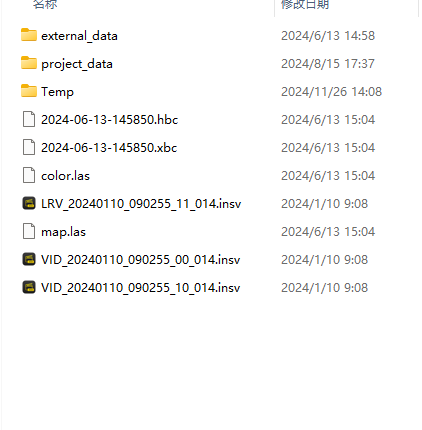
Erfassungsdaten
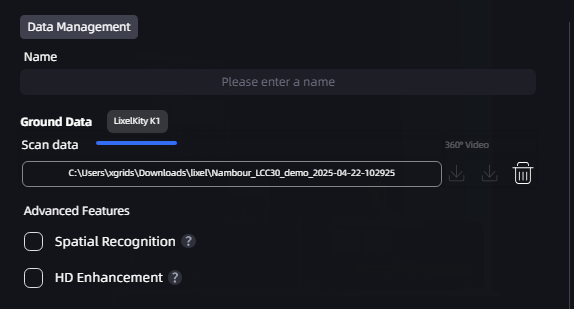
Gerätetyp anzeigen
Auswahl des Rekonstruktionszeitraums
Bei langen, kontinuierlich erfassten Daten können Sie einen bestimmten Zeitraum ab Beginn der Erfassung auswählen und nur die Daten in diesem Bereich als einzelne Szene rekonstruieren. Durch das Entfernen ungültiger oder redundanter Erfassungsabschnitte können Sie sich auf die relevanten Bereiche konzentrieren und zugleich die Rekonstruktionszeit verkürzen.
Schritte: Aktivieren Sie nach dem Hochladen der Erfassungsdaten „Auswahl des Rekonstruktionszeitraums“, ziehen Sie die Zeitachse vom Startpunkt, um den Zeitraum festzulegen, und bestätigen Sie anschließend die Rekonstruktion der ausgewählten Daten.
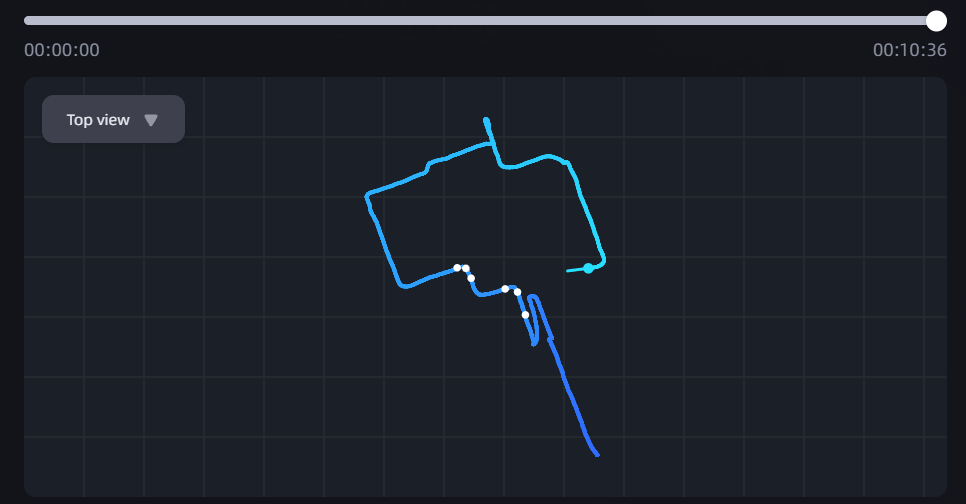
Rekonstruktion mit Zeitauswahl
Tipp
Die Auswahl des Rekonstruktionszeitraums unterstützt derzeit nur die Auswahl eines zusammenhängenden Zeitraums ab dem Startpunkt der Erfassung und ist für die Rekonstruktion einer einzelnen Szene vorgesehen.
Modellnamen eingeben und Modellparameter festlegen
- Rekonstruktion mit geringem Speicherbedarf: Wenn der Gerätespeicher nicht ausreicht, aktivieren Sie die Rekonstruktion mit geringem Speicherbedarf, um einen Teil der Zwischendaten auf den Datenträger zu schreiben, statt sie im Arbeitsspeicher zu behalten. Dadurch wird die Spitzenauslastung des Speichers reduziert. Dieser Modus kann die Rekonstruktionszeit verlängern, verbessert jedoch die Betriebsstabilität und verringert Fehler durch unzureichenden Speicher.
Hinweis: Die Option „Rekonstruktion mit geringem Speicherbedarf“ ist nur im Rekonstruktionsmodus Einzelmodell verfügbar.
Erweiterte Funktionen
Intelligente Raumerkennung
Bei der Rekonstruktion einer Innenumgebung können Sie die Intelligente Raumerkennung aktivieren. Das System erkennt automatisch Strukturen wie Wände, Türen und Fenster und organisiert sie in einem übersichtlichen, intelligenten Grundriss. Diese Funktion hilft Ihnen, den Aufbau eines Raums schneller zu verstehen, und eignet sich für räumliche Innenanalysen, Renovierungsplanungen oder die Vorbereitung von BIM-Modellierungen.
HD-Ergänzungserfassung
Während des Scannens erfordern einige wichtige Bereiche (z. B. markante Gebäude, Maschinen und dekorative Details) möglicherweise einen höheren Detailgrad und eine bessere Texturqualität. In diesem Fall empfehlen wir die HD-Ergänzungserfassung, um mit einem hochauflösenden Gerät wie einem Mobiltelefon oder einer DSLR-Kamera zusätzliche Fotos dieser Bereiche aufzunehmen. Diese hochauflösenden Fotos lassen sich mit den ursprünglichen Scandaten kombinieren, um Detail- und Texturqualität in wichtigen Bereichen zu verbessern und ein klareres rekonstruiertes Modell zu erzeugen.
Hinweise:
- Geräteleistung: Die HD-Ergänzungserfassung und die Intelligente Raumerkennung stellen bestimmte Anforderungen an die Computerleistung. Für den Normalbetrieb muss der GPU-VRAM größer als 8 GB sein. Bei unzureichendem GPU-VRAM können die Funktionen nicht verwendet werden.
- HD-Ergänzungserfassung: Die zusätzlichen Fotos müssen alle mit demselben Gerät aufgenommen werden, da andernfalls die Erkennung beeinträchtigt werden oder fehlschlagen kann. Die Anzahl der zusätzlichen Fotos muss zwischen 20 und 500 liegen. Unterstützte Bildformate sind JPG, PNG und JPEG.
- Unterstützte Anzahl zusätzlicher Fotos:
- Lixel L-Serie: 20–500 Fotos
- Lixel P-Serie (Lixel P1): 20–1.000 Fotos mit HD-Ergänzungserfassungs-Kontrollpunkten, wobei für jeden Kontrollpunkt mindestens 20 Fotos hochgeladen werden müssen; 20–500 Fotos ohne Kontrollpunkte
Fortschrittsanzeige der Rekonstruktion
Nach Beginn der Rekonstruktion zeigt die Modellkarte in der Liste „Meine Modelle“ den Rekonstruktionsfortschritt in Echtzeit an:
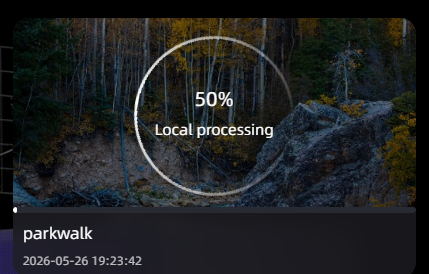
Modellkarte während der Rekonstruktion (Gesamtfortschritt im Ring + Phasenfortschrittsbalken)
- Gesamtfortschritt (Ring): Zeigt den gesamten Rekonstruktionsfortschritt von 0 % bis 100 % an. Der Fortschritt steigt nur an.
- Phasenfortschrittsbalken: Zeigt unten auf der Karte den detaillierten Fortschritt der aktuell laufenden Phase an.
- Statustext: Zeigt den aktuellen Status an, etwa „Wird lokal rekonstruiert“, „Angehalten“ oder „Aufgabe in Warteschlange“.
Nach Abschluss der Rekonstruktion wechselt die Karte automatisch zu einer Modellminiaturansicht.
Hinweis: Wenn Sie die Rekonstruktion anhalten müssen, klicken Sie auf die Schaltfläche zum Anhalten. Der Fortschrittsring wird grau und zeigt die Bezeichnung „Angehalten“; nach dem Fortsetzen wird die Rekonstruktion an der Stelle fortgesetzt, an der sie angehalten wurde.