
Converter
Der Converter konvertiert Modelldaten zwischen den Formaten LCC, LCC2, PLY, 3D Tiles und USD und erleichtert so die Bereitstellung von Rekonstruktionsergebnissen für nachgelagerte Tools und Plattformen.
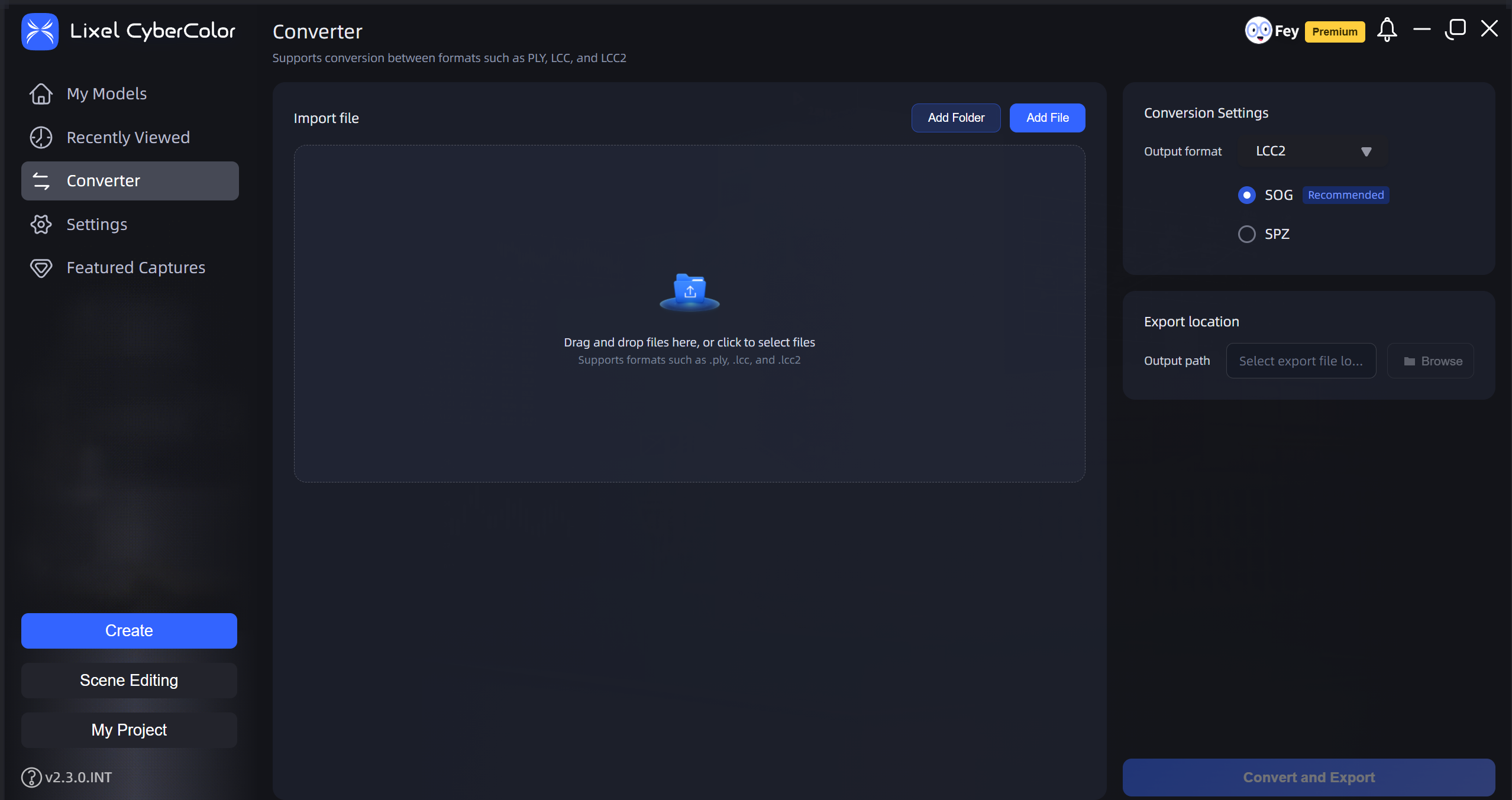
Converter
Übersicht
Der Converter ist eine eigenständige Funktion, mit der Sie 3DGS-Daten zwischen Formaten konvertieren können. Während der Converter verwendet wird, sind die Funktionen Konvertieren in den Modulen Rekonstruktion, Bearbeiten und Veröffentlichen nicht verfügbar.
Unterstützte Konvertierungspfade
| Eingabe \ Ausgabe | LCC | LCC2 | PLY (von XGRIDS generiert) | 3D Tiles | USD |
|---|---|---|---|---|---|
| LCC | × | √ | √ | √ (unterstützt ältere und aktuelle Daten) | √ USD / USDZ |
| LCC2 | √ | √ | √ | √ (unterstützt ältere und aktuelle Daten) | √ USD / USDZ |
| PLY (von XGRIDS generiert) | √ | √ | × | √ (unterstützt ältere und aktuelle Daten) | √ USD / USDZ |
| 3D Tiles | × | × | × | × | × |
| USD | × | × | × | × | × |
Hinweis: Nur die in der Tabelle mit √ gekennzeichneten Konvertierungspfade werden unterstützt. Ein Format kann nicht in dasselbe Format konvertiert werden. 3D Tiles und USD werden nur als Ausgabeformate, nicht als Konvertierungseingaben unterstützt. PLY-Dateien von Drittanbietern können in LCC2, jedoch nicht in LCC konvertiert werden. Die Konvertierung von LCC2 zu LCC2 unterstützt nur LCC2-SOG- und LCC2-SPZ-Konvertierungen.
Ausgabeformate und Berechtigungen
| Lizenz | Verfügbare Ausgabeformate |
|---|---|
| Kostenlos | LCC und LCC2 (wählen Sie in der Oberfläche SOG oder SPZ) |
| Premium | Alle kostenlosen Funktionen sowie PLY-, 3D-Tiles-, USD- und USDZ-Ausgabe |
Wenn das ausgewählte Format nicht in Ihrer aktuellen Lizenz enthalten ist, fordert die Oberfläche Sie zum Upgrade auf.
Einzelnes Modell konvertieren
- Öffnen Sie Converter in LCC Studio.
- Wählen Sie die zu konvertierende LCC-, LCC2- oder PLY-Modelldatei aus, oder ziehen Sie sie per Drag-and-Drop hinein.
- Wählen Sie unter Ausgabeformat das Zielformat und anschließend einen Speicherort.
- Klicken Sie auf Konvertierung starten. Öffnen Sie nach Abschluss der Aufgabe den Ausgabeordner, um die Dateien anzuzeigen.
Stapelkonvertierung
- Wählen Sie den übergeordneten Ordner aus, der mehrere Modelldatensätze enthält.
- Der Converter durchsucht nur die Inhalte der ersten Ebene des übergeordneten Ordners. Bei PLY-Daten ohne LoD-Stufen wird jedes erkannte Modell zu einer separaten Konvertierungsaufgabe. PLY-Daten mit LoD-Stufen werden konvertiert und in einer Ausgabedatei zusammengeführt.
- Bestätigen Sie die Aufgabenliste und das Zielformat und klicken Sie dann auf Konvertierung starten.
Bei der Stapelkonvertierung werden die verbleibenden Aufgaben weiterverarbeitet, wenn eine einzelne Aufgabe fehlschlägt. Nach Abschluss der Verarbeitung zeigt die Ergebnisseite erfolgreiche, fehlgeschlagene und abgebrochene Aufgaben an.
Nutzungsbeschränkungen
- Für die Konvertierung in LCC muss die PLY-Eingabe ein geeignetes, von XGRIDS generiertes Modelldataset sein.
- USD, USDZ und 3D Tiles werden nicht als Eingabeformate unterstützt.
- Konvertierungsaufgaben können nicht angehalten oder fortgesetzt werden, Sie können jedoch eine laufende Aufgabe abbrechen.
- Wenn der Speicherort bereits ein Ergebnis mit demselben Namen enthält, fügt das System automatisch eine Folgenummer hinzu, statt die vorhandene Datei zu überschreiben.
Konvertierungsergebnisse anzeigen
Nach der Konvertierung erstellt jede Aufgabe am ausgewählten Speicherort einen separaten Ausgabeordner. Wählen Sie Ordner öffnen, um die konvertierten Dateien anzuzeigen. Beim Abbrechen einer Aufgabe werden unvollständige temporäre Dateien entfernt, abgeschlossene Ergebnisse bleiben jedoch erhalten.
Häufige Fragen
- Warum sehe ich kein Ausgabeformat? Vergewissern Sie sich, dass das Eingabeformat den Konvertierungspfad unterstützt und Ihre aktuelle Lizenz die erforderliche Berechtigung enthält.
- Warum kann ich keine PLY-Datei hinzufügen? Vergewissern Sie sich, dass es sich um ein geeignetes, von XGRIDS generiertes Modelldataset und nicht um eine Standard-Punktwolken- oder Mesh-Datei handelt.
- Beeinträchtigt ein Konvertierungsfehler andere Aufgaben? Nein. Bei der Stapelkonvertierung werden die verbleibenden Aufgaben weiterverarbeitet; auf der Ergebnisseite wird der Grund für jeden Fehler angezeigt.