
Häufige Fragen
1. Welche Anforderungen gelten für die Aufnahmedauer bei der LCC-Erfassung?
- L1 und L2 müssen mit einer Panoramakamera verwendet werden. Nehmen Sie mindestens 3 Minuten, jedoch weniger als 30 Minuten auf. Wird das Limit überschritten, entsteht eine zusätzliche Videogruppe, die von der Rekonstruktion nicht korrekt verarbeitet werden kann; die Zusammenführung mehrerer Videosegmente wird nicht unterstützt. Beenden Sie die Aufnahme nicht exakt zum Zeitlimit. Zu kurze Aufnahmen führen zum Fehlschlagen der Rekonstruktion.
- Geräte der K-Serie und L2 Pro erfordern mindestens 1 Minute pro Aufnahme. Von der Erfassung einer einzelnen Karte über mehr als 30 Minuten wird abgeraten. Verwenden Sie bei Erfassungen von mehr als 30 Minuten einen Computer mit großem Arbeitsspeicher (96–256 GB), um Abstürze während der Rekonstruktion zu vermeiden. Beachten Sie die geschätzte Speicheranzeige von LCC Studio; Rot weist auf ein hohes Fehlerrisiko hin.
- Beginnen Sie erst mit der Bewegung, nachdem alle Geräte die Initialisierung abgeschlossen haben. Die minimale Trajektorienverschiebung beträgt 1 Meter.
2. Welche Bewegungsgeschwindigkeit wird während der LCC-Erfassung empfohlen?
- Im Allgemeinen nicht mehr als 1 m/s. Halten Sie die Geschwindigkeit in Innenräumen, Fluren, bei nahen Zielen, Durchgängen, dunklen Bereichen, Kurven und Ecken unter 0,5 m/s.
- Überschreiten Sie bei PortalCam nicht 0,5 m/s. Halten Sie die Geschwindigkeit in Innenräumen, Fluren, bei nahen Zielen, Durchgängen, dunklen Bereichen, Kurven und Ecken unter 0,3 m/s.
3. Warum wird davon abgeraten, Personen während der LCC-Erfassung folgen zu lassen?
- Stillstehende oder sich langsam bewegende Personen können fehlerhaft rekonstruiert werden und die Modellqualität beeinträchtigen. Wenn jemand folgen muss, halten Sie mindestens 5 Meter Abstand zum Gerät.
4. Sollte ich bei Außenaufnahmen mit LCC RTK verwenden?
- Für Außenaufnahmen wird RTK empfohlen, um eine gute Fix-Lösung zu erhalten und Probleme mit Schichtbildung in der Rekonstruktion zu verringern.
5. Welche Beleuchtungsanforderungen gelten während der LCC-Erfassung?
- Gleichmäßige und helle Umgebungsbeleuchtung wird empfohlen. Vermeiden Sie starke Beleuchtungswechsel oder direktes Sonnenlicht. Erhebliche Lichtschwankungen beeinträchtigen den Bildabgleich und verringern die Stabilität der Rekonstruktion. Schalten Sie in Innenräumen die Beleuchtung ein, öffnen Sie Vorhänge und verringern Sie die Erfassungsgeschwindigkeit nach Bedarf.
6. Wie sollte ich Route und Bewegungsmuster für die LCC-Erfassung planen?
- Ein serpentinenförmiges Muster (seitliche Bewegung) statt einer geraden Linie wird empfohlen, um die Abdeckung der Blickwinkel zu erhöhen und Bereiche ohne Mehrwinkeldaten zu vermeiden. Fügen Sie bei großen oder komplexen Szenen Schleifenschlüsse hinzu (kehren Sie zu zuvor erfassten Positionen zurück und halten Sie dabei einen ähnlichen Blickwinkel ein), um die Rekonstruktionsstabilität zu verbessern und Modellunterbrechungen zu vermeiden.
7. Welche Anforderungen gelten für die Geräteausrichtung während der LCC-Erfassung?
- Halten Sie während der Erfassung den Neigungswinkel des Geräts zwischen −60° und +60°. Ein direktes Ausrichten nach oben oder unten wird nicht empfohlen, da dies die Datenqualität beeinträchtigen kann.
- Der empfohlene Abstand zwischen dem Gerät und dem erfassten Objekt beträgt etwa 0,5 Meter.
- Halten Sie bei K1 eine Neigung von 15°–20° nach unten ein, damit der LiDAR-Laser den Boden vor Ihnen scannen kann. Erfassen Sie in Fluren seitlich, damit ein Kameraobjektiv nach vorn zeigt.
8. Wie kann ich bessere LCC-Erfassungsergebnisse erzielen? Bitte siehe: Vor der Rekonstruktion | Produkthandbuch.
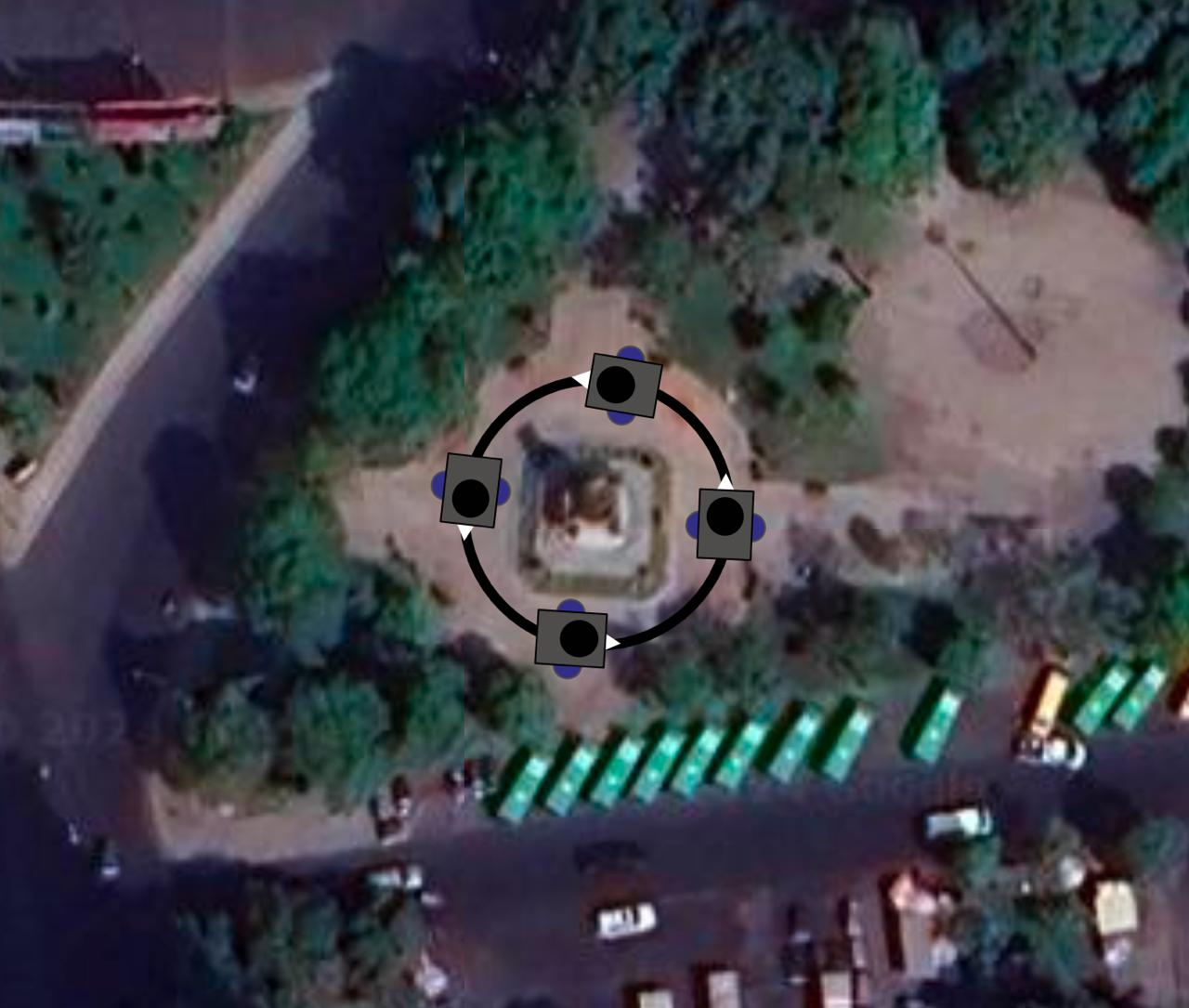
- Halten Sie das Gerät beim Scannen einer Skulptur beispielsweise in einer normalen Handposition und umkreisen Sie sie langsam in mehreren Durchgängen auf oberer, mittlerer und unterer Höhe.
9. Warum erfordert die Luft-Boden-Kartenfusion RTK?
- Bei der Luft-Boden-Kartenfusion ist RTK-Positionierung entscheidend, obwohl der Workflow hauptsächlich das Aufnehmen von Fotos umfasst. Der Kern der Luft-Boden-Kartenfusion ist die hochpräzise, nahtlose Überlagerung und Ausrichtung von Luftbildern mit Bodenscandaten, um eine vollständige und genaue zusammengesetzte Karte zu erstellen.
- Hochpräzise Ausrichtung: RTK liefert eine Positionierung im Zentimeterbereich und gibt jedem Luftbild äußerst präzise geografische Koordinaten. Dies ist für die genaue Ausrichtung von Luftbildern mit bodengestützten Vermessungstrajektorien und 3D-Daten unerlässlich und verhindert effektiv Fehlausrichtung, Verzerrung oder Schichtbildung der Karte.
- Grundlage und Optimierung von Algorithmen: Diese hochpräzisen Positionsdaten sind außerdem eine wichtige Grundlage für die Optimierung nachfolgender komplexer Algorithmen. Sie verbessern Qualität, Stabilität und Konsistenz der Kartenfusion erheblich und stellen sicher, dass die endgültige Karte so zuverlässig wie möglich ist.
- Kurz gesagt gewährleistet RTK die absolute Genauigkeit und räumliche Konsistenz von Karten der Luft-Boden-Kartenfusion.
10. Welche Tipps gelten für die Aufnahme von Start-/Landepunkten bei der Erfassung für die Luft-Boden-Kartenfusion? Während der Erfassung für die Luft-Boden-Kartenfusion beeinflusst die Aufnahmemethode an Start-/Landepunkten die nachfolgenden Datenfusionsergebnisse. Beachten Sie die folgenden Tipps:
- Aufnahme von Start-/Landepunkten mit PortalCam (Pcam) — Bei Verwendung von PortalCam für die Luft-Boden-Kartenfusion muss die Richtung der Drohnennase während der Pcam-Erfassung mit der Richtung des Verbindungspunkts übereinstimmen. Fotografieren Sie den Start-/Landepunkt einmal.
- Aufnahme von Start-/Landepunkten mit L2 Pro — Bei Verwendung von L2 Pro für die Luft-Boden-Kartenfusion fotografieren Sie den Start-/Landepunkt zweimal mit unterschiedlichen Ausrichtungen, die etwa 90° auseinanderliegen, um die Erfolgsrate der Fusion zu erhöhen.
- Aufnahmemethode für Luftbilder — Luftbilder können auf den automatischen Schwenkaufnahmemodus eingestellt werden. Positionieren Sie sich beim Fotografieren des Start-/Landepunkts in etwa 50 cm Höhe über dem Verbindungspunkt, richten Sie die Kamera für eine stationäre Kreisaufnahme auf ein festes Objekt voraus und steuern Sie die Drohne gleichzeitig so, dass sie vertikal über die Höhe der Luftaufnahme steigt.
- Platzierung von Start-/Landepunkten
- Platzieren Sie für kleine, annähernd rechteckige Vermessungsbereiche (etwa 100 × 100 m oder weniger) einen Start-/Landepunkt an jeder der vier Ecken und einen in der Mitte.
- Verteilen Sie bei größeren Vermessungsbereichen die Start-/Landepunkte gleichmäßig, im Allgemeinen einen alle 50–100 m.
- Platzieren Sie bei straßenartigen Vermessungsbereichen Start-/Landepunkte auf beiden Straßenseiten in Abständen von etwa 100 m.
- Fügen Sie bei breiten Straßen oder Fahrbahnen Verbindungspunkte an der Straßenmittellinie hinzu.
- Ergänzende Gebäudeerfassung — Wenn Sie ein bestimmtes Gebäude oder eine große Skulptur im Vermessungsbereich kreisförmig erfassen müssen, sind keine zusätzlichen Start-/Landepunkte darum erforderlich, da dies das Gesamtergebnis der Rekonstruktion beeinträchtigen kann.
11. Was verursacht die LCC-Meldung „Gerätenutzungslimit überschritten, bitte melden Sie sich von anderen Konten ab und versuchen Sie es erneut“?
- LCC Studio verfügt über keine Funktion zur erzwungenen Abmeldung. Der Benutzer muss sich auf dem aktuellen Computer manuell von seinem LCC-Konto abmelden. Nach etwa 6 Minuten aktualisiert der Server die Anzahl der Anmeldeknoten, und Sie können sich dann auf einem anderen Computer anmelden.
12. Warum ist das von LCC Studio rekonstruierte Modell unscharf?
- Ein unscharfes Modell hängt in der Regel mit der Softwareversion, dem Videomaterial oder der Erfassungsmethode zusammen. Prüfen Sie Folgendes:
- Vergewissern Sie sich, dass die Software auf die neueste Version aktualisiert ist
- Die Erfassungstrajektorie ist zu einfach (aus mehreren Winkeln scannen)
- Kameraobjektiv in der falschen Richtung montiert (die Taste sollte nach außen zeigen)
- Kameraobjektiv ist verdeckt (RTK-Kabel, Staub, Verschmutzungen usw.)
- Das Videomaterial weist Blendungen oder Belichtungsprobleme auf
- Bewegungsgeschwindigkeit ist zu hoch oder die Erfassung erfolgt mit zu starkem Wackeln
- Die Szenenbeleuchtung ist zu schwach
- Prüfen Sie bei Verwendung externer Panoramakameras von L1/L2, ob das Video dem aktuellen Punktwolkenprojekt entspricht
13. Warum zeigt das LCC-Rekonstruktionsergebnis Schichtbildung?Mögliche Ursachen:
- Der Erfassungspfad enthält keine Schleifenschlüsse (wiederholte Trajektorien)
- Die Szene ist zu groß und die Überlappung unzureichend
- Die Erfassungsgeschwindigkeit ist zu hoch Lösungen:
- Fügen Sie Schleifenschlusspfade hinzu
- Stellen Sie überlappende Trajektorienbereiche bereit
- Verringern Sie die Erfassungsgeschwindigkeit
14. Warum schlägt die LCC-Kartenfusion fehl?Mögliche Ursachen:
- Unzureichender Überlappungsbereich
- Unzureichende Anzahl an Kontrollpunkten
- Namen, Richtungen oder Positionen von Kontrollpunkten liegen außerhalb der Erfassungsspezifikationen
- Zu starke Beleuchtungsvariation Lösungen:
- Stellen Sie mindestens 10–15 m überlappende Trajektorie bereit
- Richten Sie 3 oder mehr Kontrollpunkte ein
- Stellen Sie sicher, dass die Kontrollpunktpositionen ungefähr übereinstimmen (Abstandsdifferenz < 0,5 m, Richtungsdifferenz ± 20°, Höhendifferenz etwa 10 cm)
- Minimieren Sie Beleuchtungsänderungen so weit wie möglich
15. Warum schlägt die LCC-HD-Verbesserung fehl?Mögliche Ursachen:
- Unzureichende Bildüberlappung
- Gesamte oder lokale Bildunschärfe (falscher Fokus, Bewegungsunschärfe, verschmutztes Objektiv)
- Uneinheitliche Brennweite
- Spezialumgebungen mit schwacher Textur (weiße Wände, Milchglas, weiße Tischplatten), Reflexionen (polierte Oberflächen, Wasserflächen, Spiegel), dynamische Szenen (Bäume, LEDs), sich wiederholende Texturen (Gras, Ziegelwände)
- Unter- oder überbelichtete Bilder
- Bei Kontrollpunkten wurden für einen einzelnen HD-Verbesserungspunkt weniger als 20 Fotos hochgeladen Lösungen:
- Stellen Sie eine Bildüberlappungsrate von 80 % sicher
- Verwenden Sie für alle Aufnahmen dieselbe Objektivbrennweite und Auflösung
- Stellen Sie sicher, dass Bilder scharf und nicht unscharf sind
- Halten Sie eine gleichmäßige Beleuchtung ein
- Laden Sie bei Kontrollpunkten mindestens 20 Fotos pro HD-Verbesserungspunkt hoch; ohne Kontrollpunkte muss die Gesamtzahl der Fotos mindestens 20 betragen
16. Unterstützt das LCC-Modell die Konvertierung in OBJ und OSGB?
- Das LCC-Modell ist kein herkömmliches Mesh-Modell und eignet sich nicht für die Konvertierung in gängige 3D-Mesh-Formate wie OBJ oder OSGB.
17. LCC enthält nur ein Projekt, aber beim Klicken auf „Rekonstruieren“ wird lange „In Warteschlange“ angezeigt, ohne dass die Verarbeitung beginnt.
- Im LCC-Datenverzeichnis ist kein Speicherplatz verfügbar. Bereinigen Sie Dateien oder wechseln Sie zu einem anderen Pfad und erstellen Sie das Projekt erneut, um die Rekonstruktion auszuführen.
18. LCC-Rekonstruktion schlägt mit Fehler 0xc0000409 oder 0xc0000005 fehl
- Prüfen Sie, ob der Computer eine Intel-CPU der 13. oder 14. Generation besitzt. Diese Serie ist anfällig für Probleme durch CPU-Übertaktung, die Abstürze verursachen. Wenn die erneute Verarbeitung das Problem nicht löst, verwenden Sie einen anderen Desktop-Computer oder wenden Sie sich an professionelle Intel-Techniker, um die CPU herunterzutakten.
19. Unterstützte Geräte-Firmwareversionen für LCC
- Für K1 ist Firmwareversion 1.2.0 oder höher erforderlich.
- Für L1/L2 ist Firmwareversion 1.4.2 oder höher erforderlich.
- L2 Pro/K2: alle Versionen werden unterstützt.
- PortalCam: alle Versionen werden unterstützt.
20. Benötigt die Online-Version von LCC während der Datenverarbeitung eine Netzwerkverbindung?
- Die Online-Version von LCC Studio erfordert bei der Anmeldung einen Account-Login und eine Netzwerkverbindung – eine Offline-Anmeldung ist nicht möglich. Während des Rekonstruktionsprozesses selbst ist kein Netzwerk erforderlich; beim Erstellen eines Modells, beim Klicken auf „Rekonstruktion starten“ oder beim Generieren von Entwicklerdaten ist jedoch eine Netzwerkverbindung erforderlich.
- Die Offline-Version kann direkt ohne Anmeldeschritt verwendet werden. Wenden Sie sich bei Bedarf zum Kauf an Ihren Vertriebsmitarbeiter.
21. Warum erscheint beim Öffnen eines Modells „LCC-Rekonstruktionsdaten nicht gefunden“?
- Daten, die mit LCC Studio-Versionen vor 1.8.0 erstellt wurden, können aufgrund von Formatänderungen nicht in neueren Versionen geöffnet werden. Erzeugen Sie die Daten mit der neuesten Version erneut.
- Der Speicherpfad in den LCC-Einstellungen wurde geändert oder die Daten an diesem Pfad wurden gelöscht. Wechseln Sie zurück zum ursprünglichen Pfad oder verwenden Sie „Szeneneditor“, um zuvor exportierte Ergebnisse zu öffnen.
22. Enthält das LCC-Rekonstruktionsergebnis absolute Koordinaten?
- Wenn GNSS Rohdaten bereitstellt, die die Anforderungen für eine Koordinatentransformation erfüllen, kann die Rekonstruktion Ergebnisse im entsprechenden Koordinatensystem erzeugen. Verwenden Sie das Messpunkt-Werkzeug, um den EPSG-Code der aktuellen Koordinaten abzufragen.
- Die Koordinatensysteminformationen für LCC-Ergebnisse werden in die Datei .lcc geschrieben. Die Koordinatensysteminformationen für PLY-Ergebnisse werden in die Datei point_cloud.ply geschrieben. Drittsoftware, die diese Koordinatensysteminformationen lesen muss, muss die Kompatibilität selbst handhaben.
23. Warum lässt sich LCC Studio nach der Installation mit der Meldung „WebView2 fehlt“ nicht öffnen?
- Sie müssen das WebView2-Plugin herunterladen und aktualisieren: Microsoft Edge WebView2
24. Kann LCC mehrere Projekte gleichzeitig rekonstruieren?
- Die Standardversion von der offiziellen Website unterstützt dies nicht.
25. Können LCC Studio und LCC Viewer Trajektoriendateien anzeigen?
- Sie müssen für die Rekonstruktion LCC Studio-Version 1.5.1 oder höher verwenden, um die Erfassungstrajektorie zu sehen. Aktivieren Sie „Erfassungstrajektorie“ in den Einstellungen. Hinweis: Wenn das importierte Modellformat PLY ist, wird die Trajektorienanzeige nicht unterstützt.
26. Was verursacht die Fehlermeldung „HBC (oder XBC, Xbin) beschädigt“ bei der LCC Studio-Rekonstruktion?
- Dateien mit den Erweiterungen HBC, XBC oder Xbin sind für die Nachbearbeitung unverzichtbare Rohdatenpakete. Eine Beschädigung kann durch unvollständiges Kopieren von Dateien oder durch das Ausschalten des Geräts während der Erfassung und damit unvollständige Daten entstehen. Neuere Firmware zeigt nach der Erfassung und Speicherung eine Aufforderung zur Datengültigkeit an, die Benutzern hilft, vor Ort festzustellen, ob eine erneute Erfassung nötig ist.
27. Wie lege ich unter Windows 10 und Windows 11 fest, dass eine Anwendung die dedizierte GPU verwendet? Siehe: https://rog.asus.com.cn/support/faq/1044213/