
Videorekonstruktion
LCC Studio unterstützt die 3DGS-Rekonstruktion aus Videoeingaben. Laden Sie ein einzelnes Video hoch; LCC Studio extrahiert automatisch Frames, schätzt Kameraposen und rekonstruiert ein 3D-Modell – eine strukturierte Mehrwinkel-Fotoaufnahme ist nicht erforderlich.
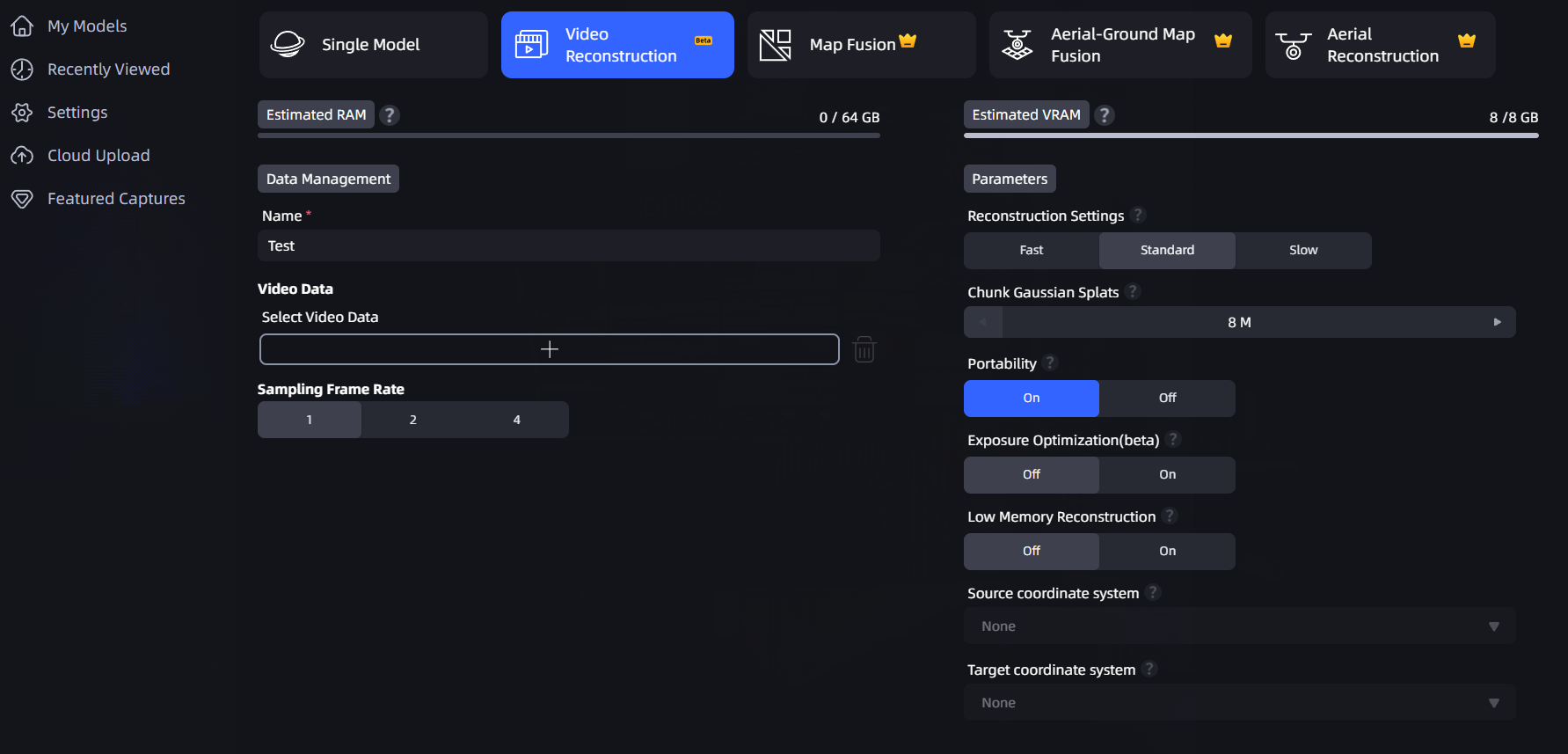
Auswählen des Videoeingabetyps in Neue Szene
Unterstützte Videoformate
| Element | Unterstützter Bereich |
|---|---|
| Dateiformat | mp4, mov, webm |
| Videodauer | Bis zu ca. 16 Minuten (1.000 Sekunden) |
| Videoauflösung | 720p – 4K (je Seite 720 px–4.090 px) |
| Videocodec | H.264, H.265, AV1, VP9 |
Hinweis: avi, mkv und ähnliche Formate werden nicht unterstützt. Panoramavideos und verzerrte Bilder werden ebenfalls nicht unterstützt. Wenn ein Video die oben genannten Bedingungen nicht erfüllt, zeigt die Oberfläche einen roten Hinweis an und verhindert die Rekonstruktion.
Workflow
- Klicken Sie auf Jetzt generieren → Videorekonstruktion.
- Klicken Sie, um die Videodatei auszuwählen. LCC Studio prüft automatisch Format, Dauer, Auflösung und Codec.
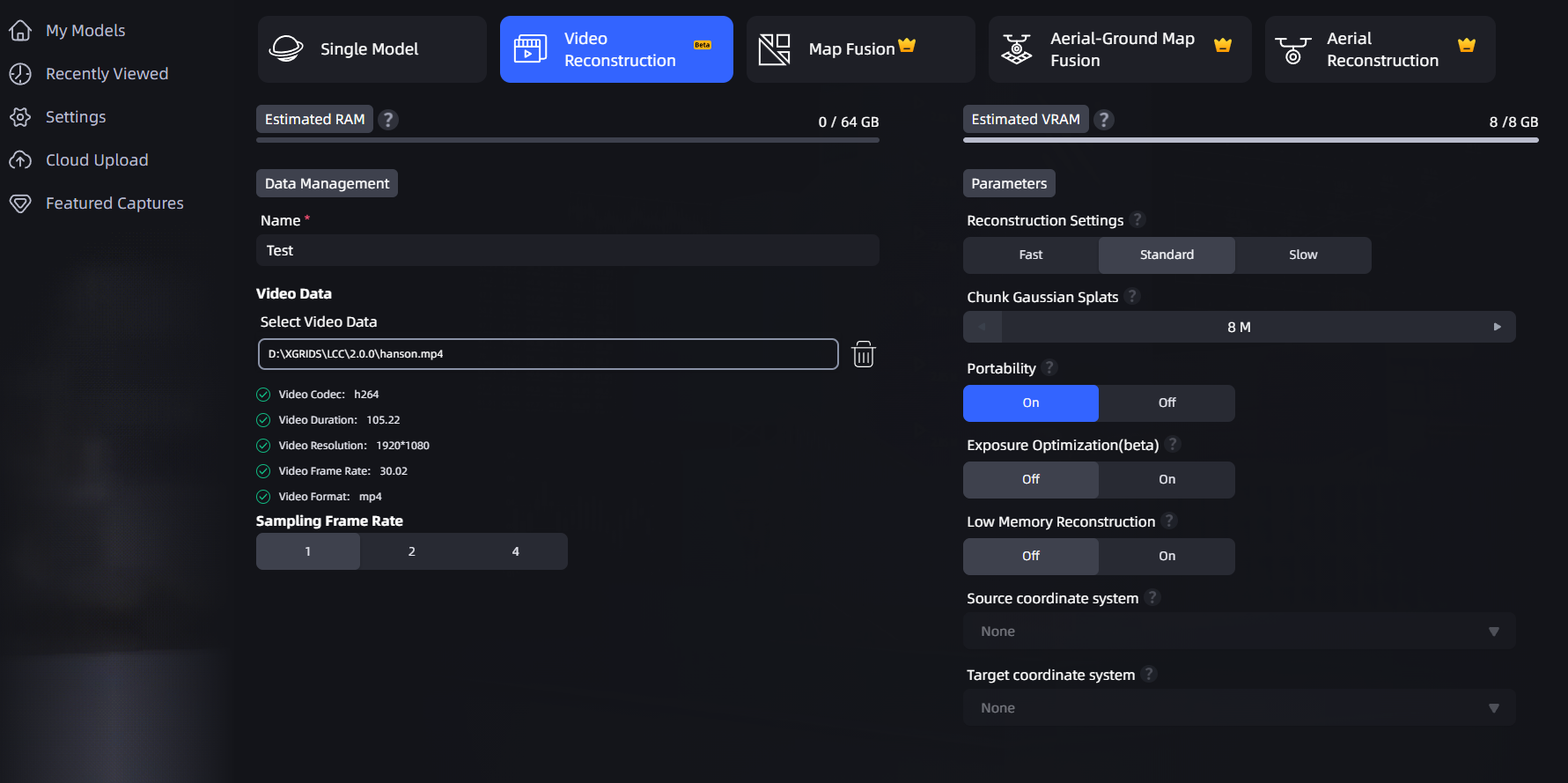
Ergebnis der Videoprüfung (Dauer, Auflösung, Codec)
Legen Sie die Abtastbildrate fest (Dichte der Frame-Extraktion):
- 1 Frame/s: geeignet für längere Videos (über 250 Sekunden).
- 2 Frames/s: geeignet für Videos mittlerer Länge (bis 250 Sekunden).
- 4 Frames/s: geeignet für kurze Videos (bis 250 Sekunden), mit mehr Details.
Legen Sie die übrigen Rekonstruktionsparameter fest (Rekonstruktionsqualität, maximale Anzahl an Gauß-Punkten usw.; wie bei der Standardrekonstruktion).
Klicken Sie auf Rekonstruktion starten.
Hinweis: Je länger das Video, desto weniger Bildratenstufen stehen zur Verfügung. Videos über 500 Sekunden können nur 1 Frame/s verwenden; Videos über 250 Sekunden können nicht 4 Frames/s verwenden (die entsprechende Stufe wird automatisch ausgegraut).
Aufnahmeempfehlungen
Befolgen Sie für optimale Rekonstruktionsergebnisse diese Aufnahmerichtlinien:
| Empfohlen | Beschreibung |
|---|---|
| ✅ Das Objekt umkreisen | Bewegen Sie sich langsam um das Zielobjekt oder den Raum und erfassen Sie mehrere Blickwinkel. |
| ✅ Langsam bewegen | Halten Sie eine Bewegungsgeschwindigkeit von 0,5–1 Meter pro Sekunde ein. |
| ✅ Kontinuierlich bleiben | Ein einzelnes, kontinuierliches Video eignet sich am besten; vermeiden Sie häufige Unterbrechungen. |
| ✅ Gleichmäßige Beleuchtung | Vermeiden Sie starke Änderungen der Beleuchtung. |
| Vermeiden | Beschreibung |
|---|---|
| ❌ Fester Blickwinkel | Eine vollständig statische Aufnahme kann nicht rekonstruiert werden; LCC Studio meldet einen Fehler. |
| ❌ Schnelle Bewegung | Mehr als 2 Meter pro Sekunde können zum Fehlschlagen der Rekonstruktion oder zu Unschärfe führen. |
| ❌ Zusammengeschnittene Clips | Ein bearbeitetes, zusammengeschnittenes Video rekonstruiert nur die kontinuierlichen Abschnitte; unterbrochene Abschnitte werden übersprungen. |
Rekonstruktion von Bildsequenzen
v2.2.0 ergänzt die Rekonstruktion von Bildsequenzen. Zusätzlich zur Videoeingabe können Sie ein 3DGS-Modell auch direkt aus einem lokalen Bildordner rekonstruieren. Dies eignet sich für Szenarien, in denen bereits Mehrwinkelbilder vorhanden sind.
Unterstützte Bildformate
| Element | Unterstützter Bereich |
|---|---|
| Dateiformat | JPG, JPEG, PNG |
| Anzahl der Bilder | 50 – 1.000 |
| Bildauflösung | Bis zu 4.090 px pro Seite |
| Einheitlichkeit der Auflösung | Alle Bilder müssen dieselbe Auflösung haben |
Hinweis: TIFF, BMP, RAW und ähnliche Formate werden nicht unterstützt. Wenn Bilder die Anforderungen nicht erfüllen, zeigt die Oberfläche einen roten Hinweis an und verhindert die Rekonstruktion.
Workflow
- Klicken Sie auf Jetzt generieren → Videorekonstruktion.
- Wählen Sie „Bildsequenz“ als Eingabetyp.
- Wählen Sie den Ordner mit den Bildern aus. LCC Studio prüft automatisch Format, Anzahl und Auflösung.
- Legen Sie die Rekonstruktionsparameter fest (Rekonstruktionsqualität, maximale Anzahl an Gauß-Punkten usw.; wie bei der Videorekonstruktion).
- Klicken Sie auf Rekonstruktion starten.
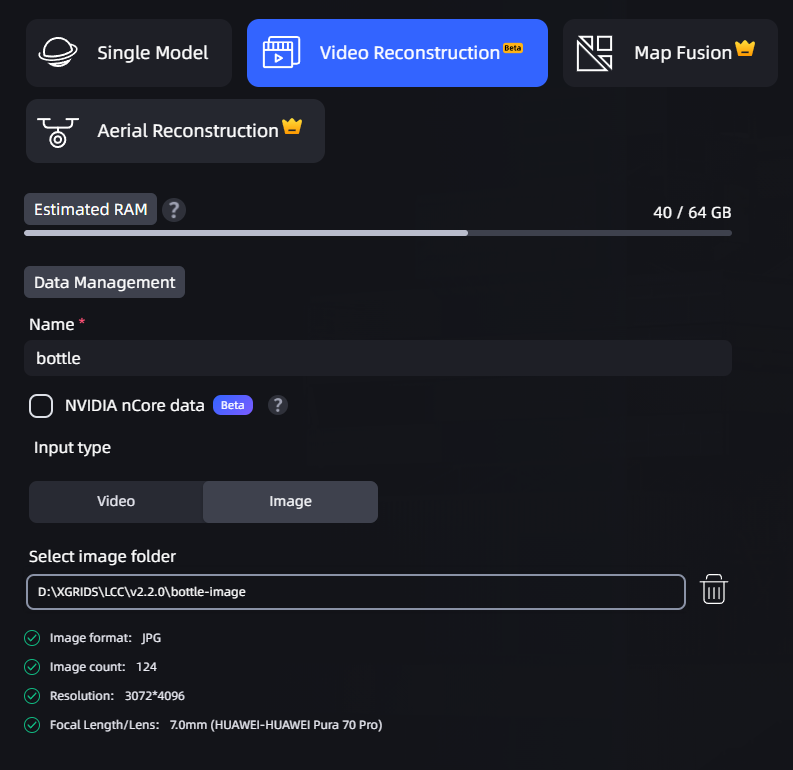
Oberfläche für die Bildsequenzeingabe
Aufnahmeempfehlungen
Befolgen Sie für optimale Ergebnisse bei der Rekonstruktion von Bildsequenzen diese Richtlinien:
| Empfohlen | Beschreibung |
|---|---|
| ✅ Abdeckung aus mehreren Blickwinkeln | Fotografieren Sie das Ziel rundherum und machen Sie alle 10°–15° ein Bild. |
| ✅ Ausreichende Überlappung | Benachbarte Bilder sollten einen Überlappungsbereich von ≥ 60 % aufweisen. |
| ✅ Gleichmäßige Beleuchtung | Schließen Sie die Aufnahme in kurzer Zeit ab, um Beleuchtungsänderungen zu vermeiden. |
| ✅ Scharfer Fokus | Stellen Sie sicher, dass jedes Bild scharf ist; vermeiden Sie Bewegungsunschärfe. |
| ✅ Angemessene Bildanzahl | Kleine/mittlere Objekte: 100–300 Bilder; große Szenen: 500–1.000 Bilder. |
| Vermeiden | Beschreibung |
|---|---|
| ❌ Zu wenige Bilder | Bei weniger als 50 Bildern schlägt die Rekonstruktion fehl. |
| ❌ Einzelner Blickwinkel | Eine Aufnahme aus nur einer Richtung kann keine vollständige Geometrie wiederherstellen. |
| ❌ Viele unscharfe Bilder | Unscharfe Bilder verschlechtern die Rekonstruktionsqualität; entfernen Sie sie vorher. |
Hinweis: Die Obergrenze von 1.000 Bildern für die Rekonstruktion von Bildsequenzen entspricht dem Limit für die Video-Frame-Extraktion und schafft einen Ausgleich zwischen Rekonstruktionsqualität und Rechenressourcen.
Rekonstruktionsbericht
Nach Abschluss der Videorekonstruktion bzw. der Rekonstruktion von Bildsequenzen zeigt der Bericht die folgenden spezifischen Informationen:
Videorekonstruktionsbericht:
- Rekonstruktionstyp: Videorekonstruktion
- Videolänge
- Abtastbildrate
- Codec und Auflösung des Quellvideos
- Format des Quellvideos
Bericht zur Rekonstruktion von Bildsequenzen:
- Rekonstruktionstyp: Rekonstruktion von Bildsequenzen
- Anzahl der Bilder
- Bildauflösung
- Anteil gültiger Bilder