
Erste Schritte
Produktübersicht
LCC—Lixel CyberColor—ist ein Verfahren zum Rendern realer Modelle auf Basis der 3DGS-Technologie. Es kombiniert mit XGRIDS-Geräten erfasste LiDAR- und visuelle Daten zur Modellrekonstruktion und zum Rendering und erzeugt hochdetaillierte 3D-Modelle realer Umgebungen. Im Vergleich zur Mesh-Modellierung und bildbasierten Modellierung bieten 3DGS-ähnliche Technologien eine höhere Generierungseffizienz und bessere Ergebnisse und sind derzeit in der globalen 3D-Branche und verwandten Bereichen weit verbreitet.
LCC bietet gegenüber ähnlichen Technologien auf dem Markt die folgenden Vorteile:
- SLAM-basiertes 3DGS unterstützt die mobile Erfassung größerer realer Räume mit höherer Erfassungseffizienz.
- LiDAR-Daten werden erfasst und bei der Verarbeitung verwendet, wodurch Modelle mit höherer struktureller Genauigkeit und besseren visuellen Ergebnissen entstehen. Diese Daten können für Messungen und andere überlagerte Anwendungen des räumlichen Computings verwendet werden.
- Hohe Generierungsgeschwindigkeit (die Generierung von 5 Minuten Daten dauert derzeit 100–150 Minuten, ein Verhältnis von 1:20–1:30).
- Geringe Datengröße (ein Fünftel der Größe vergleichbarer Daten).
- Hohe Erweiterbarkeit (Messungen, Annotationen, Bearbeitung und Weiterentwicklung werden unterstützt).
Lixel CyberColor Studio (nachfolgend LCC Studio genannt) ist ein lokales 3D-Modellierungs- und Rendering-Tool für reale Umgebungen auf PCs. Es kann mit XGRIDS-Geräten erfasste LiDAR- und visuelle Daten importieren, diese automatisch verarbeiten, um hochwertige 3DGS-Modellausgaben zu generieren, und unterstützt die Verwaltung, Bearbeitung und Veröffentlichung im universellen .ply-Format oder im proprietären .lcc-Format. LCC Studio bietet zudem umfangreiche Visualisierungs- und Analysetools, mit denen Ausgaben lokal angezeigt oder als Online-Links zur Freigabe veröffentlicht werden können.
Überblick über die Kernfunktionen
- Generierung mit einem Klick: Importieren Sie mit XGRIDS-Geräten erfasste Rohdaten, um automatisch 3D-Modellausgaben im Format .lcc, .lcc2, .ply, .usd oder 3D Tiles zu generieren.
- Lokale Anzeige und Navigation: Unterstützt die lokale Anzeige und Navigation aus der Ich-Perspektive für LCC-, LCC2-, PLY- und USD-Modelle.
- Online-Veröffentlichung: Veröffentlichen Sie Modellausgaben mit einem Klick als Web-Anzeigelinks für die bequeme Freigabe und Präsentation aus der Ferne.
- Formatexport: Unterstützt den Export in den Formaten .lcc, .ply, .lcc2, .usd und 3D Tiles und ist mit einer Vielzahl nachgelagerter Workflows kompatibel.
Praktische Tools
- Messung und Annotation: Unterstützt Modellmessungen und das Hinzufügen von Annotationen. Annotationen können Multimedia-Assets innerhalb oder außerhalb der Szene enthalten.
- Modellnachbearbeitung: Unterstützt Nachbearbeitungstools wie Modellzuschnitt und Farbanpassung.
- Asset-Überlagerung: Unterstützt den Import externer 3D-Assets in .fbx-, .glb-, .obj- und weiteren Formaten zur Erweiterung von Modellen.
- Kollisionserlebnis: Unterstützt die Generierung von Modellen mit physikalischen Kollisionen für immersive Navigation und Interaktion.
- Schnappschüsse und Aufzeichnung: Unterstützt Schnappschüsse und das Rendern von Navigationsvideos zur Unterstützung von Präsentationen und Berichten.
- Ansichtspunkte und Berichte: Unterstützt das Hinzufügen von Ansichtspunkten, um Benutzer durch festgelegte Bereiche zu führen, sowie die Generierung von Szenenberichten zur Präsentation und Zusammenfassung zugehöriger Inhalte.
Besondere Funktionen
- Kartenfusion: Unterstützt das Zusammenfügen mehrerer Bodendatensegmente. Überlappende Bereiche werden automatisch erkannt, um die einheitliche Rekonstruktion großflächiger Modelle zu ermöglichen.
- Luft-Boden-Fusion: Kombiniert Drohnenaufnahmen mit Bodenscandaten, um Luft- und Bodenperspektiven nahtlos zu verbinden. Geeignet für die umfangreiche, komplexe Modellrekonstruktion von Gebäudegruppen, Campusgeländen, Sehenswürdigkeiten und mehr.
- HD-Verbesserung: Unterstützt den Import hochauflösender Bilder, die mit DSLR-Kameras oder Smartphones aufgenommen wurden, um die Detailwiedergabe und Texturqualität in wichtigen Bereichen zu verbessern. Geeignet für die detaillierte Rekonstruktion prioritärer Bereiche.
- Intelligente Raumerkennung: Extrahiert für Indoor-Scandaten automatisch Raumstrukturen und Gebäudekomponenten, um schnell strukturierte, intelligente Grundrissausgaben zu generieren. Geeignet für Raumanalysen, BIM-Modellierung und mehr.
- Luftbildrekonstruktion: Unterstützt die 3DGS-Rekonstruktion sehr großer Modelle allein aus Drohnenluftbildern, ohne Erfassungsdaten von Bodengeräten.
Überblick über den Kernworkflow
Download und Installation
Beziehen Sie das Softwareinstallationspaket über den offiziellen Download-Link: https://xgrids.com/intl/support/download
LCC Studio verwendet ein vollständiges .iso-Installationspaket, das die Offline-Installation aller LCC-Funktionsmodule unterstützt.
Empfohlene Konfiguration
- CPU: Intel i9 der 12. Generation
- GPU: RTX 3070 oder höher
- RAM: 64 GB oder mehr
- Details zu weiteren Konfigurationen finden Sie unter Download und Installation—Systemanforderungen—Referenz zur Rekonstruktionskonfiguration.
Registrierung und Autorisierung
- Free Edition: Registrieren Sie sich und melden Sie sich an, um die Funktionen der Free Edition zu verwenden.
- Premium Edition: Wenden Sie sich nach der Registrierung und Anmeldung an den Vertrieb, um einen Kontoautorisierungscode zu erhalten. Sobald der Code wirksam ist, werden die Funktionen der Premium Edition für das Konto aktiviert.
- Die Funktionen der Premium Edition umfassen: alle Funktionen der Free Edition, Kartenfusion, Luftbildrekonstruktion, Luft-Boden-Fusion, HD-Verbesserung, intelligente Raumerkennung sowie den Export in die Formate .lcc, .lcc2, .ply, .usd und 3D Tiles.
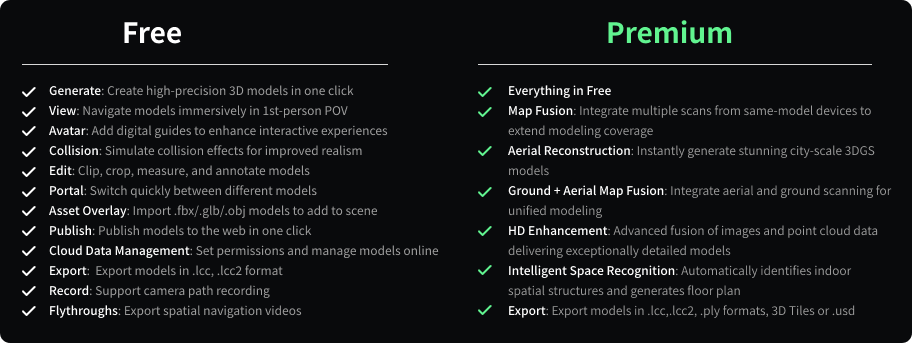
Vergleich der LCC Free und Premium Edition
Datenerfassung
Vor der Verwendung von LCC Studio für die 3D-Raumrekonstruktion müssen Sie den Raum zunächst mit einem XGRIDS-Scanner umfassend scannen.
Hinweis: Da LCC Studio Kartenfusion und Luft-Boden-Fusion enthält, unterliegt die Datenerfassung besonderen Anforderungen. Befolgen Sie beim Scannen strikt den Erfassungsleitfaden, damit Ihre Daten die Anforderungen erfüllen. Auch bei der RTK-Datenerfassung gibt es zusätzliche Aspekte, die die Qualität und Eignung der Scandaten sicherstellen. Detaillierte Anweisungen finden Sie im jeweiligen Erfassungsleitfaden und in der Schnellstartanleitung.
- Erfassungsleitfaden: LCC-Erfassungsleitfaden (PDF)
- Video zur LCC-Schnellstartanleitung: https://xgrids.com/intl/support/tutorials?page=LCCStudio
Rekonstruktion (lokal/Cloud)
Klicken Sie auf der Seite Meine Modelle auf Erstellen, wählen Sie den Zielrekonstruktionstyp aus, laden Sie die Erfassungsdaten gemäß den Anforderungen und Parametern der Seite hoch und klicken Sie auf Starten, um die Modellrekonstruktion zu beginnen.
Hinweis: Vor der Verwendung von LCC Studio zur Datenrekonstruktion empfehlen wir dringend, zunächst den Projektspeicherpfad und den Sicherungspfad für Erfassungsdaten festzulegen. Halten Sie den LCC-Datenspeicherort getrennt vom Softwareinstallationsverzeichnis. Es wird empfohlen, den Speicherpfad auf ein Solid-State-Laufwerk (SSD) festzulegen, da dies die Datenbereitstellungs- und Verarbeitungseffizienz erheblich verbessern kann.
- LCC-Projektpfad festlegen: Einstellungen - Allgemein - Projektpfad - Verzeichnis auswählen
- Sicherungspfad für LCC-Erfassungsdaten festlegen: Einstellungen - Allgemein - Sicherungspfad für Erfassungsdaten - Verzeichnis auswählen
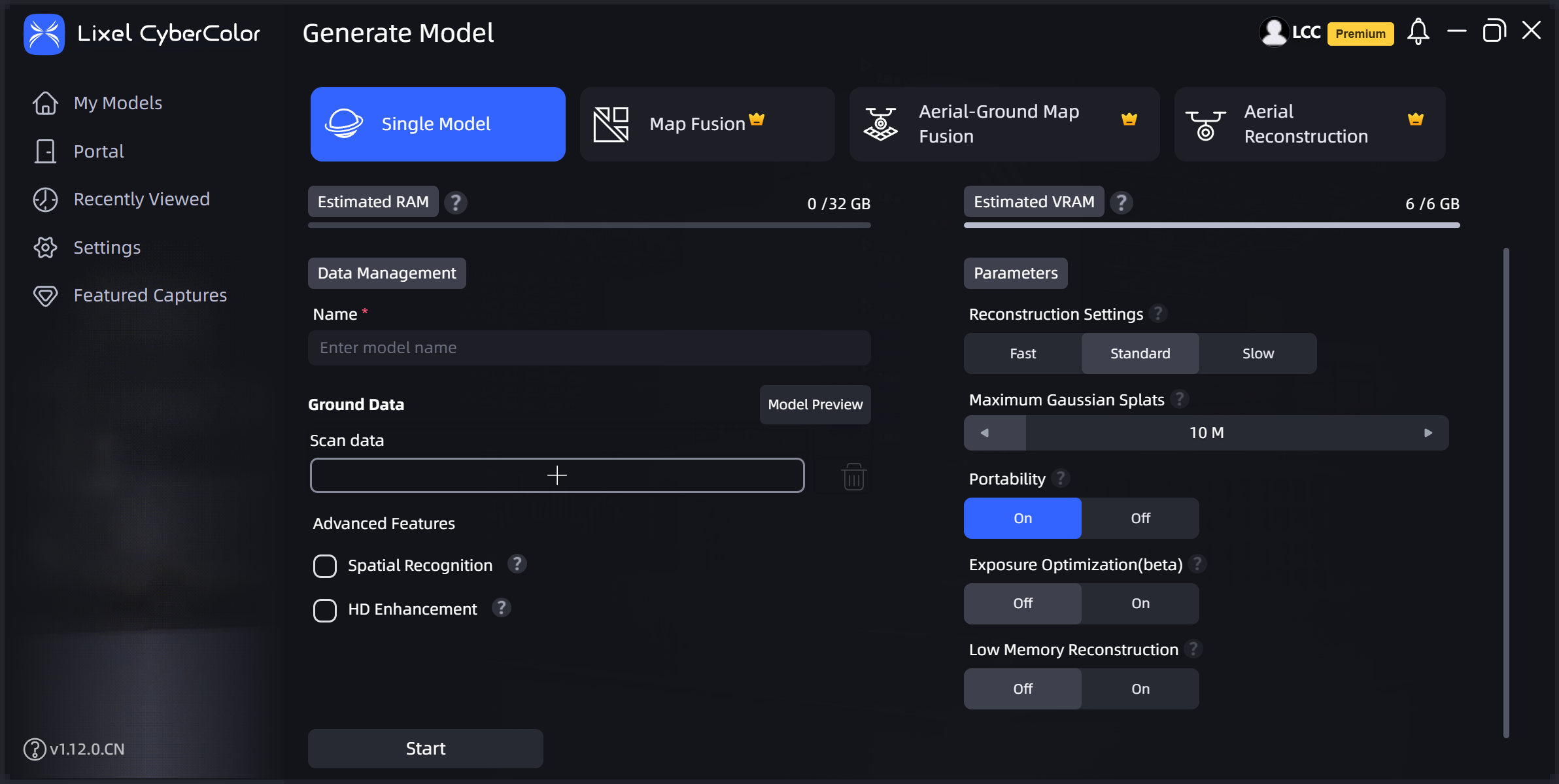
Erstellen
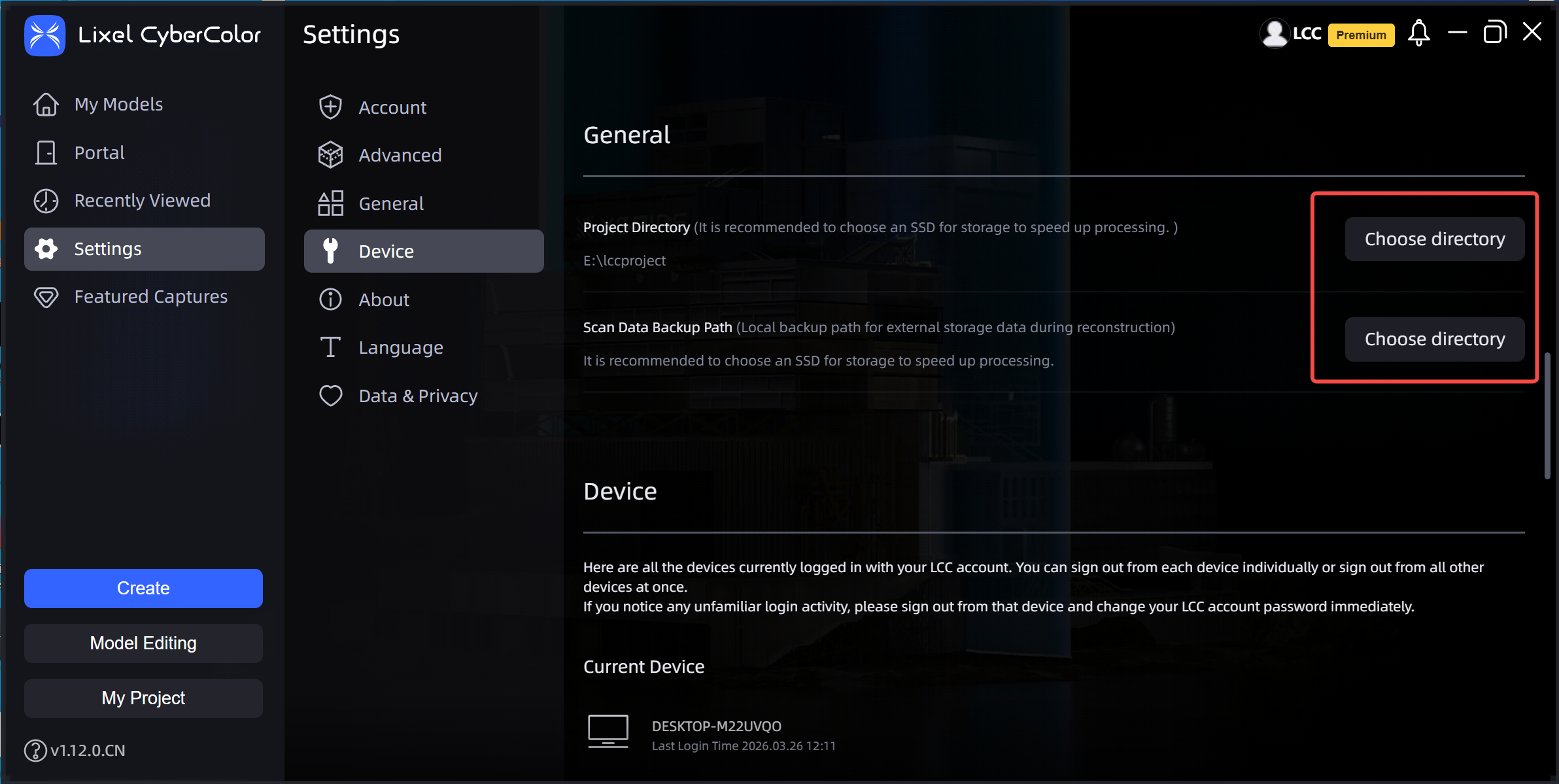
LCC-Projektpfad festlegen
Export
Wählen Sie eine Karte eines abgeschlossenen Modells aus, klicken Sie oben rechts auf der Karte auf ..., wählen Sie Exportieren, befolgen Sie die Anweisungen im Dialogfeld, wählen Sie das zu exportierende Modellformat aus und klicken Sie auf Bestätigen, um das Modell zu exportieren.
Derzeit werden die folgenden Formate unterstützt: Ergebnisdateien .lcc und .lcc2, Datendateien .ply, .usd und 3D Tiles.
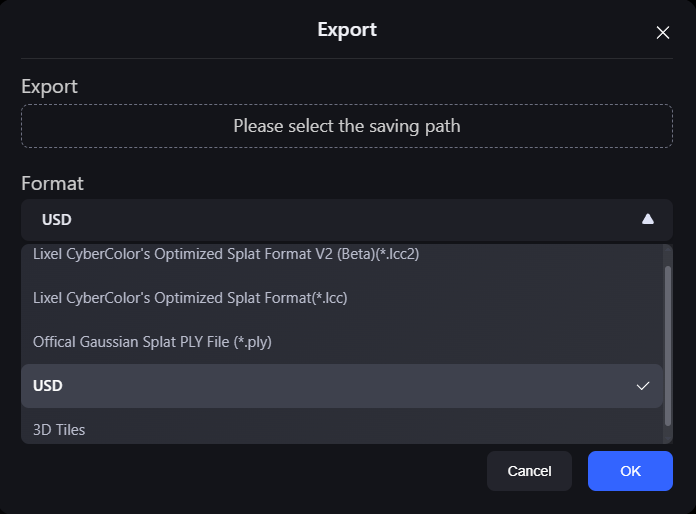
Exportieren
Bearbeitung
Nach Abschluss der Modellrekonstruktion doppelklicken Sie auf die Modellkarte, um den LCC Scene Editor zu öffnen und mit Bearbeitungsaufgaben zu beginnen oder das Modell anzuzeigen.
Tastenkombinationen für drei Navigationsmodi
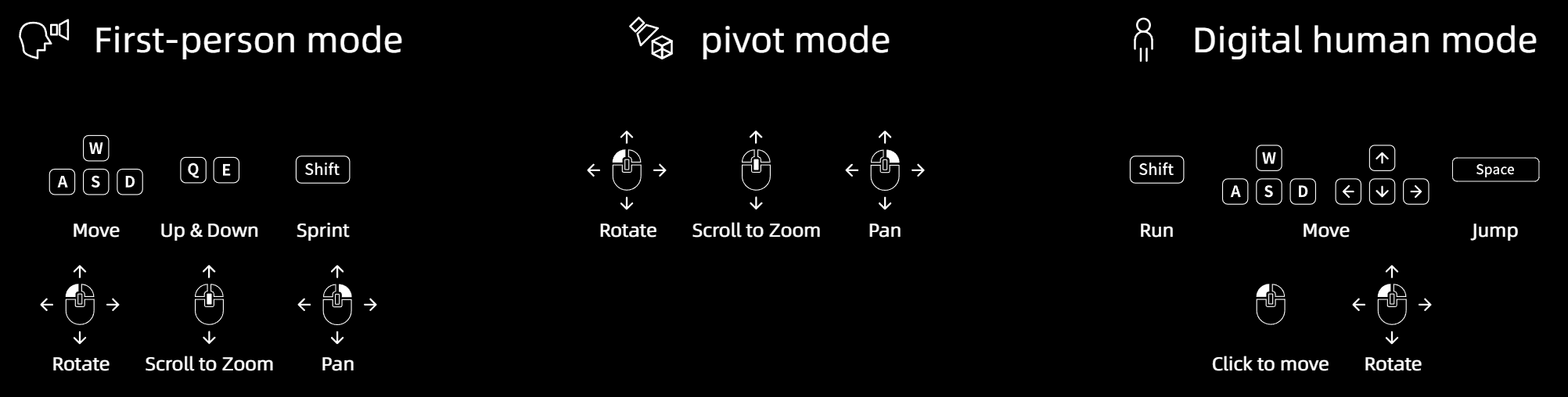
Tastenkombinationen
| Befehl | Beschreibung |
|---|---|
| Ich-Perspektive | |
| W / A / S / D / Q / E | Vorwärts / links / rückwärts / rechts / abwärts / aufwärts bewegen |
| Umschalt | Schneller bewegen |
| Mausrad | Bewegungsgeschwindigkeit anpassen |
| Mit linker Maustaste ziehen | Ansicht drehen |
| Mit rechter Maustaste ziehen | Ansicht verschieben |
| Avatar-Modus | |
| Leertaste | Springen |
| Linksklick | Zum ausgewählten Ort bewegen |
Klicken Sie in der linken Symbolleiste auf ein Tool, um das Modell zu bearbeiten.
Wechseln Sie nach der Bearbeitung oben rechts in der Menüleiste in den Ansichtsmodus, um den bearbeiteten Inhalt zu überprüfen.
Veröffentlichen (Freigeben)
Klicken Sie auf Menüleiste - Datei - Veröffentlichen, konfigurieren Sie die Veröffentlichungsoptionen und klicken Sie auf Freigeben, um das bearbeitete Projekt in der Cloud zu veröffentlichen.
Ein veröffentlichtes Modell freigeben:
Suchen Sie auf der Startseite des Editors das veröffentlichte Projekt, klicken Sie unten rechts auf dessen Karte auf das Link-Symbol und kopieren Sie den Projektlink, um ihn mit anderen Benutzern zu teilen.
Ein veröffentlichtes Modell online anzeigen:
Klicken Sie auf das ausgeblendete Menü oben rechts auf der Projektkarte und anschließend auf Online anzeigen, um den Link in einem Browser zu öffnen.
Veröffentlichte Modelle verwalten:
Klicken Sie auf das ausgeblendete Menü oben rechts auf der Projektkarte und anschließend auf Veröffentlichungsverwaltung, um zur Datenverwaltungsseite für Cloud-Veröffentlichungen zu gelangen. Dort können Sie alle unter dem Konto veröffentlichten Links verwalten.