XGRIDSDokumentation
  • 简体中文
  • English
  • 繁體中文
  • 日本語
  • Deutsch
  • Español
  • Italiano
  • 简体中文
  • English
  • 繁體中文
  • 日本語
  • Deutsch
  • Español
  • Italiano
  • PortalCam

    • Produktübersicht
    • Grundlegende Bedienung
    • LCC Scan App verwenden
    • Wartung und Pflege
    • FAQ
  • Lixel K-Serie

    • Lixel K1

      • Produktübersicht
      • Grundlegende Bedienung
      • Geräteaktivierung und -verbindung
      • Scan-Workflow
      • Punktwolke mit absoluten Koordinaten erfassen
      • Kartenfusion
      • Empfehlungen zur Routenplanung für typische Szenen
      • Hinweise
      • FAQ
    • Lixel K2

      • Produktübersicht
      • Grundlegende Bedienung
      • Aktivierung und Verbindung
      • Scan-Workflow
      • Punktwolke mit absoluten Koordinaten erfassen
      • Kartenfusion
      • Empfehlungen zur Routenplanung für typische Szenen
      • Hinweise
      • FAQ
  • Lixel L-Serie

    • Lixel L2 Pro

      • Produktübersicht
      • Grundlegende Bedienung
      • Geräteaktivierung und -verbindung
      • Scan-Workflow
      • Punktwolke mit absoluten Koordinaten erfassen
      • Messpunkt
      • Anhang
      • FAQ
  • Lixel Studio

    • Version und Copyright
    • Installation und Aktivierung
    • Softwareoberfläche
    • Dateioperationen
    • Projektverarbeitung
    • Werkzeuge
    • 2D-Zeichnung
    • Anwendungen
    • Einstellungen
    • Geräteverbindung
    • Häufige Fragen
  • Lixel CyberColor

    • LCC Studio

      • Erste Schritte
      • Version und Updates
      • Download und Installation
      • Oberfläche und Navigation
      • Vor der Rekonstruktion
      • Modellrekonstruktion
      • Einzelmodell-Rekonstruktion
      • Kartenfusion
      • Boden-Luft-Fusion
      • Luftbild-Rekonstruktion
      • Meine Modelle
      • Weitere Funktionen
      • Einstellungen und Konto
      • Converter
      • Videorekonstruktion
      • Häufige Fragen / FAQ
    • LCC Scene Editor

      • Version und Updates
      • Konto und Anmeldung
      • Produktübersicht und Startseite
      • Editor-Oberfläche
      • Navigationsmodi
      • Datei
      • Einstellungen
      • Bearbeiten
      • Fenster
      • Globale Symbolleiste
      • Assets und Eigenschaften
      • Linke Symbolleiste
      • Ansichtspunkte
      • Portal
      • Skybox
      • Markierungen
      • Messung
      • Flythrough
      • Szenenbericht
      • 3D-Layout
      • Minikarte
      • Vorschaumodus (Viewer)
      • Hilfe
      • Häufige Fragen (FAQ)
      • Spawn-Point
    • LCC Model Editor

      • Version und Updates
      • Benutzerhandbuch
      • Übersicht und Oberfläche
      • Dateioperationen
      • Selektoren
      • Modelle bearbeiten
      • Messung
      • Farbkorrektur
      • Asset-Verwaltung
      • Einstellungen und Hilfe
      • Häufige Fragen
    • Capture Guide

      • Überblick
      • Überblick über die Aufnahmegeräte
      • Allgemeine Aufnahmeprinzipien
      • Aufnahme von Innenszenen
      • Aufnahme von Außenszenen
      • Großflächige Aufnahme (Map Fusion)
      • Aerial-Ground Map Fusion – Aufnahme
      • Objektaufnahme
      • Personenaufnahme
      • Video-Rekonstruktionsaufnahme
      • HD Enhancement
      • Kontrollpunkte (Lixel P1)
      • FAQ und Fehlerbehebung
    • Versionsgeschichte

Globale Symbolleiste

Die globale Symbolleiste befindet sich oben rechts im 3D-Ansichtsfenster und bietet Schnellzugriffe für Szenenanzeige und häufig genutzte Funktionen.
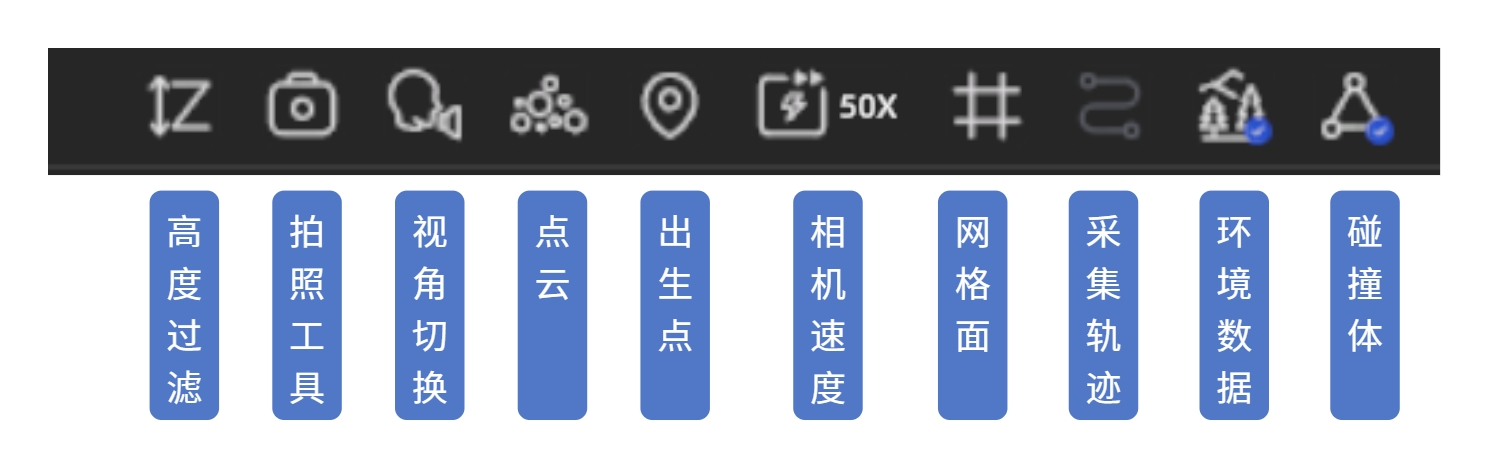
Globale Symbolleiste

Globale Symbolleiste

Rückgängig / Wiederholen

  • Aktiv: Schaltfläche normal; Klick führt die Aktion aus
  • Deaktiviert: Keine rückgängig machbaren/wiederholbaren Aktionen oder aktueller Modus unterstützt kein Rückgängig

Tastenkürzel: Ctrl+Z (Rückgängig), Ctrl+Y / Ctrl+Shift+Z (Wiederholen)

Rendering-Qualität (V2.2-Update)

In V2.2 wurden die Rendering-Einstellungen in den Einstellungsbereich → Rendering verschoben. Neu: Schatten, DLSS und Rendering-Modus (MIP/Non-MIP). Siehe Einstellungen.

Kollisionskörper

Aktiviert: Beim Navigieren werden Wände und Böden als Hindernisse simuliert. Deaktiviert: Freies Durchqueren aller Objekte.

Umgebungsdaten

Zeigt oder verbirgt die im Modell enthaltenen Umgebungsbeleuchtungsinformationen.

Hinweis: Nur ein Modell pro Szene kann aktive Umgebungsdaten haben. Bei aktivierter Skybox werden die Umgebungsdaten automatisch deaktiviert.

Erfassungspfad

Zeigt oder verbirgt den Scanpfad des Aufnahmegeräts.

Gitterlinien

Zeigt ein Referenzgitter unterhalb des Modells zur Beurteilung von Position und Größenverhältnissen.

Kamerageschwindigkeit

Passt die Bewegungsgeschwindigkeit in der Szene an.

Anpassung:

  • Geschwindigkeitsregler in der Symbolleiste (1–100)
  • Tastenkürzel: Ctrl + Mausrad

Hinweis: Die Geschwindigkeitseinstellung wird automatisch gespeichert.

Spawn-Point

Der Spawn-Point ist die Startposition beim Betreten der Szene. Klicken kehrt zum Spawn-Point zurück.

Ab V2.2 ist der Spawn-Point an die LCC-Datei gebunden. Siehe Spawn-Point.

Punktwolken-Umschalten

Wechselt zwischen normaler Darstellung und Punktwolken-Anzeige. Erneutes Klicken kehrt zurück.

Ansicht wechseln

ModusGeeignet fürSteuerung
Ego-PerspektiveImmersive ErkundungW A S D + Maus
Pivot-ModusModelldetails betrachtenLinke Taste rotieren, rechte Taste verschieben, Rad zoomen
Avatar-ModusVirtueller CharakterAuf Boden klicken, automatische Navigation

Foto aufnehmen

Aktuelle Ansicht als Bild speichern.

Schritte:

  1. Foto-Schaltfläche klicken
  2. Bildformat auswählen
  3. Blickwinkel einstellen und Foto aufnehmen
  4. Foto wird automatisch in der Medienliste gespeichert; Rechtsklick zum Exportieren

Höhenfilter

Bestimmte Höhenbereiche ausblenden, um einzelne Etagen oder Bereiche zu isolieren.

Schritte:

  1. Höhenfilter-Schaltfläche klicken
  2. Oberen/unteren Regler ziehen
  3. Erneut klicken zum Beenden