XGRIDSDokumentation
  • 简体中文
  • English
  • 繁體中文
  • 日本語
  • Deutsch
  • Español
  • Italiano
  • 简体中文
  • English
  • 繁體中文
  • 日本語
  • Deutsch
  • Español
  • Italiano
  • PortalCam

    • Produktübersicht
    • Grundlegende Bedienung
    • LCC Scan App verwenden
    • Wartung und Pflege
    • FAQ
  • Lixel K-Serie

    • Lixel K1

      • Produktübersicht
      • Grundlegende Bedienung
      • Geräteaktivierung und -verbindung
      • Scan-Workflow
      • Punktwolke mit absoluten Koordinaten erfassen
      • Kartenfusion
      • Empfehlungen zur Routenplanung für typische Szenen
      • Hinweise
      • FAQ
    • Lixel K2

      • Produktübersicht
      • Grundlegende Bedienung
      • Aktivierung und Verbindung
      • Scan-Workflow
      • Punktwolke mit absoluten Koordinaten erfassen
      • Kartenfusion
      • Empfehlungen zur Routenplanung für typische Szenen
      • Hinweise
      • FAQ
  • Lixel L-Serie

    • Lixel L2 Pro

      • Produktübersicht
      • Grundlegende Bedienung
      • Geräteaktivierung und -verbindung
      • Scan-Workflow
      • Punktwolke mit absoluten Koordinaten erfassen
      • Messpunkt
      • Anhang
      • FAQ
  • Lixel Studio

    • Version und Copyright
    • Installation und Aktivierung
    • Softwareoberfläche
    • Dateioperationen
    • Projektverarbeitung
    • Werkzeuge
    • 2D-Zeichnung
    • Anwendungen
    • Einstellungen
    • Geräteverbindung
    • Häufige Fragen
  • Lixel CyberColor

    • LCC Studio

      • Erste Schritte
      • Version und Updates
      • Download und Installation
      • Oberflächenübersicht und Navigation
      • Vorarbeiten zur Rekonstruktion
      • Modell-Rekonstruktion
      • Einzelmodell-Rekonstruktion
      • Map Fusion
      • Boden-Luft-Fusion
      • Luftbild-Rekonstruktion
      • Meine Modelle
      • Weitere Funktionen
      • Einstellungen und Konto
      • Videorekonstruktion
      • Häufige Fragen / FAQ
    • LCC Scene Editor

      • Version und Updates
      • Konto und Anmeldung
      • Produktübersicht und Startseite
      • Editor-Oberfläche
      • Navigationsmodi
      • Datei
      • Einstellungen
      • Bearbeiten
      • Fenster
      • Globale Symbolleiste
      • Assets und Eigenschaften
      • Linke Symbolleiste
      • Ansichtspunkte
      • Portal
      • Skybox
      • Markierungen
      • Messung
      • Flythrough
      • Szenenbericht
      • 3D-Layout
      • Vorschaumodus (Viewer)
      • Hilfe
      • Häufige Fragen (FAQ)
      • Spawn-Point
    • LCC Model Editor

      • Version und Updates
      • Benutzerhandbuch
      • Übersicht und Oberfläche
      • Dateioperationen
      • Selektoren
      • Modelle bearbeiten
      • Messung
      • Farbkorrektur
      • Asset-Verwaltung
      • Einstellungen und Hilfe
      • Häufige Fragen
    • Capture Guide

      • Überblick
      • Überblick über die Aufnahmegeräte
      • Allgemeine Aufnahmeprinzipien
      • Aufnahme von Innenszenen
      • Aufnahme von Außenszenen
      • Großflächige Aufnahme (Map Fusion)
      • Aerial-Ground Map Fusion – Aufnahme
      • Objektaufnahme
      • Personenaufnahme
      • Video-Rekonstruktionsaufnahme
      • HD Enhancement
      • Kontrollpunkte (Lixel P1)
      • FAQ und Fehlerbehebung
    • Versionsgeschichte

Einstellungen

Öffnet den Einstellungsbereich zur Verwaltung der Editor-Konfigurationen.

Einstieg: Menüleiste → Datei → Einstellungen
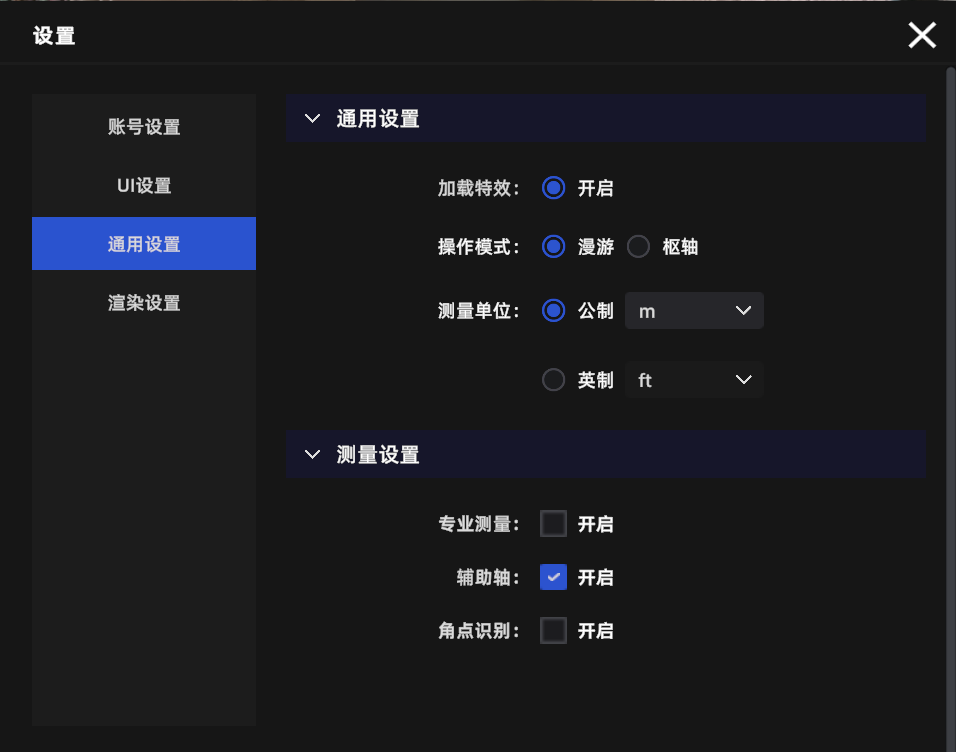
Einstellungsbereich

Einstellungsbereich

Kontoeinstellungen

EinstellungBeschreibung
BenutzerinformationenAktuell angemeldeten Kontonamen und Avatar anzeigen
NutzungsbedingungenNutzungsbedingungen anzeigen
DatenschutzrichtlinieDatenschutzrichtlinie anzeigen
LCC-VerbesserungsprogrammTeilnahme am Produktverbesserungsprogramm wählen
AbmeldenAktuelles Konto abmelden

UI-Einstellungen

EinstellungBeschreibung
SpracheAnzeigesprache wechseln (Chinesisch/Englisch/Japanisch/Traditionelles Chinesisch/Italienisch/Deutsch/Spanisch)
Gitterlinien anzeigenReferenzgitter im 3D-Ansichtsfenster anzeigen
GitterlinienstärkeTransparenz der Gitterlinien anpassen (0 % = vollständig transparent, 100 % = vollständig sichtbar)

Allgemeine Einstellungen

EinstellungBeschreibungStandardwert
Standard-NavigationsmodusStandardmäßig verwendeter Modus beim Öffnen eines ProjektsNavigation
MaßeinheitAnzeigeeinheit für Messdaten wechseln (Metrisch/Imperial)Metrisch
Metrische EinheitLängeneinheit im metrischen System (Meter/Zentimeter)Meter
Imperiale EinheitLängeneinheit im imperialen System (Fuß/Zoll)Fuß
Professionelle MessungZeigt zusätzlich X/Y/Z-Komponentenwerte anAus
HilfsachsenFangpunkte an X/Y/Z-Achsen für präzise horizontale/vertikale MessungenAus
EckpunkterkennungErkennt automatisch Kanten und Ecken des ModellsAus

Hinweis: Hilfsachsen und Eckpunkterkennung können während der Messung auch mit Ctrl / Tab ein- und ausgeschaltet werden.

Rendering-Einstellungen

In V2.2 neu: Gruppe „Rendering" mit Schatten- und Mip-Filter-Einstellungen.

EinstellungBeschreibungStandardPersistent
SchattenAvatar und 3D-Objekte werfen SchattenEin✅
Mip FilterEin: stabiler / Aus: bei passenden Daten potenziell höhere QualitätEin❌ (nach Neustart wieder Ein)
Grafik-APIBei Bildstörungen diese Option wechselnDirect12✅

Mip-Filter-Erklärung:

StatusVerwendungsfall
Ein (Standard)Geringerer Ressourcenverbrauch, stabil – für den täglichen Einsatz
AusCa. 1/3 höherer Ressourcenverbrauch; kann bei passenden Daten höhere Renderqualität liefern

Hinweis: Der Mip-Filter-Status wird nach jedem Neustart auf „Ein" zurückgesetzt.

Zurück
Datei
Weiter
Bearbeiten