XGRIDSDokumentation
  • 简体中文
  • English
  • 繁體中文
  • 日本語
  • Deutsch
  • Español
  • Italiano
  • 简体中文
  • English
  • 繁體中文
  • 日本語
  • Deutsch
  • Español
  • Italiano
  • PortalCam

    • Produktübersicht
    • Grundlegende Bedienung
    • LCC Scan App verwenden
    • Wartung und Pflege
    • FAQ
  • Lixel K-Serie

    • Lixel K1

      • Produktübersicht
      • Grundlegende Bedienung
      • Geräteaktivierung und -verbindung
      • Scan-Workflow
      • Punktwolke mit absoluten Koordinaten erfassen
      • Kartenfusion
      • Empfehlungen zur Routenplanung für typische Szenen
      • Hinweise
      • FAQ
    • Lixel K2

      • Produktübersicht
      • Grundlegende Bedienung
      • Aktivierung und Verbindung
      • Scan-Workflow
      • Punktwolke mit absoluten Koordinaten erfassen
      • Kartenfusion
      • Empfehlungen zur Routenplanung für typische Szenen
      • Hinweise
      • FAQ
  • Lixel L-Serie

    • Lixel L2 Pro

      • Produktübersicht
      • Grundlegende Bedienung
      • Geräteaktivierung und -verbindung
      • Scan-Workflow
      • Punktwolke mit absoluten Koordinaten erfassen
      • Messpunkt
      • Anhang
      • FAQ
  • Lixel Studio

    • Version und Copyright
    • Installation und Aktivierung
    • Softwareoberfläche
    • Dateioperationen
    • Projektverarbeitung
    • Werkzeuge
    • 2D-Zeichnung
    • Anwendungen
    • Einstellungen
    • Geräteverbindung
    • Häufige Fragen
  • Lixel CyberColor

    • LCC Studio

      • Erste Schritte
      • Version und Updates
      • Download und Installation
      • Oberfläche und Navigation
      • Vor der Rekonstruktion
      • Modellrekonstruktion
      • Einzelmodell-Rekonstruktion
      • Kartenfusion
      • Boden-Luft-Fusion
      • Luftbild-Rekonstruktion
      • Meine Modelle
      • Weitere Funktionen
      • Einstellungen und Konto
      • Converter
      • Videorekonstruktion
      • Häufige Fragen / FAQ
    • LCC Scene Editor

      • Version und Updates
      • Konto und Anmeldung
      • Produktübersicht und Startseite
      • Editor-Oberfläche
      • Navigationsmodi
      • Datei
      • Einstellungen
      • Bearbeiten
      • Fenster
      • Globale Symbolleiste
      • Assets und Eigenschaften
      • Linke Symbolleiste
      • Ansichtspunkte
      • Portal
      • Skybox
      • Markierungen
      • Messung
      • Flythrough
      • Szenenbericht
      • 3D-Layout
      • Minikarte
      • Vorschaumodus (Viewer)
      • Hilfe
      • Häufige Fragen (FAQ)
      • Spawn-Point
    • LCC Model Editor

      • Version und Updates
      • Benutzerhandbuch
      • Übersicht und Oberfläche
      • Dateioperationen
      • Selektoren
      • Modelle bearbeiten
      • Messung
      • Farbkorrektur
      • Asset-Verwaltung
      • Einstellungen und Hilfe
      • Häufige Fragen
    • Capture Guide

      • Überblick
      • Überblick über die Aufnahmegeräte
      • Allgemeine Aufnahmeprinzipien
      • Aufnahme von Innenszenen
      • Aufnahme von Außenszenen
      • Großflächige Aufnahme (Map Fusion)
      • Aerial-Ground Map Fusion – Aufnahme
      • Objektaufnahme
      • Personenaufnahme
      • Video-Rekonstruktionsaufnahme
      • HD Enhancement
      • Kontrollpunkte (Lixel P1)
      • FAQ und Fehlerbehebung
    • Versionsgeschichte

Messung

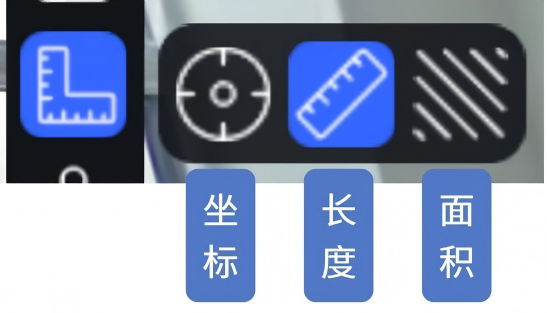
Das Messwerkzeug ermöglicht die Ermittlung von Koordinaten, Abständen und Flächen in der Szene mit Echtzeitberechnung und Einheitenwechsel.
Messung

Messwerkzeug

Arbeitsablauf

1. Messmodus aktivieren

In der linken Symbolleiste auf Messung klicken.

2. Messtyp auswählen

Koordinatenmessung:

  1. Auf Koordinaten klicken
  2. Auf einen Punkt der Modelloberfläche klicken
  3. Raumkoordinaten (X/Y/Z) werden angezeigt

Abstandsmessung:

  1. Auf Abstandsmessung klicken
  2. Ersten Messpunkt klicken
  3. Zweiten Messpunkt klicken (Echtzeit-Abstandsanzeige)
  4. Doppelklick zum Beenden
  5. Rechtsklick zum Abbrechen

Flächenmessung:

  1. Auf Flächenmessung klicken
  2. Mindestens 3 Punkte nacheinander setzen
  3. Ersten Punkt erneut klicken oder doppelklicken zum Schließen

3. Messung löschen

Maus über Messdaten bewegen und Löschen-Symbol klicken, oder in der Asset-Liste auswählen und Delete drücken.

4. Textanmerkung

Kommentar neben dem Messergebnis hinzufügen (erscheint beim PDF-Export).

5. Messexport

In der Asset-Liste Messeintrag auswählen, Rechtsklick → Exportieren → .csv oder .pdf wählen.

Hilfsfunktionen

Hilfsachsen

Zeigt X/Y/Z-Achsenlinien; Punkte fangen an Achsenrichtungen für präzise horizontale/vertikale Messungen.

  • Tastenkürzel: Ctrl

Eckpunkterkennung

Erkennt automatisch Kanten und Ecken der Modelloberfläche.

  • Tastenkürzel: Tab

Einheiten

In Einstellungen → Allgemein können Maßeinheiten (Metrisch/Imperial) gewechselt werden. Mit „Professionelle Messung" werden zusätzlich X/Y/Z-Komponentenwerte angezeigt.