
Navigationsmodi
LCC Scene Editor bietet drei Navigationsmodi: Ego-Perspektive, Pivot-Modus und Avatar-Modus. Über die Schaltfläche Ansicht wechseln kann zwischen den Modi gewechselt werden.
- Im Bearbeitungsmodus: Wechsel zwischen Ego-Perspektive und Pivot-Modus
- Im Vorschaumodus: Wechsel zwischen Ego-Perspektive, Pivot-Modus und Avatar-Modus
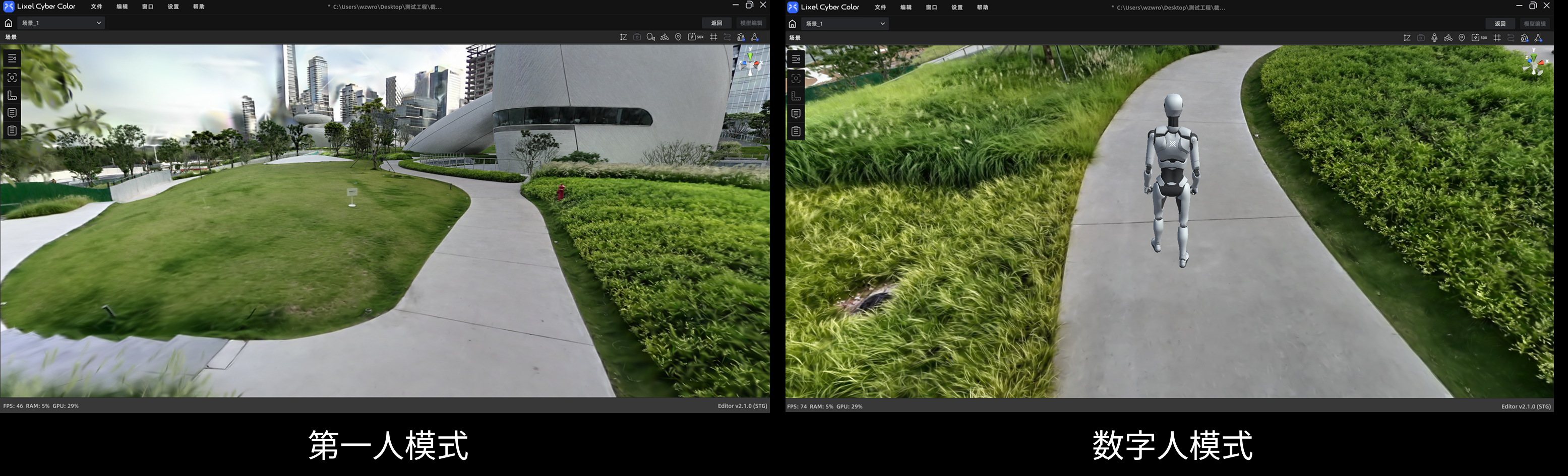
Ego-Perspektive (links) und Avatar-Modus (rechts)
Ego-Perspektive
Ermöglicht das Erkunden der Szene aus der Ich-Perspektive – ideal für immersive Erkundungen in Innenräumen oder Detailbereichen.
| Taste / Aktion | Funktion |
|---|---|
| W / A / S / D / Q / E | Vorwärts / Links / Rückwärts / Rechts / Runter / Rauf |
| Shift | Schnellere Bewegung |
| Mausrad | Bewegungsgeschwindigkeit anpassen |
| Linke Maustaste ziehen | Blickrichtung drehen |
| Rechte Maustaste ziehen | Ansicht verschieben |
Pivot-Modus
Die Kamera rotiert um einen festen Pivotpunkt in der Szene – geeignet für die Gesamtansicht eines Modells.
Da das Verschieben der Kamera auch den Pivotpunkt verschiebt, kann ein abrupter Wechsel von der Ego-Perspektive zum Pivot-Modus zu einer Desorientierung führen. Die Funktion Spawn-Point dient daher als „Mittelpunkt zurücksetzen" – ein Klick stellt die Kameraposition wieder her.
| Taste / Aktion | Funktion |
|---|---|
| Mausrad | Zoom |
| Linke Maustaste ziehen | Um den Pivotpunkt rotieren |
| Rechte Maustaste ziehen | Ansicht verschieben |
| Doppelklick | Pivotpunkt schnell wechseln |
Avatar-Modus (nur im Vorschaumodus)
Im Avatar-Modus bewegt sich ein virtueller Charakter durch die Szene. Messungen und Markierungen sind in diesem Modus nicht verfügbar.
| Taste / Aktion | Funktion |
|---|---|
| W / A / S / D | Vorwärts / Links / Rückwärts / Rechts |
| Leertaste | Springen |
| Shift | Schnellere Bewegung |
| Linke Maustaste auf Zielposition klicken | Automatisch navigieren |
| Linke Maustaste ziehen | Blickrichtung drehen |