
Videorekonstruktion
LCC Studio unterstützt die 3DGS-Rekonstruktion aus Videoeingabe. Laden Sie ein einzelnes Video hoch, und LCC Studio extrahiert automatisch Frames, schätzt Kameraposen und rekonstruiert ein 3D-Modell — ohne strukturierte Mehrwinkel-Fotoaufnahme erforderlich.
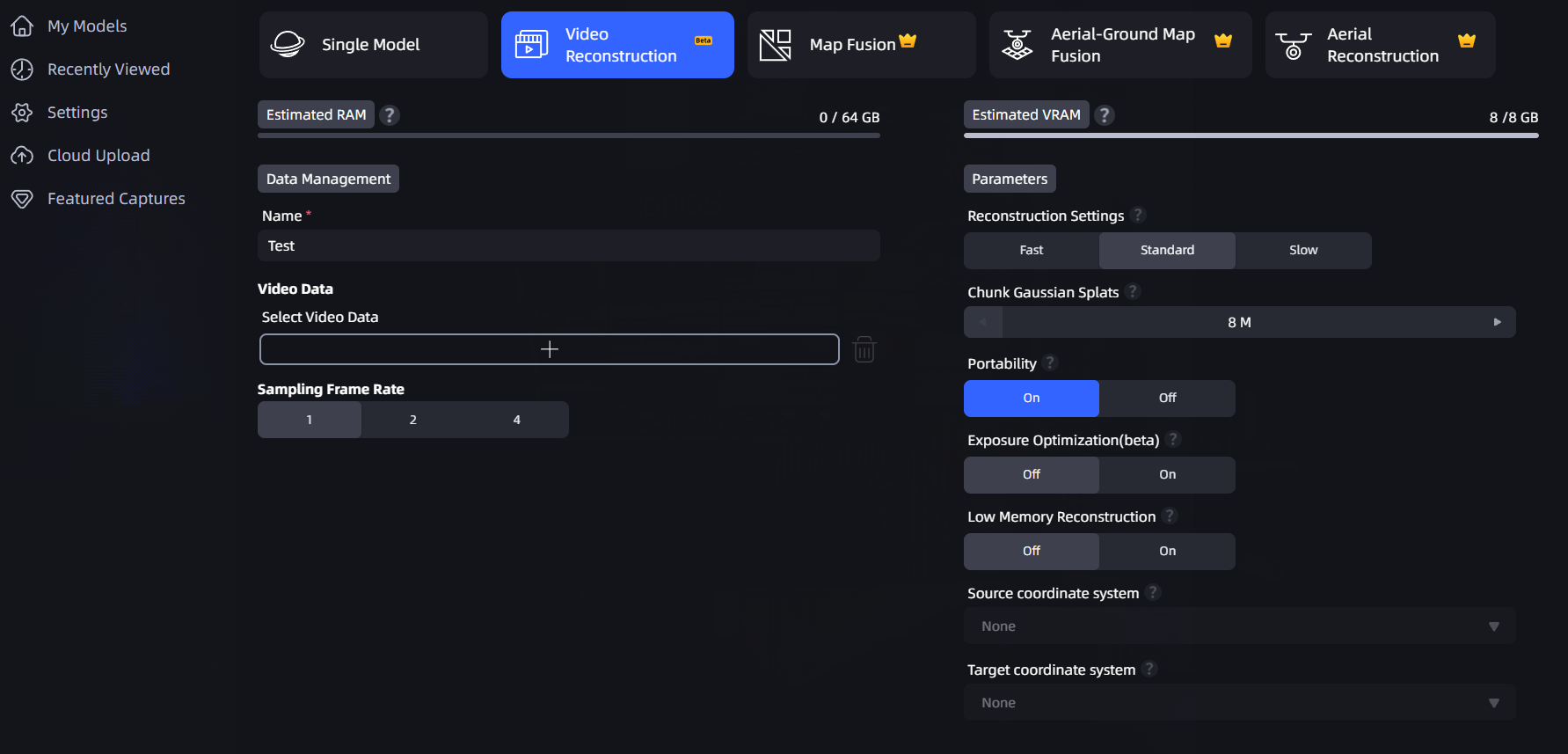
Auswahl des Video-Eingabetyps in Neue Szene
Unterstützte Videoformate
| Element | Unterstützter Bereich |
|---|---|
| Dateiformat | mp4, mov, webm |
| Videodauer | Bis ca. 16 Minuten (1000 Sekunden) |
| Videoauflösung | 720p – 4K (pro Seite 720px–3840px) |
| Video-Codec | H.264, H.265, AV1, VP9 |
Hinweis: avi, mkv und ähnliche Formate werden nicht unterstützt. Wenn ein Video die oben genannten Bedingungen nicht erfüllt, zeigt die Oberfläche einen roten Hinweis an und blockiert die Rekonstruktion.
Arbeitsablauf
- Klicken Sie auf „Jetzt generieren" → Videorekonstruktion.
- Klicken Sie, um die Videodatei auszuwählen. LCC Studio validiert automatisch Format, Dauer, Auflösung und Codec.
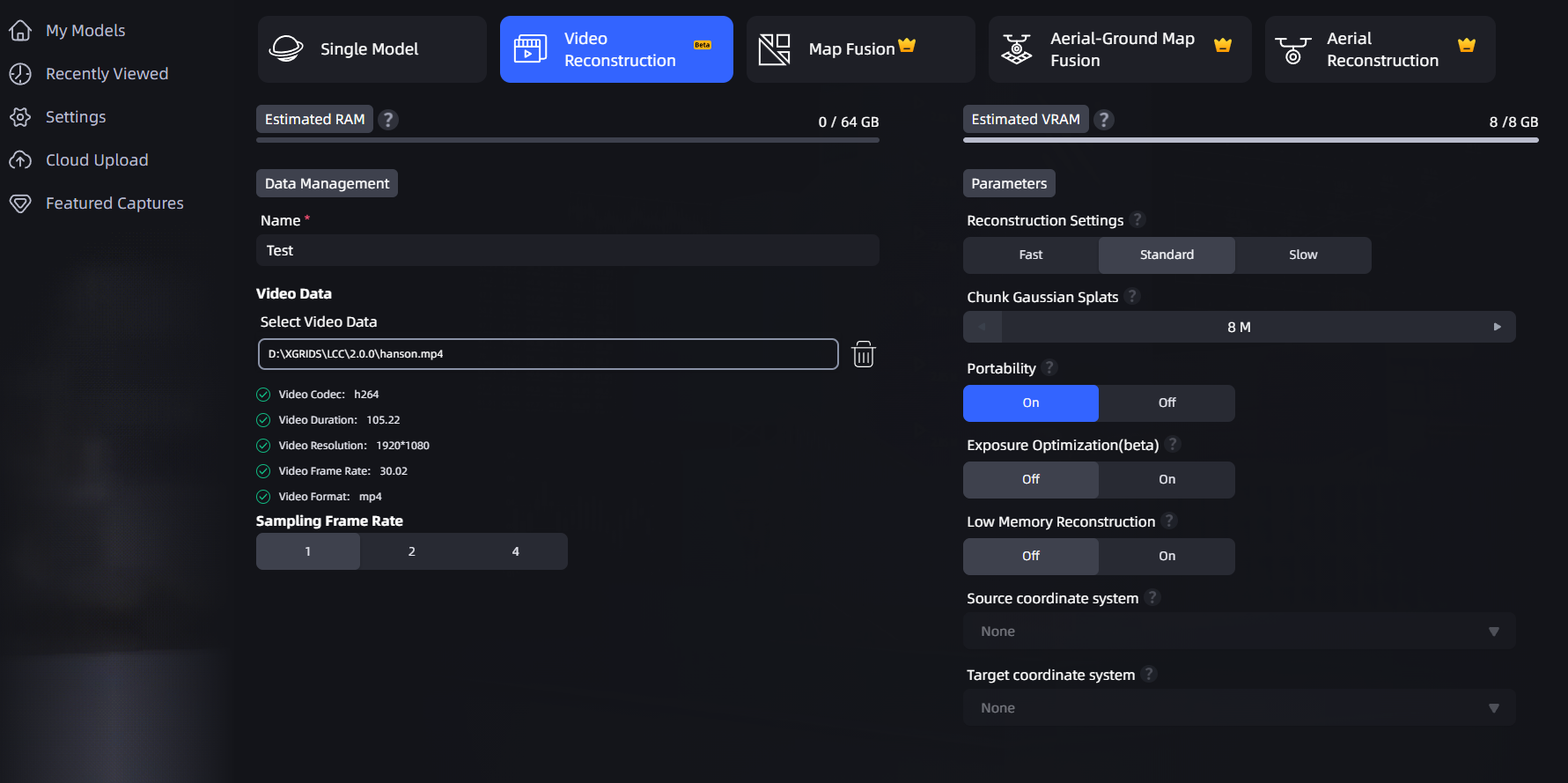
Video-Validierungsergebnis (Dauer, Auflösung, Codec)
- Legen Sie die Sampling-Framerate (Frame-Extraktionsdichte) fest:
- 1 Frame/Sek.: Geeignet für längere Videos (über 250 Sekunden).
- 2 Frames/Sek.: Geeignet für mittellange Videos (innerhalb von 250 Sekunden).
- 4 Frames/Sek.: Geeignet für kurze Videos (innerhalb von 250 Sekunden), mit reicheren Details.
- Legen Sie die anderen Rekonstruktionsparameter fest (Rekonstruktionsqualität, Maximale Anzahl der Gauss-Punkte usw., wie bei der Standard-Rekonstruktion).
- Klicken Sie auf „Rekonstruktion starten".
Hinweis: Je länger das Video, desto weniger Framerate-Stufen sind verfügbar. Videos über 500 Sekunden können nur 1 Frame/Sek. verwenden; Videos über 250 Sekunden können nicht 4 Frames/Sek. verwenden (die entsprechende Stufe wird automatisch ausgegraut).
Aufnahmeempfehlungen
Für die besten Rekonstruktionsergebnisse befolgen Sie diese Aufnahmerichtlinien:
| Empfohlen | Beschreibung |
|---|---|
| ✅ Um das Objekt kreisen | Bewegen Sie sich langsam um das Zielobjekt oder den Raum und decken Sie mehrere Winkel ab. |
| ✅ Langsam bewegen | Halten Sie die Bewegungsgeschwindigkeit bei 0,5–1 Meter pro Sekunde. |
| ✅ Kontinuierlich bleiben | Ein einzelnes durchgehendes Video funktioniert am besten; vermeiden Sie häufige Pausen. |
| ✅ Gleichmäßige Beleuchtung | Vermeiden Sie drastische Lichtveränderungen. |
| Vermeiden | Beschreibung |
|---|---|
| ❌ Fester Standpunkt | Eine rein statische Aufnahme kann nicht rekonstruiert werden; LCC Studio meldet einen Fehler. |
| ❌ Schnelle Bewegung | Über 2 Meter pro Sekunde kann zu Rekonstruktionsfehlern oder Unschärfe führen. |
| ❌ Zusammengeschnittene Clips | Ein bearbeitetes, zusammengeschnittenes Video rekonstruiert nur die durchgehenden Abschnitte; unterbrochene Abschnitte werden übersprungen. |
Bildsequenz-Rekonstruktion
v2.2.0 fügt die Bildsequenz-Rekonstruktion hinzu. Zusätzlich zur Videoeingabe können Sie auch eine 3DGS-Modellrekonstruktion direkt aus einem lokalen Bildordner durchführen, geeignet für Szenarien, in denen bereits Mehrwinkelbilder vorhanden sind.
Unterstützte Bildformate
| Element | Unterstützter Bereich |
|---|---|
| Dateiformat | JPG, JPEG, PNG |
| Anzahl der Bilder | 50 – 1.000 |
| Bildauflösung | Bis zu 4090px pro Seite |
| Auflösungskonsistenz | Alle Bilder müssen dieselbe Auflösung haben |
Hinweis: TIFF, BMP, RAW und ähnliche Formate werden nicht unterstützt. Wenn Bilder die Anforderungen nicht erfüllen, zeigt die Oberfläche einen roten Hinweis an und blockiert die Rekonstruktion.
Arbeitsablauf
- Klicken Sie auf „Jetzt generieren" → Videorekonstruktion.
- Wählen Sie „Bildsequenz" als Eingabetyp.
- Wählen Sie den Ordner mit den Bildern. LCC Studio validiert automatisch Format, Anzahl und Auflösung.
- Legen Sie die Rekonstruktionsparameter fest (Rekonstruktionsqualität, Maximale Anzahl der Gauss-Punkte usw., wie bei der Videorekonstruktion).
- Klicken Sie auf „Rekonstruktion starten".
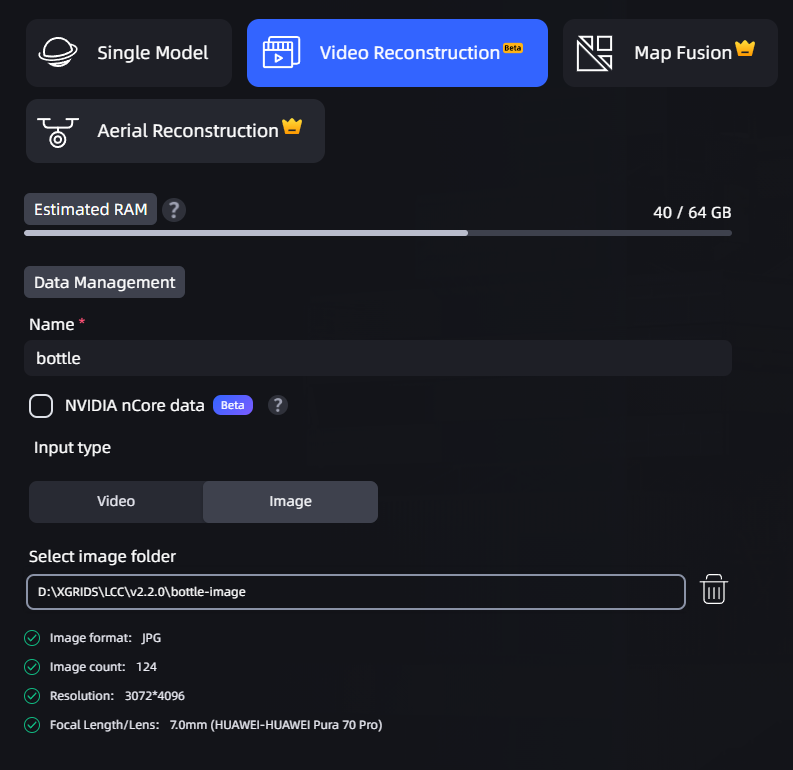
Bildsequenz-Eingabeoberfläche
Aufnahmeempfehlungen
Für die besten Ergebnisse bei der Bildsequenz-Rekonstruktion befolgen Sie diese Richtlinien:
| Empfohlen | Beschreibung |
|---|---|
| ✅ Mehrwinkelabdeckung | Fotografieren Sie um das Objekt herum, nehmen Sie alle 10°–15° ein Foto auf |
| ✅ Ausreichende Überlappung | Benachbarte Bilder sollten ≥ 60 % überlappende Fläche haben |
| ✅ Konsistente Beleuchtung | Schließen Sie die Aufnahme in einem kurzen Zeitrahmen ab, um Lichtveränderungen zu vermeiden |
| ✅ Scharfer Fokus | Stellen Sie sicher, dass jedes Bild scharf ist; vermeiden Sie Bewegungsunschärfe |
| ✅ Angemessene Bildanzahl | Kleine/mittlere Objekte: 100–300 Bilder; große Szenen: 500–1.000 Bilder |
| Vermeiden | Beschreibung |
|---|---|
| ❌ Zu wenige Bilder | Weniger als 50 Bilder führen zu einem Rekonstruktionsfehler |
| ❌ Einzelner Blickwinkel | Aufnahme aus nur einer Richtung kann die vollständige Geometrie nicht wiederherstellen |
| ❌ Viele unscharfe Bilder | Unscharfe Bilder verschlechtern die Rekonstruktionsqualität; entfernen Sie diese vorab |
Hinweis: Die Obergrenze von 1.000 Bildern für die Bildsequenz-Rekonstruktion entspricht dem Limit der Video-Frame-Extraktion und balanciert Rekonstruktionsqualität und Rechenressourcen.
Rekonstruktionsbericht
Nach Abschluss der Videorekonstruktion / Bildsequenz-Rekonstruktion zeigt der Bericht die folgenden spezifischen Informationen:
Videorekonstruktionsbericht:
- Rekonstruktionstyp: Videorekonstruktion
- Videolänge
- Sampling-Framerate
- Quellvideo-Codec und -Auflösung
- Quellvideoformat
Bildsequenz-Rekonstruktionsbericht:
- Rekonstruktionstyp: Bildsequenz-Rekonstruktion
- Anzahl der Bilder
- Bildauflösung
- Anteil gültiger Bilder