XGRIDSDokumentation
  • 简体中文
  • English
  • 繁體中文
  • 日本語
  • Deutsch
  • Español
  • Italiano
  • 简体中文
  • English
  • 繁體中文
  • 日本語
  • Deutsch
  • Español
  • Italiano
  • PortalCam

    • Produktübersicht
    • Grundlegende Bedienung
    • LCC Scan App verwenden
    • Wartung und Pflege
    • FAQ
  • Lixel K-Serie

    • Lixel K1

      • Produktübersicht
      • Grundlegende Bedienung
      • Geräteaktivierung und -verbindung
      • Scan-Workflow
      • Punktwolke mit absoluten Koordinaten erfassen
      • Kartenfusion
      • Empfehlungen zur Routenplanung für typische Szenen
      • Hinweise
      • FAQ
    • Lixel K2

      • Produktübersicht
      • Grundlegende Bedienung
      • Aktivierung und Verbindung
      • Scan-Workflow
      • Punktwolke mit absoluten Koordinaten erfassen
      • Kartenfusion
      • Empfehlungen zur Routenplanung für typische Szenen
      • Hinweise
      • FAQ
  • Lixel L-Serie

    • Lixel L2 Pro

      • Produktübersicht
      • Grundlegende Bedienung
      • Geräteaktivierung und -verbindung
      • Scan-Workflow
      • Punktwolke mit absoluten Koordinaten erfassen
      • Messpunkt
      • Anhang
      • FAQ
  • Lixel Studio

    • Version und Copyright
    • Installation und Aktivierung
    • Softwareoberfläche
    • Dateioperationen
    • Projektverarbeitung
    • Werkzeuge
    • 2D-Zeichnung
    • Anwendungen
    • Einstellungen
    • Geräteverbindung
    • Häufige Fragen
  • Lixel CyberColor

    • LCC Studio

      • Erste Schritte
      • Version und Updates
      • Download und Installation
      • Oberfläche und Navigation
      • Vor der Rekonstruktion
      • Modellrekonstruktion
      • Einzelmodell-Rekonstruktion
      • Kartenfusion
      • Boden-Luft-Fusion
      • Luftbild-Rekonstruktion
      • Meine Modelle
      • Weitere Funktionen
      • Einstellungen und Konto
      • Converter
      • Videorekonstruktion
      • Häufige Fragen / FAQ
    • LCC Scene Editor

      • Version und Updates
      • Konto und Anmeldung
      • Produktübersicht und Startseite
      • Editor-Oberfläche
      • Navigationsmodi
      • Datei
      • Einstellungen
      • Bearbeiten
      • Fenster
      • Globale Symbolleiste
      • Assets und Eigenschaften
      • Linke Symbolleiste
      • Ansichtspunkte
      • Portal
      • Skybox
      • Markierungen
      • Messung
      • Flythrough
      • Szenenbericht
      • 3D-Layout
      • Minikarte
      • Vorschaumodus (Viewer)
      • Hilfe
      • Häufige Fragen (FAQ)
      • Spawn-Point
    • LCC Model Editor

      • Version und Updates
      • Benutzerhandbuch
      • Übersicht und Oberfläche
      • Dateioperationen
      • Selektoren
      • Modelle bearbeiten
      • Messung
      • Farbkorrektur
      • Asset-Verwaltung
      • Einstellungen und Hilfe
      • Häufige Fragen
    • Capture Guide

      • Überblick
      • Überblick über die Aufnahmegeräte
      • Allgemeine Aufnahmeprinzipien
      • Aufnahme von Innenszenen
      • Aufnahme von Außenszenen
      • Großflächige Aufnahme (Map Fusion)
      • Aerial-Ground Map Fusion – Aufnahme
      • Objektaufnahme
      • Personenaufnahme
      • Video-Rekonstruktionsaufnahme
      • HD Enhancement
      • Kontrollpunkte (Lixel P1)
      • FAQ und Fehlerbehebung
    • Versionsgeschichte

Editor-Oberfläche

Panels können frei verschoben, angedockt und frei schwebend platziert werden, um das Layout an die eigenen Vorlieben anzupassen.
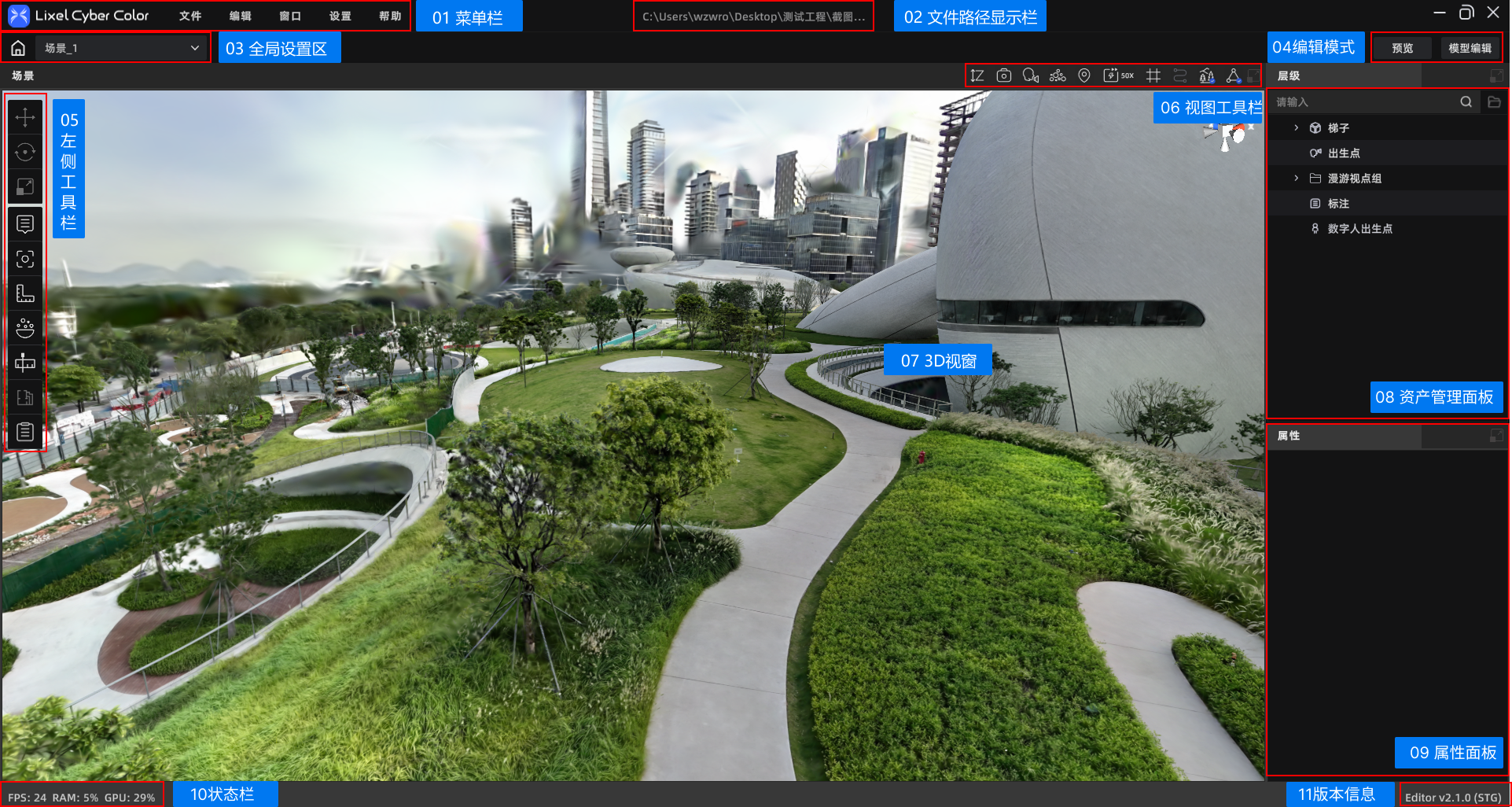
LCC Scene Editor Layout

LCC Scene Editor Layout

Standard-Layout:

  1. Menüleiste: Datei, Bearbeiten, Einstellungen, Hilfe
  2. Dateipfad-Anzeige: Zeigt den aktuellen Dateipfad und ermöglicht das Kopieren
  3. Globaler Einstellungsbereich: Zurück zur Startseite, Szene wechseln
  4. Bearbeitungsmodus: Zwischen Bearbeiten und Vorschau wechseln
  5. Linke Symbolleiste: Bearbeitungswerkzeuge
  6. Ansichts-Symbolleiste: Globale Schnellzugriffe (inkl. Rückgängig/Wiederholen, Rendering-Qualität)
  7. 3D-Ansichtsfenster: Haupt-Bearbeitungs- und Vorschaubereich
  8. Asset-Verwaltungsbereich: Alle Assets des aktuellen Projekts (inkl. Mehrmodell-Raumgruppen)
  9. Eigenschaften-Panel: Bearbeitung der Parameter ausgewählter Assets
  10. Statusleiste: Versionsnummer, Framerate, Speicherauslastung
  11. Versionsinformationen: Versionsnummer und Versionsregion

Menüleiste

Oben links; bietet die vier Menüeinträge Datei, Bearbeiten, Einstellungen und Hilfe.

Dateipfad-Anzeige

Zeigt den Dateipfad des aktuell geöffneten Projekts; durch Klicken kann der Pfad kopiert werden.

Globaler Einstellungsbereich

Links in der oberen Symbolleiste; bietet Schnellzugriffe auf Szenenebene.

AktionBeschreibung
Startseiten-Symbol klickenZur Startseite (Projektliste) zurückkehren
Szenen-DropdownZwischen mehreren Szenen des aktuellen Projekts wechseln

Bearbeitungsmodus

In der oberen Symbolleiste; wechselt den aktuellen Arbeitsmodus.

ModusBeschreibung
BearbeitenStandard; Markierungen, Ansichtspunkte, Messungen usw. bearbeiten
VorschauVorschau des Endergebnisses wie nach der Veröffentlichung

Linke Symbolleiste

Enthält Bearbeitungswerkzeuge wie Ansichtspunkte, Markierungen, Messungen, Skybox und Szenenberichte.

3D-Ansichtsfenster

Hauptbereich für Bearbeitung und Vorschau; unterstützt freie Navigation, Asset-Auswahl und Drag-and-Drop.

Asset-Verwaltungsbereich

Zeigt alle Assets des aktuellen Projekts (Modelle, Markierungen, Ansichtspunkte, Messungen). Ab V2.2 mit Unterstützung für Mehrmodell-Raumgruppen.

Eigenschaften-Panel

Nach Auswahl eines Assets werden hier dessen bearbeitbare Parameter angezeigt.

Statusleiste

Unten; zeigt aktuelle Framerate, Speicherauslastung und andere Laufzeitinformationen.

Versionsinformationen

Zeigt die aktuelle Softwareversion und Versionsregion.